Panduan eTelekomunikasi
Panduan Lengkap untuk Pelaku Usaha — Pelaku Usaha
1. Halaman Publik & Informasi
Bagian ini menjelaskan seluruh halaman yang dapat diakses tanpa login pada aplikasi e-Telekomunikasi (Kementerian Komunikasi dan Digital/Komdigi). Halaman-halaman ini berfungsi sebagai etalase informasi bagi calon Pelaku Usaha maupun Pelaku Usaha yang sudah terdaftar: mengenalkan sistem, menjelaskan alur perizinan, menampilkan daftar layanan beserta persyaratannya, menyediakan pusat bantuan, dan dokumentasi API bagi mitra teknis. Semua halaman pada bagian ini dapat dibuka langsung melalui browser tanpa perlu memasukkan akun/kata sandi.
1. Beranda (Landing Page)
Halaman Beranda adalah pintu masuk utama situs e-Telekomunikasi. Halaman ini memperkenalkan sistem kepada pengunjung baru, merangkum empat kategori layanan perizinan yang tersedia, menampilkan simulasi kebutuhan persyaratan, alur proses singkat, struktur organisasi, FAQ, dasar hukum, dan statistik layanan secara ringkas. Halaman ini ditujukan untuk siapa saja — baik pelaku usaha yang belum memiliki akun maupun masyarakat umum yang ingin mengetahui layanan apa saja yang dikelola Direktorat Layanan Ekosistem Digital.

Bagian-bagian pada halaman ini (dari atas ke bawah):
- Navigasi atas — berisi tautan cepat ke Beranda, Layanan, Persyaratan, Alur Permohonan, Panduan, Struktur Organisasi, Bantuan, tombol ganti mode terang/gelap (ikon matahari), dan tombol Login di kanan atas untuk Pelaku Usaha yang sudah memiliki akun.
- Hero/Banner utama — judul besar “Sistem Perizinan Telekomunikasi Terpadu” dengan deskripsi singkat fungsi portal. Terdapat dua tombol aksi:
- Daftar Akun Baru — mengarahkan ke halaman pendaftaran akun Pelaku Usaha.
- Masuk ke Akun — mengarahkan ke halaman login. Di bawah tombol terdapat tautan kecil “Cek Layanan Aktif” untuk melihat daftar layanan tanpa perlu login.
- Katalog Layanan Perizinan — menampilkan 4 kartu kategori layanan utama: Perizinan Jasa Telekomunikasi, Perizinan Jaringan Telekomunikasi, Penomoran Telekomunikasi Penyelenggara, dan Penomoran Non-Penyelenggara. Setiap kartu memiliki deskripsi singkat dan tombol “Lihat Layanan” yang membuka daftar sub-layanan terkait.
- Informasi Permohonan Perizinan (Simulasi Persyaratan) — panel interaktif dengan tab Persyaratan, Alur Permohonan, Estimasi Waktu, dan Panduan. Pengguna dapat memilih kategori layanan (Jasa Telekomunikasi / Jaringan Telekomunikasi / Penomoran) lalu memilih sub-layanan pada dropdown “Pilih Sub-Layanan” untuk langsung melihat daftar dokumen yang harus disiapkan — berguna bagi calon pemohon yang ingin mengecek kelengkapan dokumen sebelum mendaftar akun.
- Bagaimana Proses Perizinan Berjalan — diagram alur bertahap (step indicator) yang dapat digulir secara horizontal, dimulai dari Registrasi Akun hingga Penerbitan Izin. Setiap langkah memiliki ilustrasi mini di sisi kanan.
- Struktur Organisasi Direktorat — ringkasan struktur organisasi tim pengelola layanan (Direktorat Layanan Ekosistem Digital), dengan tautan menuju halaman detail Struktur Organisasi.
- Pertanyaan yang Sering Diajukan (FAQ) — delapan pertanyaan populer dalam bentuk accordion (dapat diklik untuk membuka/menutup jawaban) langsung di beranda, dengan tautan menuju halaman FAQ lengkap.
- Regulasi & Dasar Hukum — daftar ringkas peraturan perundang-undangan yang menjadi dasar hukum sistem perizinan telekomunikasi, dengan tautan ke halaman Regulasi lengkap.
- Statistik Layanan — empat angka ringkasan: Total Permohonan, Permohonan Selesai, Layanan Tersedia, dan rata-rata waktu proses (“Rata-rata Waktu Proses”), memberi gambaran skala penggunaan sistem secara keseluruhan.
- Footer — berisi deskripsi singkat organisasi, tautan cepat ke Layanan, Informasi (Panduan, Alur Permohonan, FAQ, Regulasi, Changelog, Lacak Permohonan), serta alamat kontak Direktorat Layanan Ekosistem Digital (Jl. Medan Merdeka Barat No. 9, Jakarta Pusat).
Langkah-langkah penggunaan:
- Buka alamat utama situs e-Telekomunikasi di browser — halaman Beranda akan tampil otomatis.
- Jika Anda pengguna baru, klik Daftar Akun Baru untuk memulai pendaftaran, atau klik Masuk ke Akun jika sudah memiliki akun.
- Untuk melihat gambaran cepat dokumen yang dibutuhkan tanpa login, gulir ke bagian “Informasi Permohonan Perizinan”, pilih kategori layanan pada tab yang tersedia, lalu pilih sub-layanan pada dropdown untuk memuat daftar persyaratannya.
- Untuk memahami tahapan proses perizinan secara visual, gulir ke bagian “Bagaimana Proses Perizinan Berjalan” dan geser ke kanan/kiri untuk melihat setiap tahap.
- Gunakan menu navigasi di bagian atas untuk berpindah ke halaman Layanan, Persyaratan, Alur Permohonan, Panduan, Struktur Organisasi, atau Bantuan tanpa harus kembali ke Beranda.
2. FAQ (Pertanyaan yang Sering Diajukan)
Halaman FAQ berisi kumpulan pertanyaan umum beserta jawabannya seputar layanan perizinan telekomunikasi. Halaman ini membantu Pelaku Usaha menemukan jawaban cepat sebelum menghubungi Pusat Bantuan, sehingga mengurangi kebutuhan mengajukan tiket bantuan untuk pertanyaan-pertanyaan dasar.
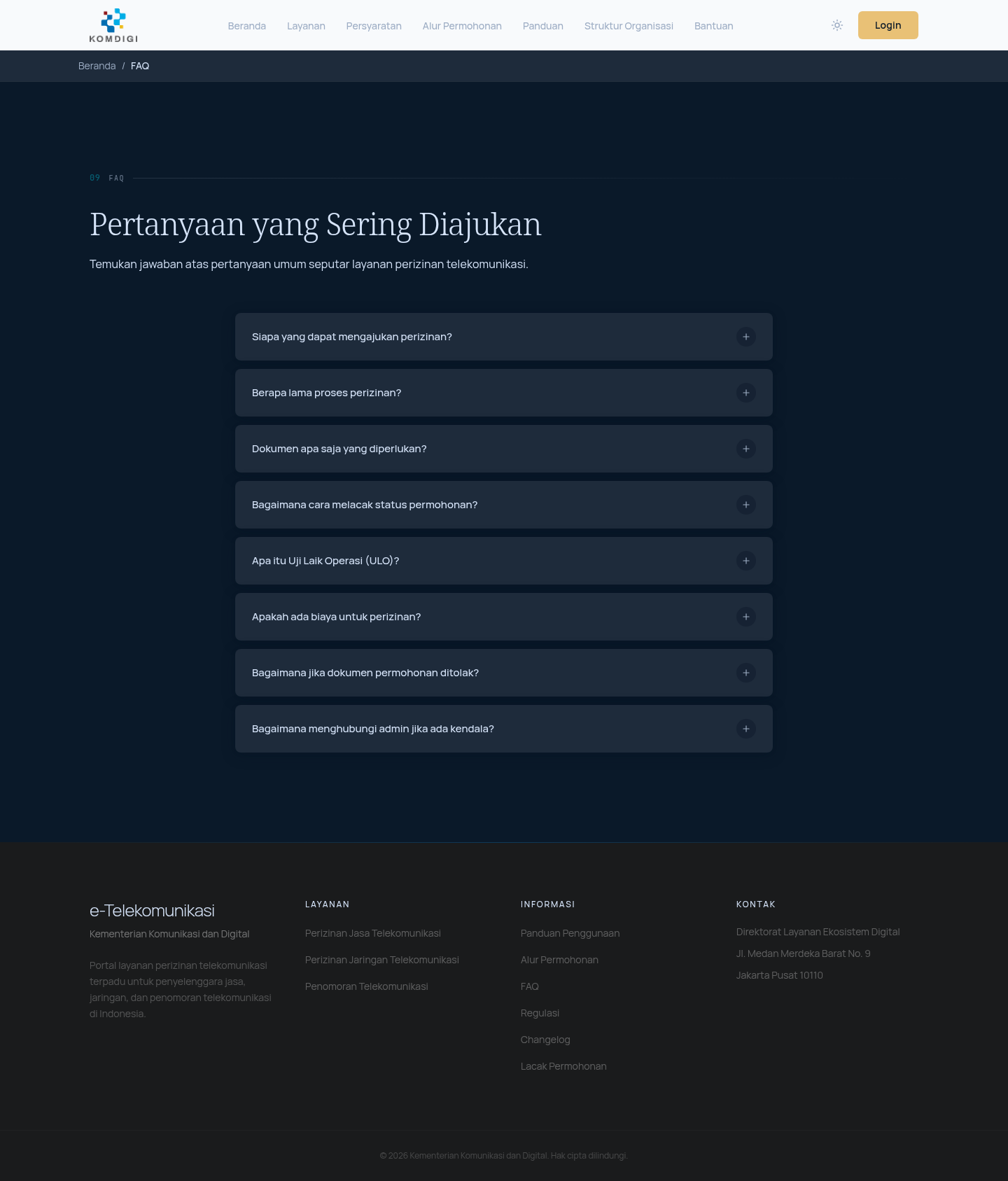
Pertanyaan yang tersedia pada halaman ini meliputi:
- Siapa yang dapat mengajukan perizinan?
- Berapa lama proses perizinan?
- Dokumen apa saja yang diperlukan?
- Bagaimana cara melacak status permohonan?
- Apa itu Uji Laik Operasi (ULO)?
- Apakah ada biaya untuk perizinan?
- Bagaimana jika dokumen permohonan ditolak?
- Bagaimana menghubungi admin jika ada kendala?
Langkah-langkah:
- Buka menu Bantuan pada navigasi atas, atau klik tautan “FAQ” pada footer/beranda.
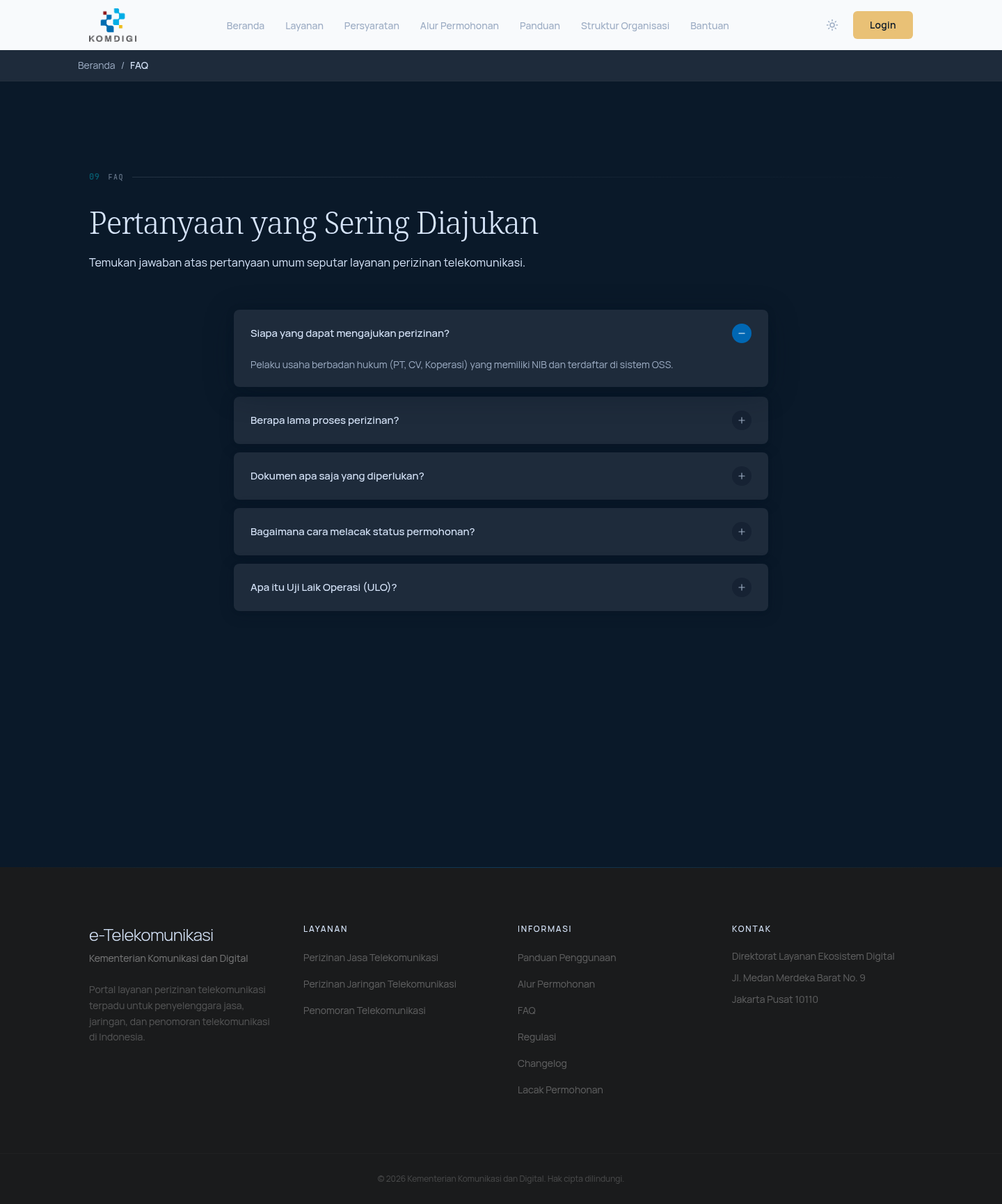
- Setiap pertanyaan ditampilkan sebagai baris dengan ikon + (plus) di sisi kanan. Klik pada baris pertanyaan mana pun untuk membuka jawabannya — ikon akan berubah menjadi − (minus) dan jawaban akan tampil di bawah pertanyaan, seperti terlihat pada contoh “Siapa yang dapat mengajukan perizinan?” yang dijawab: “Pelaku usaha berbadan hukum (PT, CV, Koperasi) yang memiliki NIB dan terdaftar di sistem OSS.”
- Klik kembali pada pertanyaan yang sama untuk menutup jawabannya.
- Jika jawaban FAQ belum menjawab kendala Anda, gunakan menu Bantuan untuk mengirimkan tiket pertanyaan langsung ke admin.
3. Panduan Penggunaan
Halaman Panduan menyajikan petunjuk lengkap langkah demi langkah menggunakan sistem e-Telekomunikasi, mulai dari pendaftaran akun sampai penerbitan izin. Halaman ini sangat cocok bagi Pelaku Usaha yang baru pertama kali menggunakan sistem dan ingin memahami keseluruhan proses sebelum mulai mendaftar.
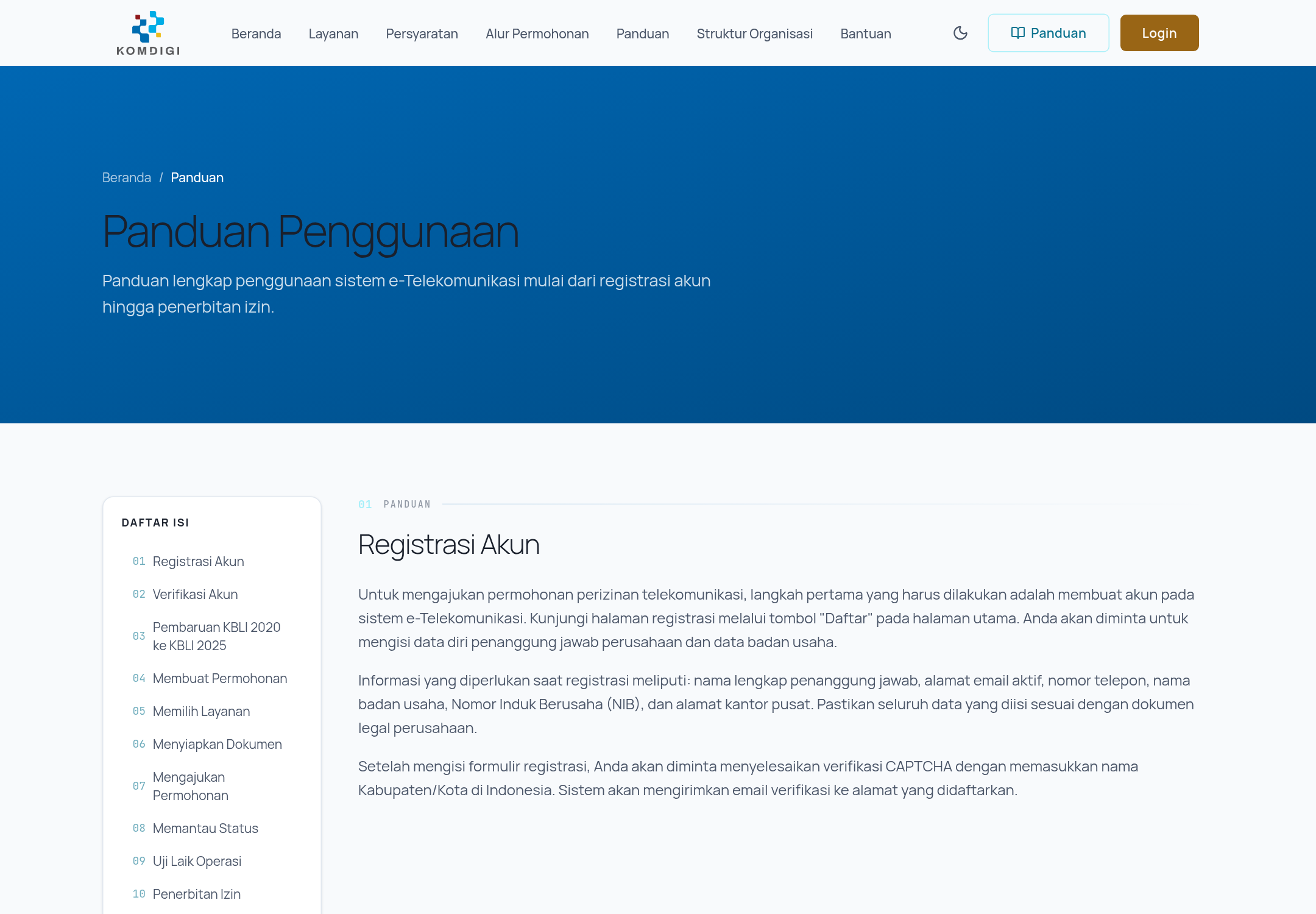
Halaman ini memiliki panel Daftar Isi di sisi kiri yang dapat diklik untuk melompat langsung ke bagian tertentu, terdiri dari sepuluh bagian berurutan:
- Registrasi Akun — menjelaskan bahwa langkah pertama adalah membuat akun melalui tombol “Daftar” di halaman utama, dengan mengisi data penanggung jawab dan data badan usaha. Informasi yang diperlukan: nama lengkap penanggung jawab, alamat email aktif, nomor telepon, nama badan usaha, Nomor Induk Berusaha (NIB), dan alamat kantor pusat.
- Verifikasi Akun — setelah mengisi formulir registrasi, sistem mengirim email verifikasi. Pengguna harus menyelesaikan CAPTCHA (mengetik ulang nama Kabupaten/Kota) sebelum email verifikasi dikirim. Tautan verifikasi berlaku 24 jam sejak dikirim; bila tidak diterima, dapat diminta ulang melalui halaman login.
- Pembaruan KBLI 2020 ke KBLI 2025 — menjelaskan kewajiban penggunaan kode KBLI 2025 (Peraturan BPS Nomor 7 Tahun 2025; kode KBLI 2020 tidak lagi diterima sejak 18 Juni 2026), arahan memperbarui KBLI pada NIB melalui OSS (oss.go.id) terlebih dahulu, serta cara sistem mengingatkan lewat kartu “Perbarui Data Anda” di dashboard — lengkap dengan langkah-langkah dan tangkapan layar (lihat juga bagian “Pembaruan KBLI 2020 ke KBLI 2025” pada bab Dashboard di dokumen ini).
- Membuat Permohonan — setelah akun aktif dan berhasil masuk ke dashboard, pengguna dapat membuat permohonan baru dengan mengklik tombol “Ajukan Permohonan Baru”, memilih kategori (Perizinan Jasa Telekomunikasi, Perizinan Jaringan Telekomunikasi, atau Penomoran Telekomunikasi). Setiap permohonan baru mendapatkan nomor referensi unik yang juga dikirim melalui email dan notifikasi WhatsApp.
- Memilih Layanan — memilih sub-layanan yang tepat sangat penting untuk kelancaran proses; katalog layanan lengkap dapat diakses di halaman Layanan, setiap sub-layanan memiliki deskripsi, kode KBLI, dan daftar persyaratan berbeda.
- Menyiapkan Dokumen — dokumen harus diunggah dalam format PDF dengan ukuran maksimal sesuai ketentuan sistem; file tidak boleh mengandung skrip berbahaya karena akan divalidasi otomatis. Beberapa persyaratan menyediakan template dokumen yang dapat diunduh terlebih dahulu.
- Mengajukan Permohonan (disingkat pada tampilan, dapat dilihat lengkap dengan menggulir/klik pada Daftar Isi).
- Memantau Status.
- Uji Laik Operasi.
- Penerbitan Izin.
Langkah-langkah:
- Klik menu Panduan pada navigasi atas.
- Gunakan panel Daftar Isi di sisi kiri untuk melompat ke bagian yang ingin dibaca (misalnya langsung ke “Menyiapkan Dokumen” jika Anda sedang bersiap mengunggah berkas).
- Baca setiap bagian secara berurutan bila ini pertama kalinya Anda menggunakan sistem — panduan ini disusun sesuai urutan proses sebenarnya dari registrasi sampai izin terbit.
- Bila ragu memilih jenis layanan, panduan mengarahkan Anda untuk merujuk ke halaman Layanan atau menghubungi helpdesk melalui informasi kontak yang tersedia di halaman utama.
4. Regulasi & Dasar Hukum
Halaman ini merangkum peraturan perundang-undangan yang menjadi payung hukum penyelenggaraan layanan perizinan telekomunikasi di Indonesia. Berguna bagi Pelaku Usaha maupun konsultan hukum yang ingin memverifikasi dasar hukum sebuah ketentuan atau persyaratan sebelum mengajukan permohonan.
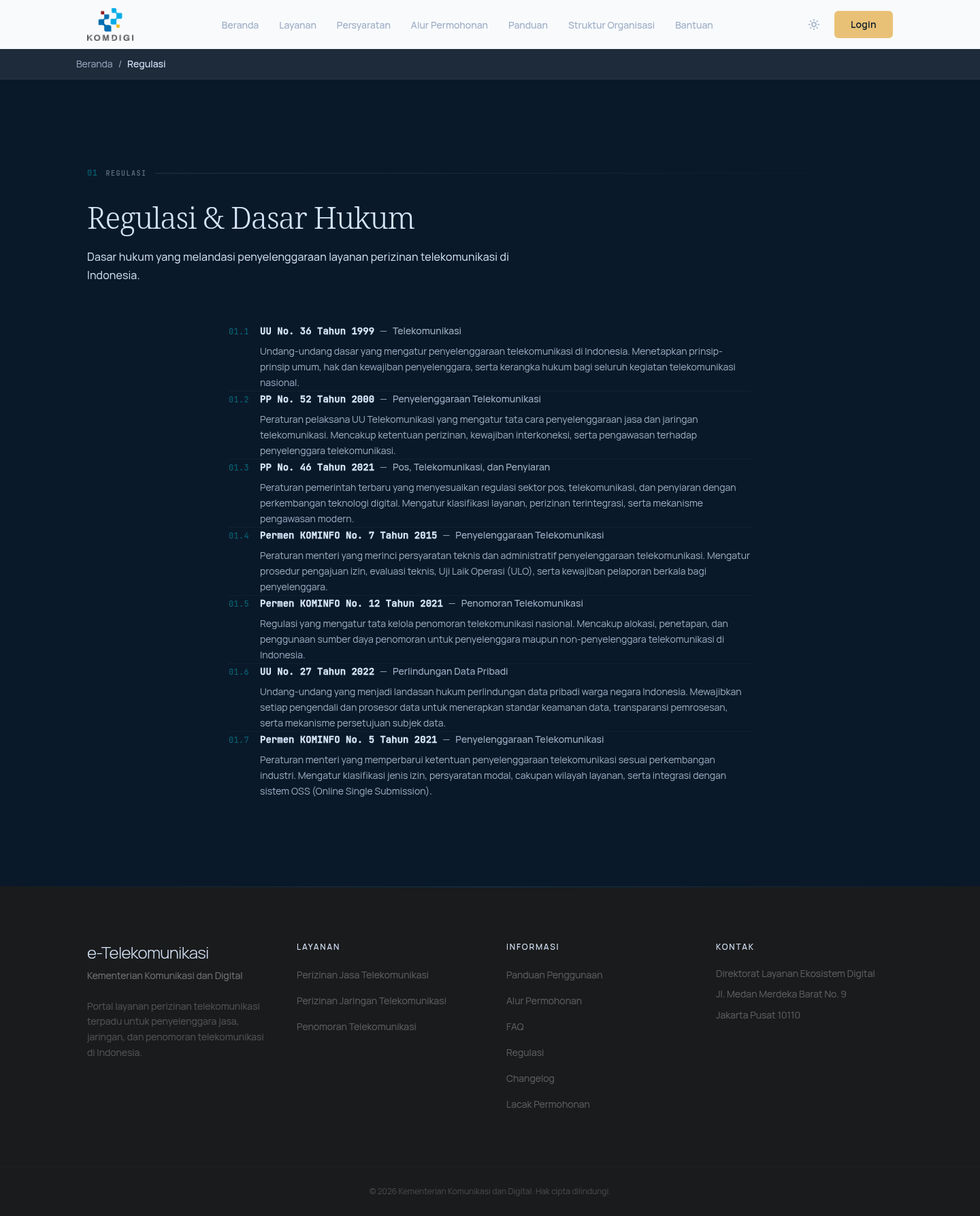
Daftar regulasi yang ditampilkan (masing-masing disertai judul dan ringkasan singkat isi peraturan):
| No | Regulasi | Tentang |
|---|---|---|
| 01.1 | UU No. 36 Tahun 1999 | Telekomunikasi — undang-undang dasar penyelenggaraan telekomunikasi, prinsip umum, hak dan kewajiban penyelenggara |
| 01.2 | PP No. 52 Tahun 2000 | Penyelenggaraan Telekomunikasi — tata cara penyelenggaraan jasa dan jaringan, ketentuan perizinan, kewajiban interkoneksi, pengawasan |
| 01.3 | PP No. 46 Tahun 2021 | Pos, Telekomunikasi, dan Penyiaran — penyesuaian regulasi sektor dengan perkembangan teknologi digital |
| 01.4 | Permen KOMINFO No. 7 Tahun 2015 | Penyelenggaraan Telekomunikasi — persyaratan teknis dan administratif, prosedur pengajuan izin, evaluasi teknis, Uji Laik Operasi (ULO), kewajiban pelaporan berkala |
| 01.5 | Permen KOMINFO No. 12 Tahun 2021 | Penomoran Telekomunikasi — tata kelola penomoran nasional, alokasi, penetapan, dan penggunaan sumber daya penomoran |
| 01.6 | UU No. 27 Tahun 2022 | Perlindungan Data Pribadi — kewajiban pengendali dan prosesor data menerapkan standar keamanan data |
| 01.7 | Permen KOMINFO No. 5 Tahun 2021 | Penyelenggaraan Telekomunikasi — klasifikasi jenis izin, persyaratan modal, cakupan wilayah layanan, integrasi dengan sistem OSS |
Langkah-langkah:
- Klik menu Panduan lalu tautan Regulasi pada footer, atau akses langsung melalui menu navigasi/footer “Regulasi”.
- Baca ringkasan tiap regulasi untuk memahami dasar hukum ketentuan yang berlaku pada layanan yang Anda ajukan.
- Halaman ini bersifat referensi/bacaan saja — tidak ada aksi yang perlu dilakukan pengguna selain membaca.
5. Alur Permohonan Perizinan
Halaman ini menjelaskan secara rinci setiap tahapan proses permohonan perizinan telekomunikasi, dari registrasi akun hingga penerbitan izin melalui sistem OSS (Online Single Submission). Sangat berguna bagi Pelaku Usaha untuk memahami apa yang terjadi di setiap tahap dan berapa lama estimasi waktunya, termasuk pihak mana (Admin Direktorat, Evaluator, Wakil Ketua Tim, dsb.) yang menangani setiap tahap.
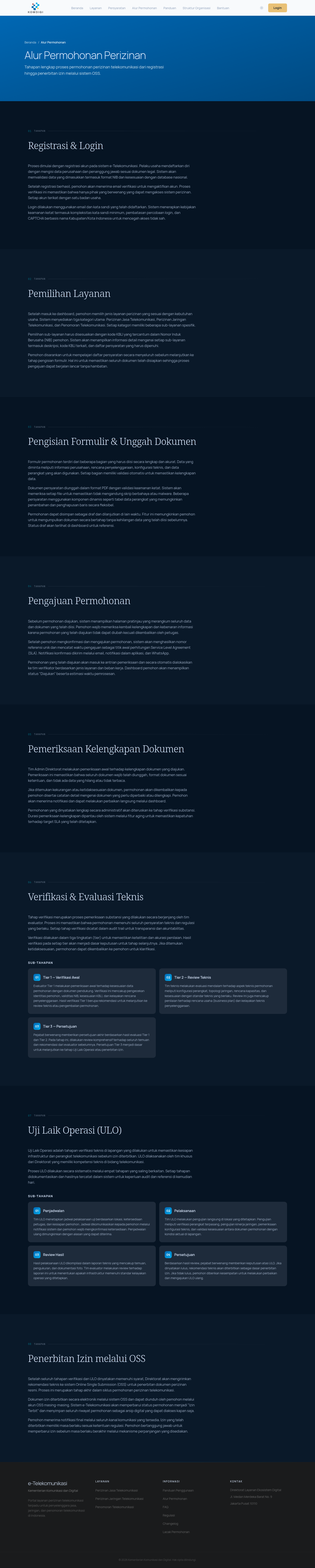
Delapan tahap yang dijelaskan pada halaman ini:
- Registrasi & Login — pengguna mendaftar akun, verifikasi email, dan login menggunakan CAPTCHA teks (mengetik ulang nama Kabupaten/Kota) untuk keamanan.
- Pemilihan Layanan — memilih kategori layanan (Jasa/Jaringan/Penomoran) lalu sub-layanan sesuai kebutuhan usaha; setiap sub-layanan memiliki kode KBLI dan daftar persyaratan sendiri.
- Pengisian Formulir & Unggah Dokumen — mengisi data perusahaan, rencana penyelenggaraan, kontak teknis, dan mengunggah dokumen persyaratan dalam format PDF dengan validasi otomatis format dan ukuran. Formulir dapat disimpan sebagai draf terlebih dahulu sebelum diajukan.
- Pengajuan Permohonan — setelah semua data lengkap, permohonan diajukan resmi; sistem mencatat referensi Service Level Agreement (SLA) dan mengirim notifikasi email + WhatsApp berisi nomor referensi dan estimasi waktu pemrosesan.
- Pemeriksaan Kelengkapan Dokumen — Tim Admin Direktorat memeriksa kelengkapan dokumen; jika ditemukan dokumen tidak lengkap/tidak sesuai format, permohonan dikembalikan ke pemohon melalui fitur “Perbaikan Dokumen” dengan catatan koreksi. Jika lengkap, permohonan dilanjutkan ke tahap verifikasi substansi.
- Verifikasi & Evaluasi Teknis — tahap ini dilakukan secara berjenjang oleh Evaluator, terbagi menjadi tiga sub-tahapan:
- Tier 1 — Verifikasi Awal: Evaluator Tier 1 melakukan pemeriksaan awal terhadap kelengkapan dan kesesuaian dokumen.
- Tier 2 — Review Teknis: Tim teknis melakukan evaluasi mendalam terhadap aspek teknis permohonan.
- Tier 3 — Persetujuan: pejabat berwenang memberikan persetujuan akhir tahap verifikasi.
- Uji Laik Operasi (ULO) — untuk layanan yang mensyaratkan pengujian infrastruktur, dengan sub-tahapan: Penjadwalan, Pelaksanaan, Review Hasil, dan Penerbitan hasil ULO. Setiap sub-tahapan dijadwalkan sistematis dengan referensi tanggal/waktu tertentu, memungkinkan pemohon memantau kapan petugas datang untuk pengujian.
- Penerbitan Izin melalui OSS — setelah seluruh tahapan diverifikasi memenuhi syarat, Direktorat menerbitkan izin melalui sistem OSS terintegrasi.
Langkah-langkah:
- Klik menu Alur Permohonan pada navigasi atas untuk membuka halaman ini.
- Baca setiap tahap secara berurutan dari atas ke bawah untuk memahami keseluruhan proses sebelum mulai mengajukan permohonan.
- Perhatikan sub-tahapan pada bagian “Verifikasi & Evaluasi Teknis” dan “Uji Laik Operasi” — dua tahap ini biasanya memakan waktu terlama sehingga penting dipahami di awal.
- Gunakan halaman ini sebagai referensi saat memantau status permohonan Anda di dashboard setelah login — istilah tahap yang tampil di dashboard (misalnya “Tier 1”, “ULO”) akan merujuk pada penjelasan di halaman ini.
6. Changelog (Riwayat Versi Sistem)
Halaman Changelog mencatat seluruh riwayat pembaruan, perbaikan, dan peningkatan fitur pada sistem e-Telekomunikasi secara kronologis (versi terbaru di atas). Halaman ini berguna bagi Pelaku Usaha maupun mitra teknis (misalnya pengguna API) untuk mengetahui fitur baru apa yang baru saja dirilis, atau memeriksa apakah suatu kendala yang sebelumnya dialami sudah diperbaiki pada versi terbaru.

Setiap entri changelog menampilkan:
- Nomor versi (contoh: v1.21.0, v1.20.0, dst.) dan tanggal rilis.
- Judul singkat perubahan (contoh: “Notifikasi Admin: Perbaikan Nomor SK & Peningkatan UI”, “Log Aktivitas Admin (350 Entri)”, “Administrasi Admin: Pengumuman & Profil Pengguna”, “Layanan Pengaduan & Peninjauan SK”, “WhatsApp Gateway & Notifikasi Omnichannel”, “Sistem Tiket Bantuan & Kajian UI”, “Survei Kepuasan Masyarakat (IKM)”, “Portal Data Indonesia Melayani”, “Tanya Tangkas Digital & Sertifikat”, “Modul Penomoran Telekomunikasi”, “Uji Laik Operasi (ULO) — Pengajuan, Evaluasi, & SK”, dan puluhan entri lain hingga rilis paling awal).
- Deskripsi rinci perubahan yang dilakukan pada versi tersebut, biasanya dalam beberapa kalimat menjelaskan fitur/perbaikan secara teknis namun tetap dapat dipahami pengguna awam.
Langkah-langkah:
- Klik tautan Changelog pada footer halaman (tersedia di semua halaman publik) untuk membuka halaman ini.
- Gulir dari atas ke bawah untuk melihat riwayat versi dari yang terbaru ke yang terlama — halaman ini cukup panjang karena mencatat seluruh riwayat pengembangan sistem.
- Gunakan pencarian browser (Ctrl+F / Cmd+F) untuk mencari kata kunci tertentu (misalnya nama fitur) jika ingin memeriksa kapan fitur tersebut dirilis.
7. Struktur Organisasi
Halaman ini menampilkan struktur organisasi tim pengelola Direktorat Layanan Ekosistem Digital yang bertanggung jawab atas layanan perizinan telekomunikasi, dalam bentuk diagram hierarki (organizational chart). Berguna bagi Pelaku Usaha yang ingin mengetahui pembagian tanggung jawab tim, misalnya untuk keperluan surat-menyurat resmi.
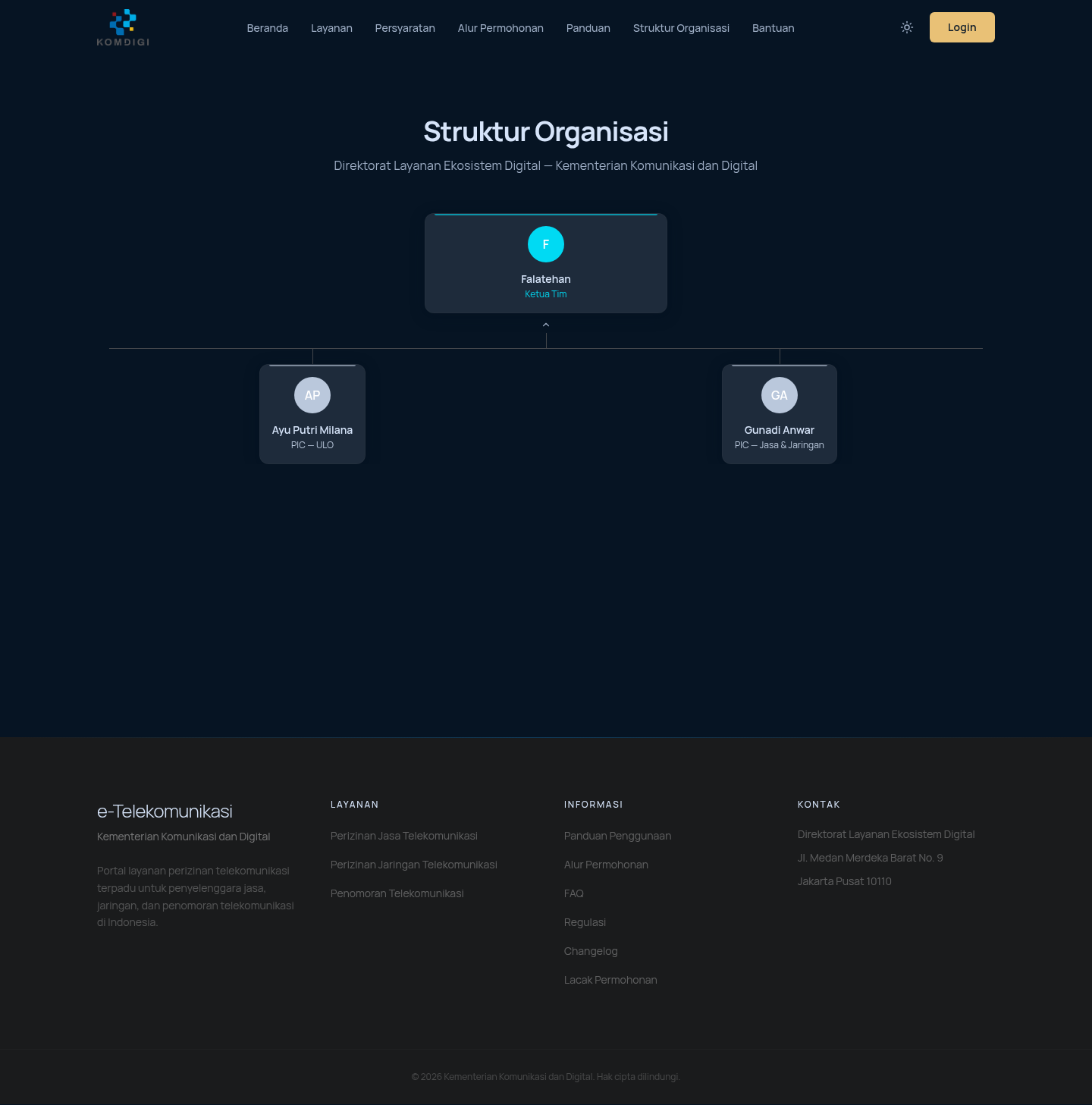
Struktur yang ditampilkan pada saat dokumentasi ini dibuat terdiri dari:
- Ketua Tim — memimpin Direktorat Layanan Ekosistem Digital secara keseluruhan, berada di posisi puncak diagram.
- Di bawahnya terdapat dua Penanggung Jawab (PIC) yang membawahi bidang berbeda:
- PIC — ULO: bertanggung jawab atas koordinasi tahap Uji Laik Operasi.
- PIC — Jasa & Jaringan: bertanggung jawab atas koordinasi layanan perizinan Jasa dan Jaringan Telekomunikasi.
Setiap kotak pada diagram menampilkan inisial (dalam lingkaran berwarna), nama, dan jabatan/peran masing-masing personel.
Langkah-langkah:
- Klik menu Struktur Organisasi pada navigasi atas.
- Diagram akan tampil otomatis menampilkan hierarki dari Ketua Tim ke bawah — tidak ada input yang perlu diisi pengguna, halaman ini murni informatif.
- Gunakan halaman ini sebagai referensi bila Anda perlu mengetahui kepada siapa suatu kategori layanan (ULO, atau Jasa & Jaringan) berada di bawah koordinasinya.
8. Pusat Bantuan
Halaman Pusat Bantuan (/bantuan) menyediakan formulir tiket bantuan bagi siapa saja — termasuk yang belum memiliki akun — untuk menyampaikan pertanyaan atau melaporkan kendala terkait layanan e-Telekomunikasi. Cocok digunakan ketika FAQ belum menjawab pertanyaan Anda, atau ketika mengalami kendala teknis (misalnya gagal mengunggah dokumen).
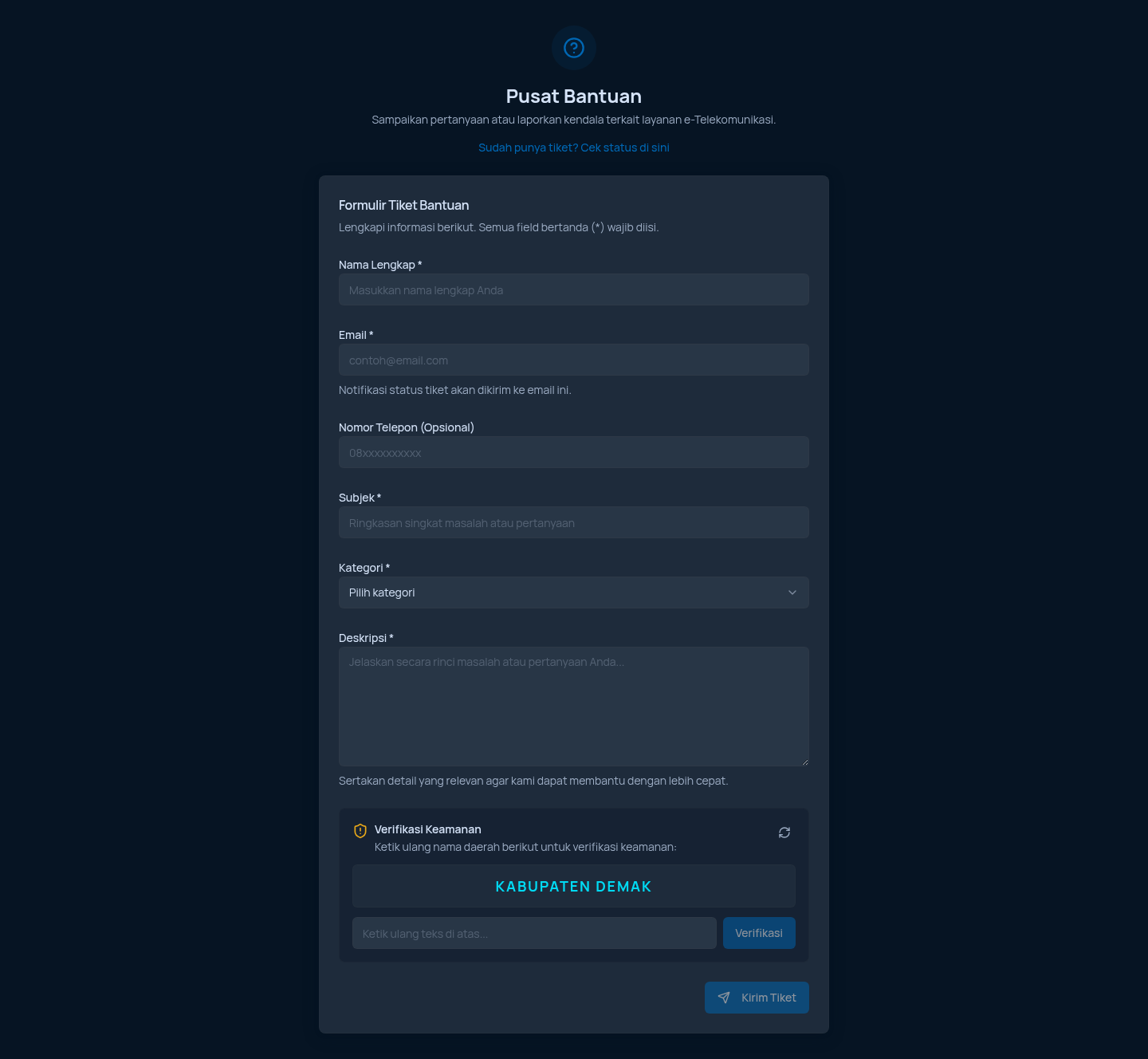
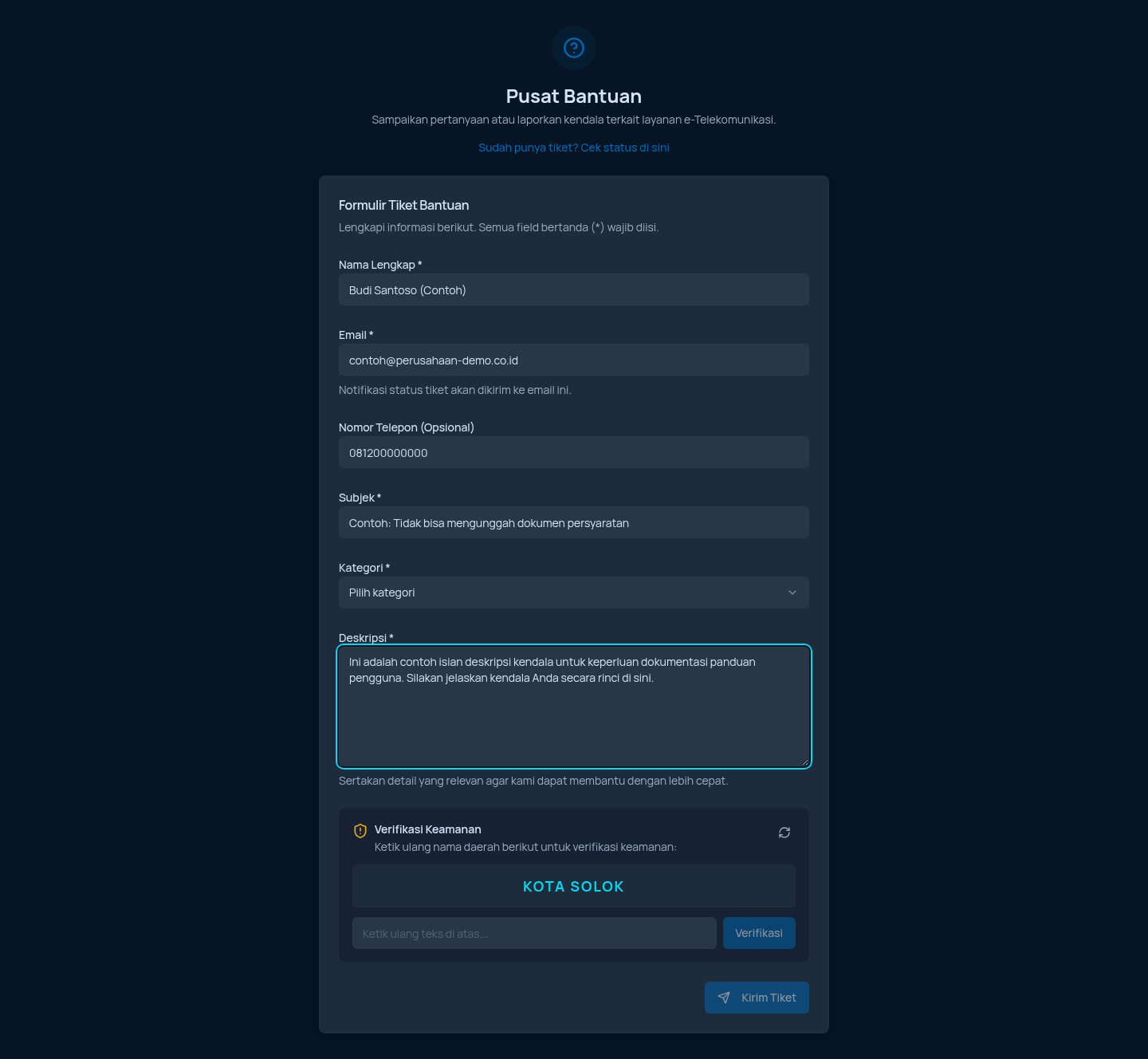
Penjelasan field pada Formulir Tiket Bantuan:
- Nama Lengkap (wajib) — nama pelapor.
- Email (wajib) — alamat email aktif; notifikasi status tiket akan dikirim ke email ini, jadi pastikan penulisannya benar.
- Nomor Telepon (opsional) — format
08xxxxxxxxxx, dapat dikosongkan. - Subjek (wajib) — ringkasan singkat masalah atau pertanyaan, contoh: “Tidak bisa mengunggah dokumen persyaratan”.
- Kategori (wajib) — dropdown pilihan kategori kendala (harus dipilih salah satu sebelum tiket dapat dikirim).
- Deskripsi (wajib) — kotak teks bebas untuk menjelaskan secara rinci masalah atau pertanyaan; semakin rinci, semakin cepat tim admin dapat membantu.
- Verifikasi Keamanan — pengguna harus mengetik ulang teks acak yang ditampilkan (contoh pada tangkapan layar: “KABUPATEN DEMAK” / “KOTA SOLOK”) ke dalam kotak “Ketik ulang teks di atas…” lalu klik tombol Verifikasi untuk membuktikan pengirim bukan robot. Ikon panah melingkar di pojok kanan atas kotak verifikasi dapat diklik untuk mengganti teks tantangan jika sulit dibaca.
- Setelah semua field terisi dan verifikasi keamanan berhasil, tombol Kirim Tiket di kanan bawah akan aktif dan dapat diklik untuk mengirimkan tiket.
- Di bagian atas formulir terdapat tautan “Sudah punya tiket? Cek status di sini” yang mengarahkan ke halaman Cek Status Tiket (dijelaskan pada bagian berikutnya).
Langkah-langkah mengajukan tiket bantuan:
- Klik menu Bantuan pada navigasi atas untuk membuka Pusat Bantuan.
- Isi Nama Lengkap dan Email aktif Anda.
- (Opsional) isi Nomor Telepon jika ingin dapat dihubungi lewat telepon/WhatsApp.
- Isi Subjek dengan ringkasan singkat masalah, lalu pilih Kategori yang paling sesuai pada dropdown.
- Tuliskan penjelasan lengkap pada kolom Deskripsi — sertakan detail seperti kapan kendala terjadi, langkah apa yang sudah dicoba, dan pesan error (jika ada) agar admin dapat membantu lebih cepat.
- Baca teks tantangan pada kotak Verifikasi Keamanan, ketik ulang persis seperti yang tertera pada kotak input di bawahnya, lalu klik Verifikasi.
- Setelah verifikasi berhasil, klik Kirim Tiket untuk mengirim. Sistem akan memberikan nomor tiket dengan format
TIK-XXXXXXXX-XXXXyang harus dicatat/disimpan untuk mengecek status tiket nanti.
9. Cek Status Tiket
Halaman ini (/bantuan/cek) memungkinkan pelapor memeriksa status tiket bantuan yang sebelumnya sudah diajukan, tanpa perlu login ke akun Pelaku Usaha. Digunakan setelah mengirim tiket pada Pusat Bantuan untuk memantau apakah tiket sudah ditanggapi.
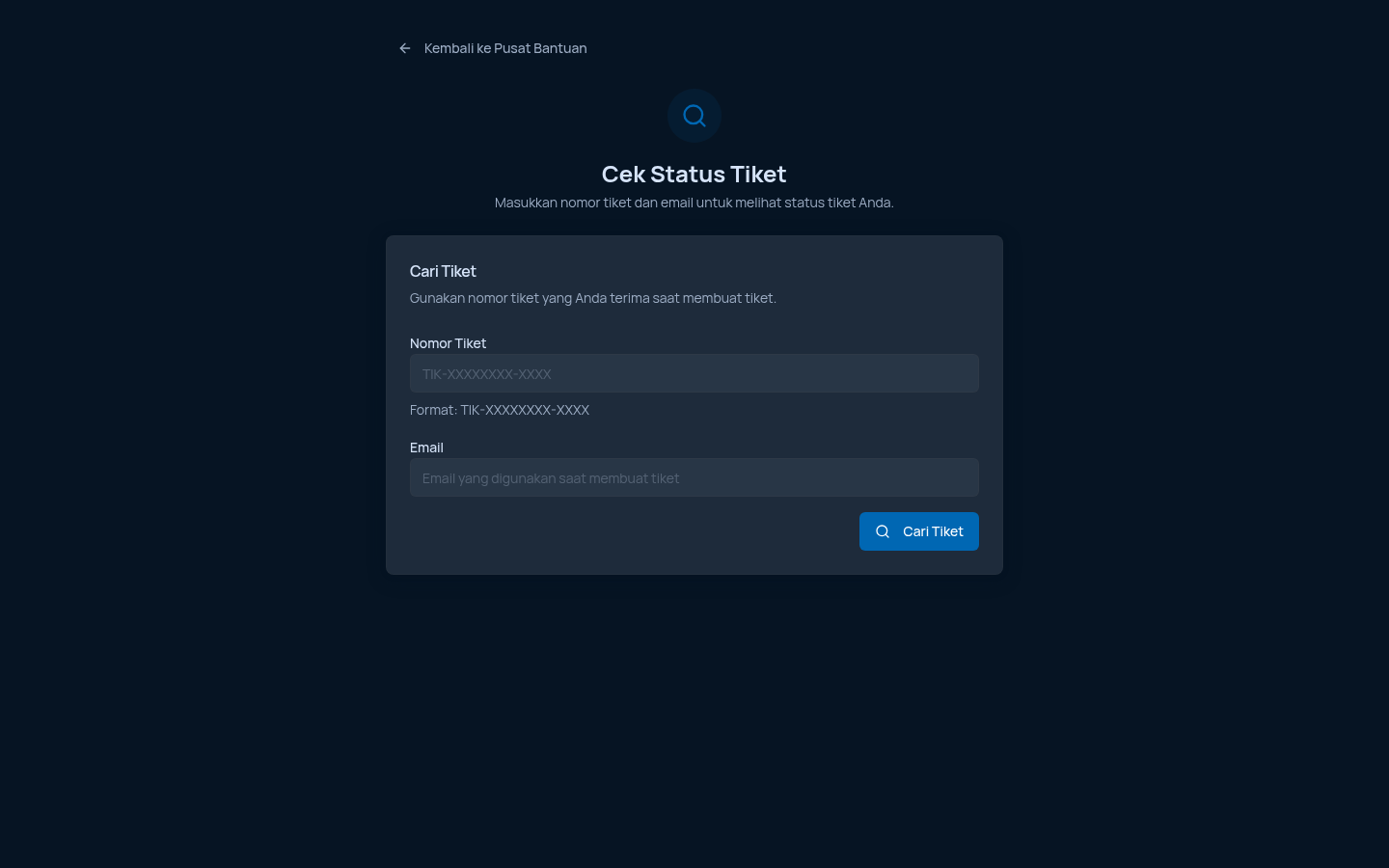
Penjelasan field:
- Nomor Tiket — diisi dengan nomor tiket yang diterima saat pertama kali mengirim tiket bantuan, dengan format
TIK-XXXXXXXX-XXXX(contoh format ditampilkan sebagai placeholder pada kolom input). - Email — harus sama dengan email yang digunakan saat membuat tiket, sebagai verifikasi bahwa yang memeriksa status adalah pelapor asli.
- Tombol Cari Tiket (ikon kaca pembesar) untuk memulai pencarian.
- Tautan “← Kembali ke Pusat Bantuan” di pojok kiri atas untuk kembali ke formulir pengajuan tiket baru.
Langkah-langkah:
- Dari halaman Pusat Bantuan, klik tautan “Sudah punya tiket? Cek status di sini”, atau akses halaman ini langsung.
- Masukkan Nomor Tiket persis sesuai yang diterima sebelumnya (format
TIK-XXXXXXXX-XXXX). - Masukkan Email yang sama dengan yang digunakan saat mengirim tiket.
- Klik Cari Tiket — sistem akan menampilkan status terkini tiket (misalnya: Baru, Diproses, Selesai) beserta riwayat tanggapan dari admin apabila ada.
- Jika nomor tiket atau email tidak cocok, sistem akan menampilkan pesan bahwa tiket tidak ditemukan — pastikan kedua data diketik dengan benar (tanpa spasi tambahan).
10. Katalog Layanan (Daftar Layanan)
Halaman Layanan (/layanan) menampilkan katalog lengkap seluruh layanan perizinan dan penomoran telekomunikasi yang dikelola Direktorat Layanan Ekosistem Digital, dikelompokkan menjadi tiga kategori besar. Ini adalah rujukan utama bagi Pelaku Usaha untuk mengetahui jenis izin apa yang perlu diajukan sesuai jenis usaha telekomunikasi yang dijalankan, lengkap dengan kode KBLI masing-masing.
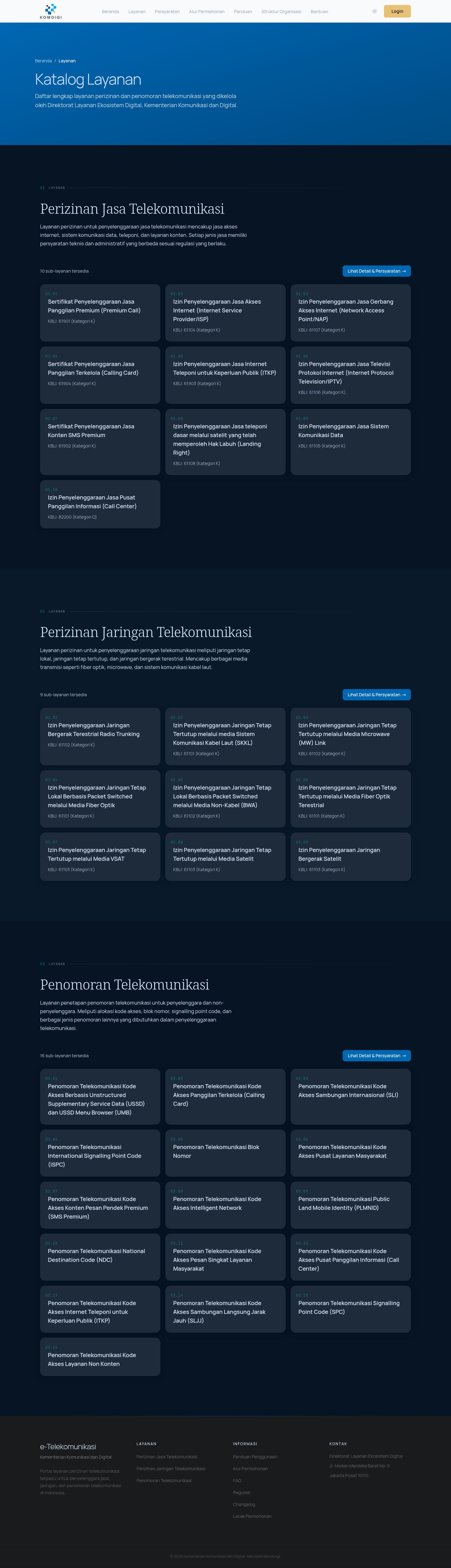
Tiga kategori layanan yang ditampilkan:
- Perizinan Jasa Telekomunikasi (10 sub-layanan tersedia) — mencakup jasa akses internet, sistem komunikasi data, teleponi, dan layanan konten. Contoh sub-layanan: Sertifikat Penyelenggaraan Jasa Panggilan Premium (Premium Call), Izin Penyelenggaraan Jasa Akses Internet (Internet Service Provider/ISP), Izin Penyelenggaraan Jasa Gerbang Akses Internet (Network Access Point/NAP), Sertifikat Penyelenggaraan Jasa Panggilan Terkelola (Calling Card), Izin Penyelenggaraan Jasa Internet Teleponi untuk Keperluan Publik (ITKP), Izin Penyelenggaraan Jasa Televisi Protokol Internet (Internet Protocol Television/IPTV), Sertifikat Penyelenggaraan Jasa Konten SMS Premium, Izin Penyelenggaraan Jasa teleponi dasar melalui satelit yang telah memperoleh Hak Labuh (Landing Right), Izin Penyelenggaraan Jasa Sistem Komunikasi Data, dan Izin Penyelenggaraan Jasa Pusat Panggilan Informasi (Call Center).
- Perizinan Jaringan Telekomunikasi (9 sub-layanan tersedia) — mencakup jaringan tetap lokal, jaringan tetap tertutup, dan jaringan bergerak terestrial. Contoh sub-layanan: Izin Penyelenggaraan Jaringan Bergerak Terestrial Radio Trunking, Izin Penyelenggaraan Jaringan Tetap Tertutup melalui media Sistem Komunikasi Kabel Laut (SKKL), Izin Penyelenggaraan Jaringan Tetap Tertutup melalui Media Microwave (MW) Link, Izin Penyelenggaraan Jaringan Tetap Lokal Berbasis Packet Switched melalui Media Fiber Optik, Izin Penyelenggaraan Jaringan Tetap Lokal Berbasis Packet Switched melalui Media Non-Kabel (BWA), Izin Penyelenggaraan Jaringan Tetap Tertutup melalui Media Fiber Optik Terestrial, Izin Penyelenggaraan Jaringan Tetap Tertutup melalui Media VSAT, Izin Penyelenggaraan Jaringan Tetap Tertutup melalui Media Satelit, dan Izin Penyelenggaraan Jaringan Bergerak Satelit.
- Penomoran Telekomunikasi (16 sub-layanan tersedia) — mencakup alokasi kode akses, blok nomor, signalling point code, dan berbagai jenis penomoran lain, misalnya: Penomoran Telekomunikasi Kode Akses Berbasis Unstructured Supplementary Service Data (USSD) dan USSD Menu Browser (UMB), Kode Akses Panggilan Terkelola (Calling Card), Kode Akses Sambungan Internasional (SLI), International Signalling Point Code (ISPC), Blok Nomor, Kode Akses Pusat Layanan Masyarakat, Kode Akses Konten Pesan Pendek Premium (SMS Premium), Kode Akses Intelligent Network, Public Land Mobile Identity (PLMNID), National Destination Code (NDC), Kode Akses Pesan Singkat Layanan Masyarakat, Kode Akses Pusat Panggilan Informasi (Call Center), Kode Akses Internet Teleponi untuk Keperluan Publik (ITKP), Kode Akses Sambungan Langsung Jarak Jauh (SLJJ), Signalling Point Code (SPC), dan Kode Akses Layanan Non Konten.
Setiap kartu sub-layanan menampilkan nomor urut, nama layanan, dan kode KBLI beserta kategori risikonya (misalnya “KBLI 61901 (Kategori K)”). Setiap kategori juga memiliki tombol “Lihat Detail & Persyaratan →” di pojok kanan atas panelnya yang membuka halaman detail kategori tersebut.
Langkah-langkah:
- Klik menu Layanan pada navigasi atas untuk membuka Katalog Layanan.
- Gulir untuk melihat tiga kategori besar: Perizinan Jasa Telekomunikasi, Perizinan Jaringan Telekomunikasi, dan Penomoran Telekomunikasi.
- Baca kode KBLI pada tiap kartu sub-layanan untuk mencocokkan dengan kode KBLI usaha Anda yang terdaftar di OSS — ini penting karena pemilihan layanan pada saat pengajuan permohonan (setelah login) akan disaring berdasarkan KBLI yang dimiliki.
- Klik salah satu kartu sub-layanan, atau tombol “Lihat Detail & Persyaratan →”, untuk membuka halaman detail kategori tersebut lengkap dengan daftar dokumen persyaratan setiap sub-layanan (lihat bagian 11 & 12 di bawah).
11. Detail Layanan — Perizinan Jasa Telekomunikasi
Halaman detail kategori (/layanan/JASA) menampilkan seluruh 10 sub-layanan Perizinan Jasa Telekomunikasi secara berurutan pada satu halaman, masing-masing lengkap dengan daftar persyaratan dokumennya. Halaman ini adalah rujukan paling rinci bagi Pelaku Usaha untuk mempersiapkan dokumen sebelum benar-benar mengajukan permohonan di dashboard.

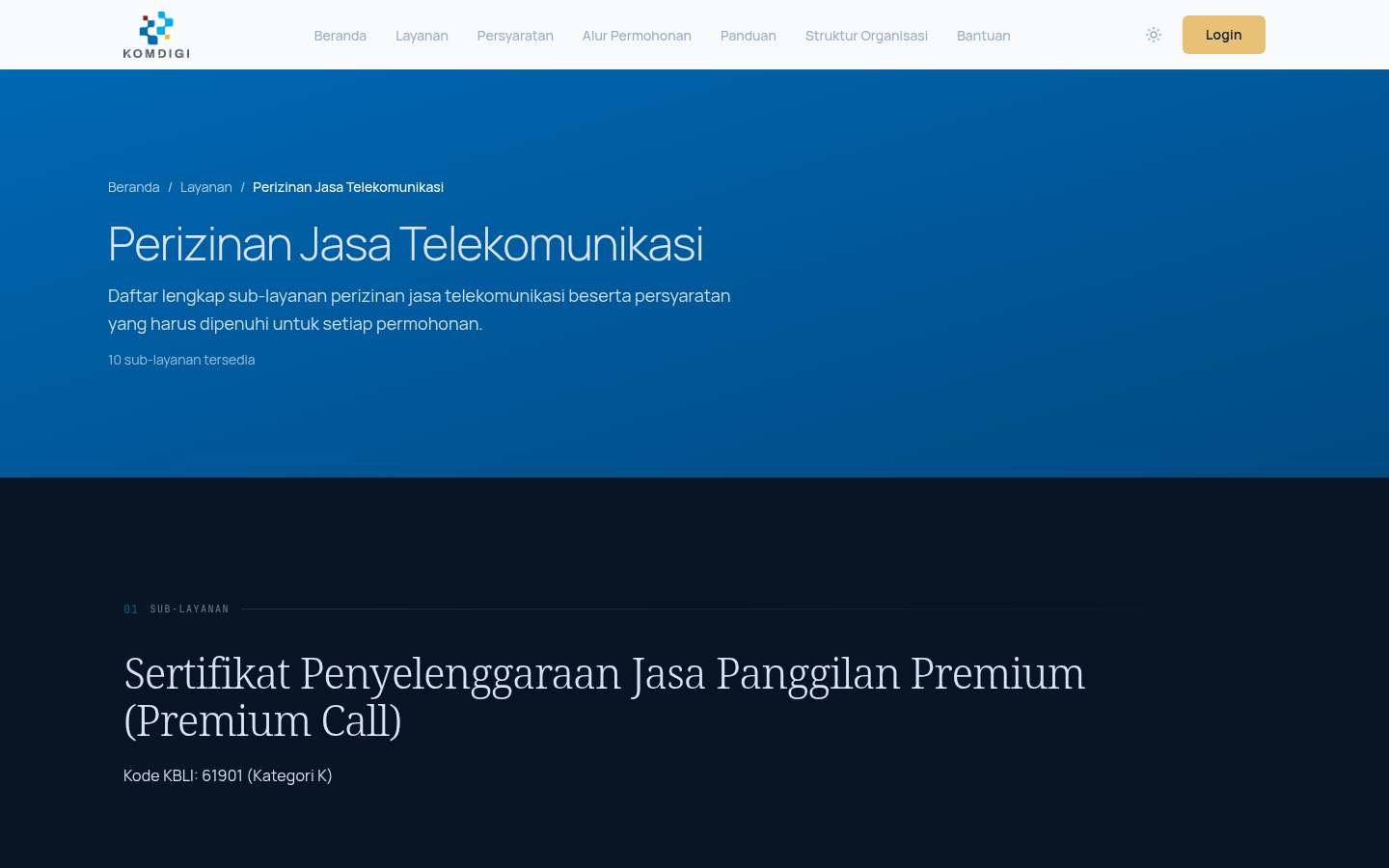
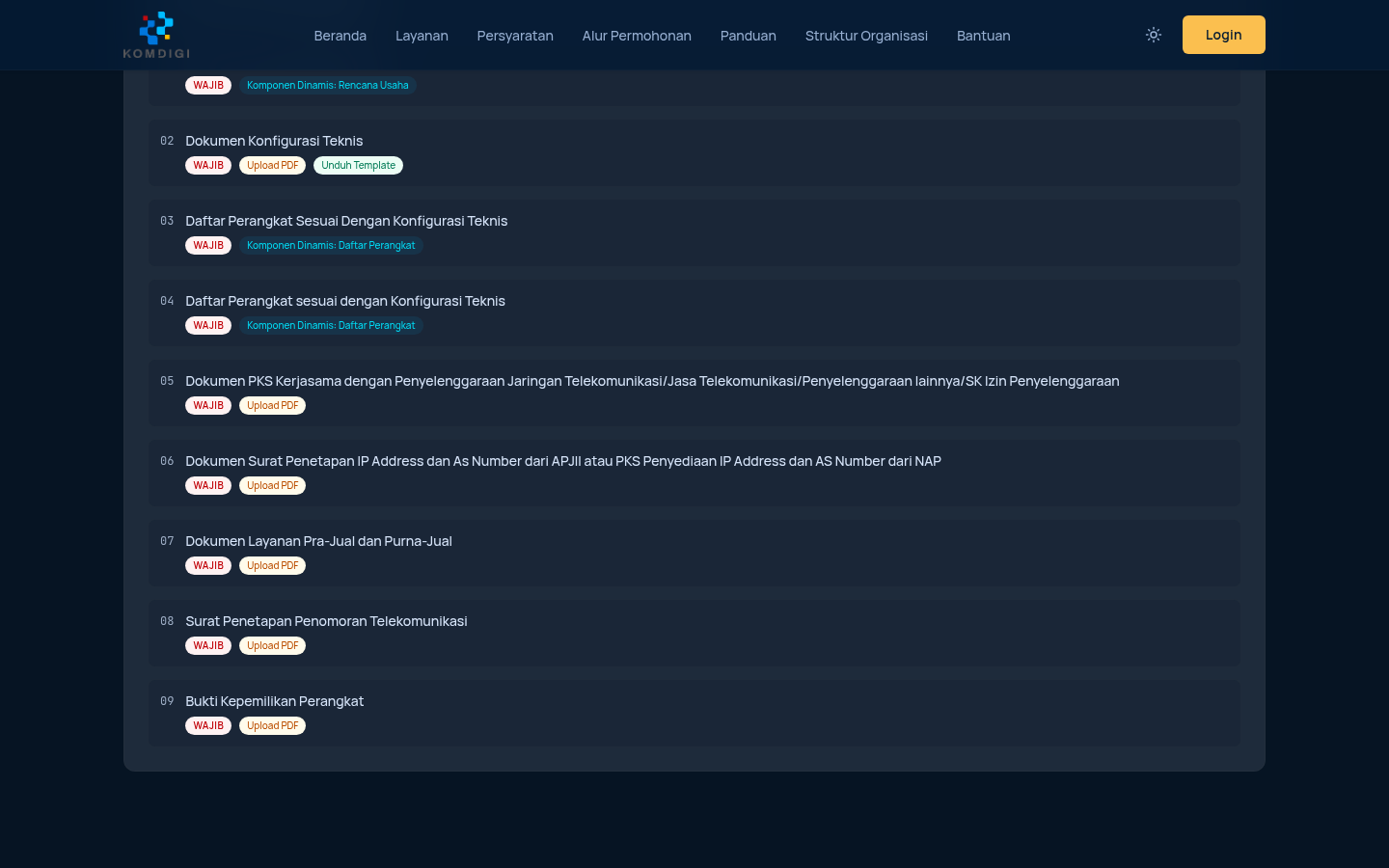
Struktur tampilan tiap sub-layanan:
- Judul sub-layanan (contoh: “Sertifikat Penyelenggaraan Jasa Panggilan Premium (Premium Call)”) dan kode KBLI di bawahnya.
- Daftar dokumen persyaratan bernomor (01, 02, 03, dst.), masing-masing menampilkan:
- Nama dokumen — contoh: “Dokumen Konfigurasi Teknis”, “Daftar Perangkat Sesuai Dengan Konfigurasi Teknis”, “Dokumen PKS Kerjasama dengan Penyelenggaraan Jaringan Telekomunikasi/Jasa Telekomunikasi/Penyelenggaraan lainnya/SK Izin Penyelenggaraan”, “Dokumen Surat Penetapan IP Address dan As Number dari APJII atau PKS Penyediaan IP Address dan AS Number dari NAP”, “Dokumen Layanan Pra-Jual dan Purna-Jual”, “Surat Penetapan Penomoran Telekomunikasi”, “Bukti Kepemilikan Perangkat”, dan lainnya sesuai jenis izin.
- Label WAJIB (badge merah) — menandakan dokumen ini bersifat mandatori dan permohonan tidak dapat diproses tanpa dokumen ini.
- Label jenis input, misalnya:
- Upload PDF — dokumen harus diunggah dalam bentuk file PDF.
- Unduh Template — tersedia berkas contoh/format standar yang dapat diunduh dan diisi terlebih dahulu.
- Komponen Dinamis: [nama] (misalnya “Komponen Dinamis: Rencana Usaha” atau “Komponen Dinamis: Daftar Perangkat”) — menandakan bagian ini bukan unggah file, melainkan formulir isian dinamis (tabel/daftar) yang diisi langsung di sistem saat pengajuan permohonan (setelah login).
Langkah-langkah:
- Dari halaman Katalog Layanan, klik kartu kategori “Perizinan Jasa Telekomunikasi” atau tombol “Lihat Detail & Persyaratan →” pada panel Jasa.
- Halaman akan menampilkan seluruh 10 sub-layanan sekaligus dalam satu halaman panjang — gulir ke bawah untuk menemukan sub-layanan yang Anda perlukan, atau gunakan pencarian browser (Ctrl+F) dengan mengetik nama layanan/kode KBLI.
- Pada bagian sub-layanan yang relevan, catat seluruh dokumen berlabel WAJIB — ini adalah daftar minimal yang harus disiapkan sebelum mengajukan permohonan.
- Jika suatu dokumen berlabel Unduh Template, klik label tersebut untuk mengunduh berkas contoh sebelum mengisi dan mengunggahnya kembali saat pengajuan.
- Item berlabel Komponen Dinamis tidak perlu disiapkan sebagai file terpisah — Anda akan mengisinya langsung sebagai formulir/tabel di dalam sistem saat proses pengajuan permohonan berlangsung (setelah login sebagai Pelaku Usaha).
12. Detail Layanan — Perizinan Jaringan Telekomunikasi
Halaman detail kategori (/layanan/JARINGAN) memiliki struktur dan fungsi yang identik dengan halaman Detail Layanan Jasa (bagian 11), namun menampilkan seluruh 9 sub-layanan Perizinan Jaringan Telekomunikasi beserta persyaratan masing-masing.

Sub-layanan yang tercakup: Izin Penyelenggaraan Jaringan Bergerak Terestrial Radio Trunking, Izin Penyelenggaraan Jaringan Tetap Tertutup melalui media Sistem Komunikasi Kabel Laut (SKKL), Izin Penyelenggaraan Jaringan Tetap Tertutup melalui Media Microwave (MW) Link, Izin Penyelenggaraan Jaringan Tetap Lokal Berbasis Packet Switched melalui Media Fiber Optik, Izin Penyelenggaraan Jaringan Tetap Lokal Berbasis Packet Switched melalui Media Non-Kabel (BWA), Izin Penyelenggaraan Jaringan Tetap Tertutup melalui Media Fiber Optik Terestrial, Izin Penyelenggaraan Jaringan Tetap Tertutup melalui Media VSAT, Izin Penyelenggaraan Jaringan Tetap Tertutup melalui Media Satelit, dan Izin Penyelenggaraan Jaringan Bergerak Satelit — masing-masing dengan daftar dokumen persyaratan berlabel WAJIB/OPSIONAL, jenis input (Upload PDF/Unduh Template/Komponen Dinamis), sama seperti dijelaskan pada bagian 11.
Langkah-langkah:
- Dari halaman Katalog Layanan, klik kartu kategori “Perizinan Jaringan Telekomunikasi” atau tombol “Lihat Detail & Persyaratan →” pada panel Jaringan.
- Ikuti langkah yang sama seperti pada Detail Layanan Jasa (bagian 11) — gulir/cari sub-layanan yang sesuai, catat dokumen WAJIB, unduh template bila tersedia, dan kenali komponen dinamis yang akan diisi langsung di sistem.
- Perhatikan bahwa persyaratan jaringan umumnya lebih menekankan pada dokumen teknis media transmisi (misalnya konfigurasi fiber optik, microwave link, atau VSAT) dibanding layanan Jasa yang lebih menekankan pada dokumen kerja sama dan layanan pelanggan.
13. Dokumentasi API (API Docs)
Halaman /api-docs menyajikan dokumentasi API utama sistem e-Telekomunikasi dalam format interaktif Swagger/OpenAPI. Halaman ini ditujukan bagi mitra teknis/pengembang yang perlu melakukan integrasi sistem (misalnya integrasi OSS, sistem internal instansi lain, atau automasi) dengan API resmi e-Telekomunikasi — bukan untuk Pelaku Usaha awam.
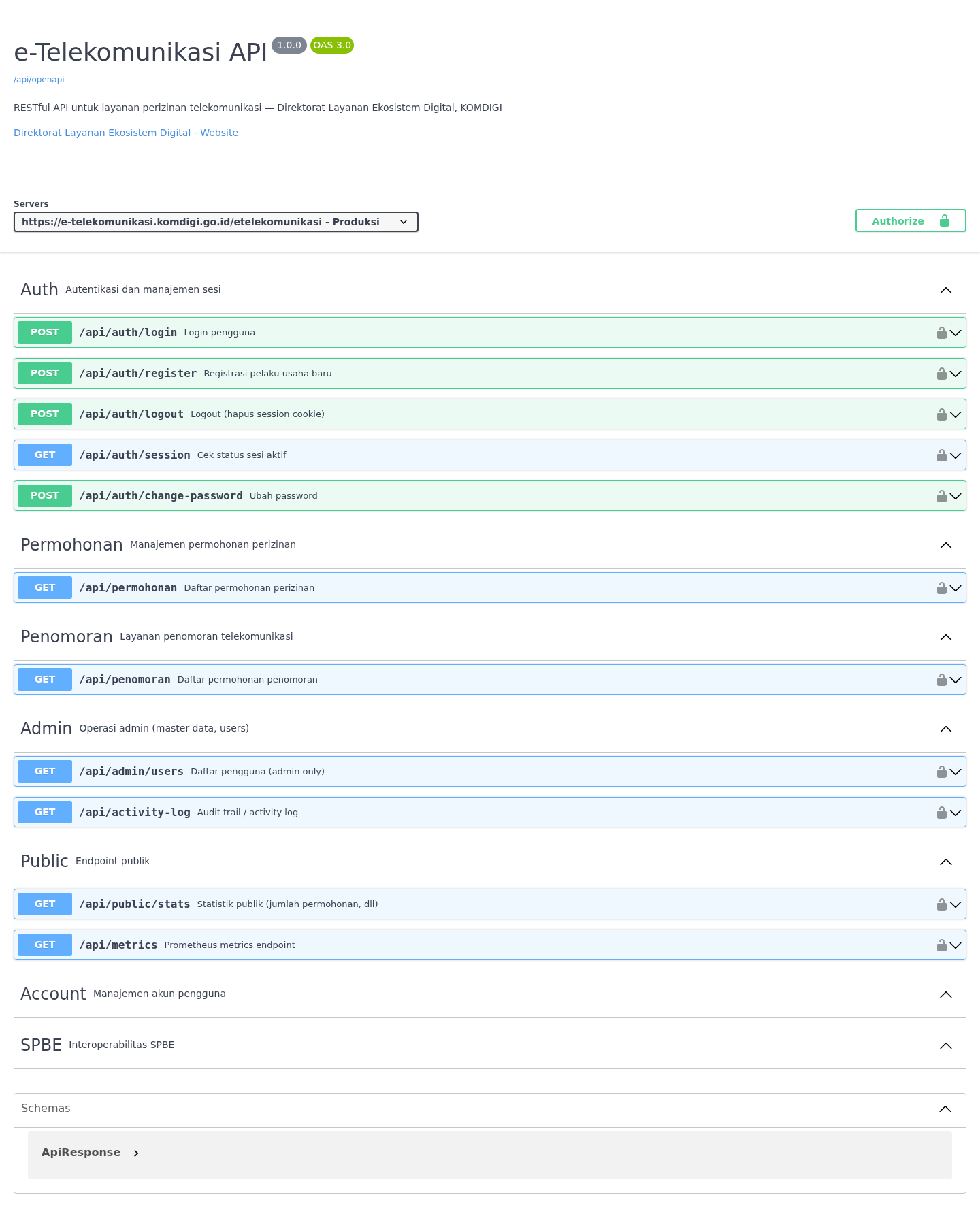
Bagian-bagian halaman:
- Judul & versi API — “e-Telekomunikasi API” versi 1.0.0, mengikuti spesifikasi OpenAPI 3.0 (OAS 3.0). Tautan
/api/openapimenyediakan berkas spesifikasi mentah. - Servers — dropdown pemilihan server tujuan (default: server Produksi
https://e-telekomunikasi.komdigi.go.id/etelekomunikasi). - Tombol Authorize — untuk memasukkan API key/token sebelum mencoba memanggil endpoint langsung dari halaman ini (“Try it out”).
- Kelompok endpoint (dapat dibuka/tutup), meliputi:
- Auth (autentikasi dan manajemen sesi) —
POST /api/auth/login,POST /api/auth/register,POST /api/auth/logout,GET /api/auth/session,POST /api/auth/change-password. - Permohonan (manajemen permohonan perizinan) —
GET /api/permohonan(daftar permohonan perizinan). - Penomoran (layanan penomoran telekomunikasi) —
GET /api/penomoran(daftar permohonan penomoran). - Admin (operasi admin — master data, users) —
GET /api/admin/users,GET /api/activity-log. - Public (endpoint publik) —
GET /api/public/stats(statistik publik jumlah permohonan dll.),GET /api/metrics(endpoint metrik Prometheus untuk pemantauan sistem). - Account (manajemen akun pengguna).
- SPBE (interoperabilitas dengan Sistem Pemerintahan Berbasis Elektronik).
- Schemas — struktur data (contoh:
ApiResponse) yang digunakan oleh berbagai endpoint di atas.
- Auth (autentikasi dan manajemen sesi) —
Langkah-langkah:
- Klik tautan API Docs (biasanya tersedia di footer atau diakses langsung melalui path
/api-docs) untuk membuka halaman ini. - Klik nama kelompok endpoint (misalnya “Auth”) untuk membuka/menutup daftar endpoint di dalamnya.
- Klik salah satu baris endpoint (misalnya
POST /api/auth/login) untuk melihat detail parameter, contoh request, dan contoh response. - Jika Anda memiliki API key resmi, klik tombol Authorize di kanan atas, masukkan token, lalu Anda dapat mencoba memanggil endpoint langsung dari halaman ini menggunakan tombol “Try it out” pada tiap endpoint.
- Halaman ini murni untuk keperluan teknis/integrasi — Pelaku Usaha yang hanya ingin mengajukan izin tidak perlu membuka halaman ini, cukup menggunakan dashboard setelah login.
14. Dokumentasi API — Komitmen Pengendalian
Halaman /api-docs/komitmen-pengendalian adalah dokumentasi API khusus dan lebih rinci untuk kebutuhan Direktorat Pengendalian, yaitu API read-only untuk memantau kewajiban komitmen pembangunan penyelenggara jasa & jaringan telekomunikasi (SK Komitmen), beserta pemetaan periode ke tahun kalender referensi.
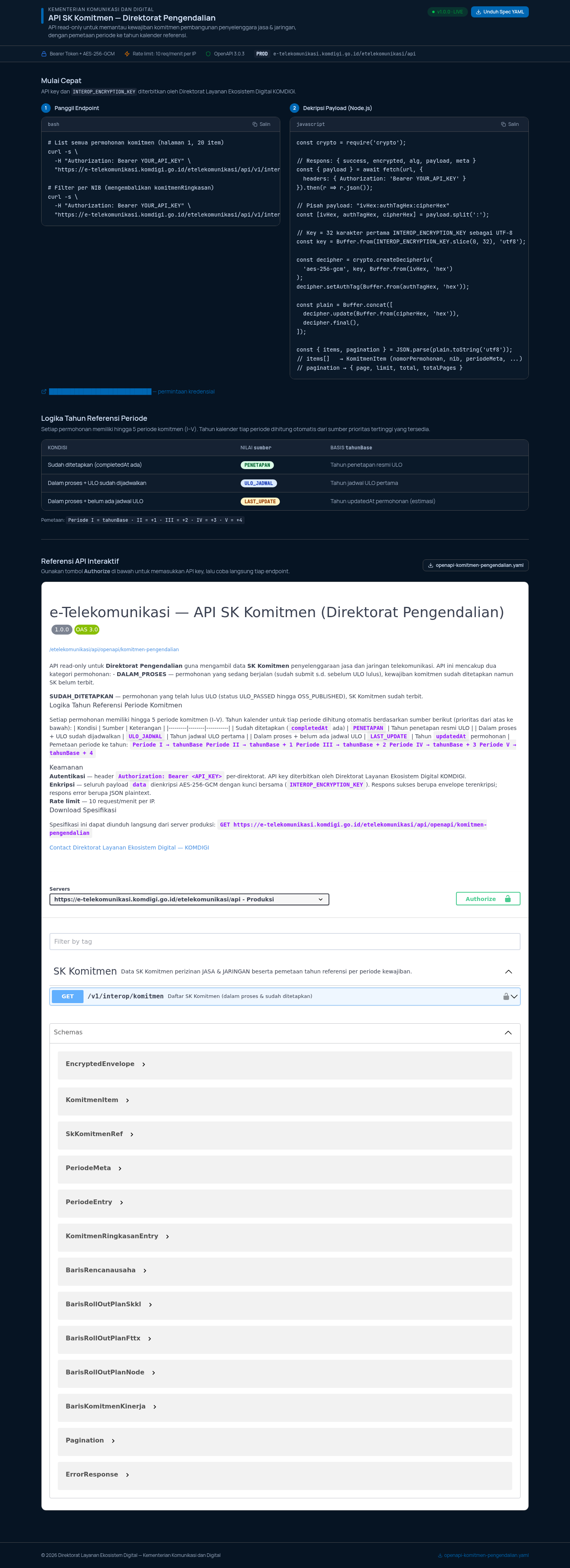
Bagian-bagian penting pada halaman ini:
- Header — judul “API SK Komitmen — Direktorat Pengendalian”, versi status LIVE, dan tombol Unduh Spec YAML untuk mengunduh berkas spesifikasi OpenAPI mentah. Terdapat pula ringkasan metode keamanan: Bearer Token + AES-256-GCM (autentikasi berbasis token dengan enkripsi payload), Rate limit: 10 req/menit per IP, standar OpenAPI 3.0.3, status PROD (lingkungan produksi), dan alamat dasar API.
- Mulai Cepat — dua contoh kode siap pakai:
- Panggil Endpoint (contoh perintah
bash/curl) — menunjukkan cara memanggil endpoint untuk mengambil daftar seluruh permohonan komitmen (dengan paginasi) maupun memfilter berdasarkan NIB, menggunakan headerAuthorization: Bearer YOUR_API_KEY. - Dekripsi Payload (Node.js) — contoh kode JavaScript untuk mendekripsi respons API yang terenkripsi AES-256-GCM menggunakan kunci
INTEROP_ENCRYPTION_KEY, karena seluruh isi data (payload) dikirim dalam bentuk terenkripsi demi keamanan data komitmen. - Di bawah kedua contoh kode terdapat catatan bahwa API key diterbitkan oleh Direktorat Layanan Ekosistem Digital KOMDIGI melalui permintaan kredensial ke alamat email helpdesk resmi (
helpdesk@e-telekomunikasi.komdigi.go.id— tersamar pada tangkapan layar oleh filter otomatis dokumentasi ini karena berpola alamat email, namun ini adalah kontak resmi publik, bukan data pribadi).
- Panggil Endpoint (contoh perintah
- Logika Tahun Referensi Periode — tabel yang menjelaskan bagaimana sistem menentukan tahun kalender acuan untuk tiap periode komitmen (I–V), berdasarkan tiga kondisi berbeda (sudah ditetapkan/
completedAtada → sumberPENETAPAN; dalam proses dan ULO sudah dijadwalkan → sumberULO_JADWAL; dalam proses dan belum ada jadwal ULO → sumberLAST_UPDATE), beserta rumus pemetaan periode ke tahun (Periode I = tahunBase, Periode II = tahunBase+1, dst. hingga Periode V = tahunBase+4). - Referensi API Interaktif — panel Swagger UI tertanam khusus untuk API ini, dengan penjelasan lebih lengkap mengenai: kategori permohonan DALAM_PROSES vs SUDAH_DITETAPKAN, mekanisme Autentikasi (header Bearer + API key per-direktorat), Enkripsi (AES-256-GCM), Rate Limit (10 request/menit per IP), dan tautan Download Spesifikasi langsung dari server produksi.
- Endpoint yang didokumentasikan:
GET /v1/interop/komitmen— Daftar SK Komitmen (dalam proses & sudah ditetapkan). - Schemas yang digunakan:
EncryptedEnvelope,KomitmenItem,SkKomitmenRef,PeriodeMeta,PeriodeEntry,KomitmenRingkasanEntry,BarisRencanausaha,BarisRollOutPlanSkkl,BarisRollOutPlanFttx,BarisRollOutPlanNode,BarisKomitmenKinerja,Pagination,ErrorResponse.
- Endpoint yang didokumentasikan:
Langkah-langkah:
- Akses halaman ini melalui tautan yang diberikan oleh Direktorat Pengendalian, atau path
/api-docs/komitmen-pengendalian. - Baca bagian Mulai Cepat untuk memahami dua langkah pemanggilan API: (1) memanggil endpoint dengan
curlmenggunakan API key, (2) mendekripsi payload terenkripsi menggunakan kunci enkripsi yang diberikan terpisah. - Baca tabel Logika Tahun Referensi Periode untuk memahami bagaimana sistem menentukan tahun kalender setiap periode komitmen (I sampai V) — penting untuk interpretasi data yang benar saat integrasi.
- Gulir ke bawah menuju panel Referensi API Interaktif, klik Authorize dan masukkan API key resmi Anda untuk dapat mencoba endpoint langsung dari browser.
- Klik endpoint
GET /v1/interop/komitmenuntuk melihat parameter yang tersedia (misalnya filter NIB, halaman/limit paginasi) dan struktur respons lengkap. - Jika belum memiliki API key, hubungi Direktorat Layanan Ekosistem Digital KOMDIGI melalui kontak resmi yang tercantum pada bagian “Mulai Cepat” halaman ini untuk mengajukan permintaan kredensial akses.
Catatan Teknis Pengambilan Dokumentasi
- Tujuh halaman (
/panduan,/regulasi,/alur-permohonan,/changelog,/struktur-organisasi,/bantuan,/bantuan/cek) sempat menampilkan halaman “You have been blocked by our security rules” pada percobaan akses pertama. Ini adalah blokir sementara dari lapisan WAF (Web Application Firewall) tepi jaringan Komdigi, bukan kesalahan pada aplikasi — dikonfirmasi karena permintaancurllangsung ke seluruh path tersebut tetap mengembalikan status200 OKbersih pada saat bersamaan. Setelah jeda singkat dan percobaan ulang, seluruh halaman berhasil dimuat normal dengan status200. - Nama pejabat pada halaman Struktur Organisasi dan alamat email helpdesk pada halaman API Docs — Komitmen Pengendalian adalah informasi kontak/organisasi resmi yang memang ditampilkan secara publik oleh sistem; sebagian tersamar otomatis pada tangkapan layar karena mengikuti pola umum (nama kolom sensitif/format email) dari alat penyamaran data yang digunakan untuk dokumentasi ini, namun nilainya sudah dituliskan secara eksplisit dalam teks penjelasan di atas karena bukan data pribadi individu.
- Data pada formulir Pusat Bantuan (nama “Budi Santoso (Contoh)”, email “contoh@perusahaan-demo.co.id”, nomor telepon “081200000000”, dan isi deskripsi) adalah data contoh/placeholder yang sengaja diisi untuk keperluan dokumentasi — bukan data pengguna sungguhan. Formulir tidak dikirim (tombol “Kirim Tiket” tidak diklik) sesuai batasan keselamatan pengambilan dokumentasi.
2. Login, Lupa Password & Bantuan Akun
Bagian ini menjelaskan seluruh halaman publik yang digunakan Pelaku Usaha untuk masuk ke sistem e-Telekomunikasi, memulihkan akses akun ketika lupa password atau lupa email, mengajukan perubahan email, mengaktifkan kembali akun yang dinonaktifkan, mengecek status permintaan yang sudah diajukan, serta melacak status permohonan perizinan tanpa perlu login. Semua halaman ini dapat diakses tanpa login (publik) dan dilengkapi dengan CAPTCHA teks (ketik ulang nama daerah) sebagai proteksi keamanan dasar.
1. Halaman Login
Halaman Login adalah pintu masuk utama bagi Pelaku Usaha yang sudah memiliki akun terdaftar di sistem e-Telekomunikasi. Dari halaman ini, pengguna dapat masuk ke dashboard untuk mengelola permohonan perizinan jasa telekomunikasi, jaringan telekomunikasi, maupun penomoran telekomunikasi.
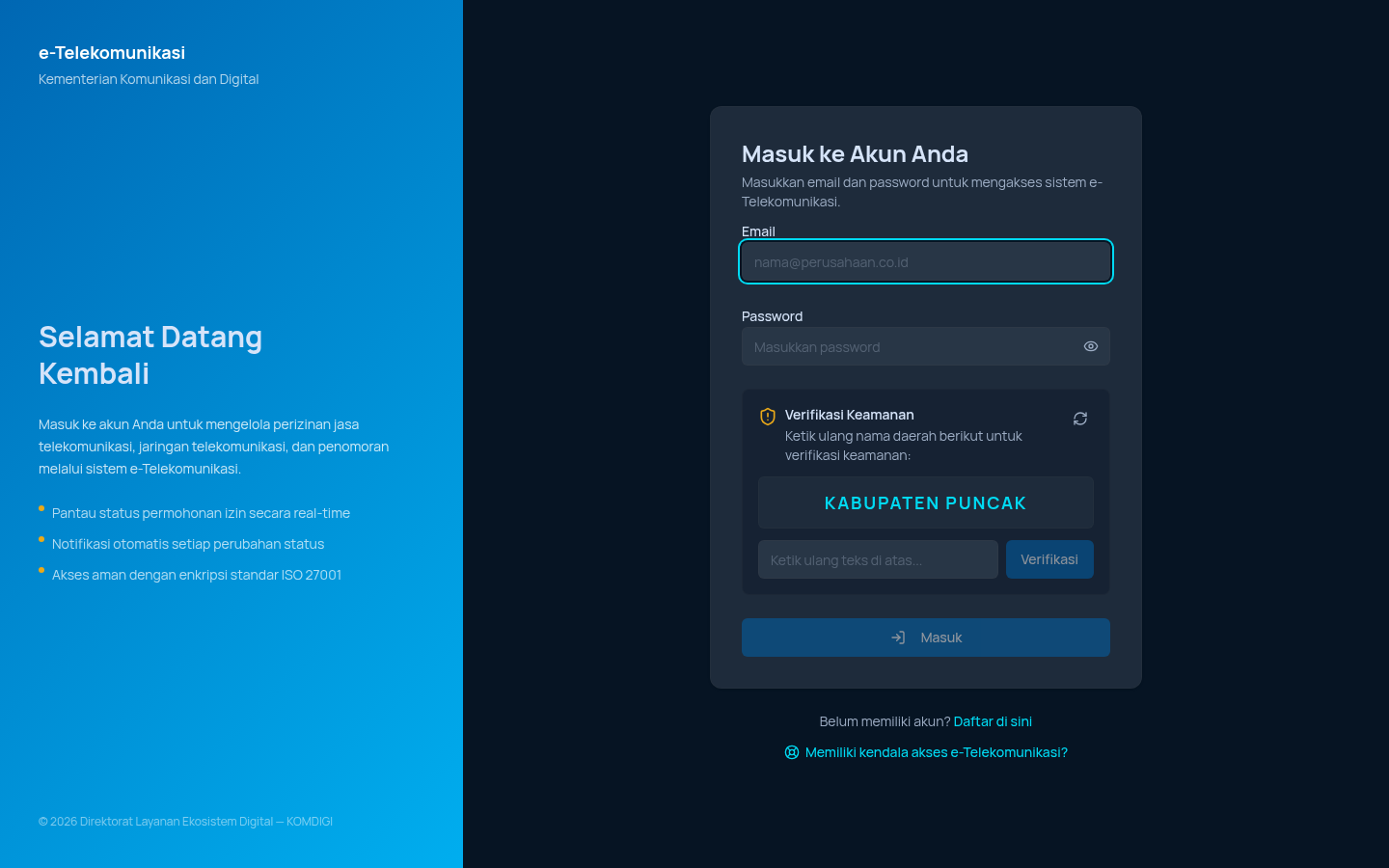
Langkah-langkah:
- Buka halaman Login (
/login). Halaman terbagi dua panel: panel kiri berwarna biru berisi sambutan “Selamat Datang Kembali” dan daftar manfaat menggunakan sistem (pantau status permohonan real-time, notifikasi otomatis, akses aman berenkripsi ISO 27001); panel kanan berisi form login. - Isi kolom Email dengan alamat email perusahaan yang telah terdaftar (contoh format:
nama@perusahaan.co.id). - Isi kolom Password dengan password akun Anda. Terdapat ikon mata (👁) di ujung kanan kolom untuk menampilkan/menyembunyikan karakter password yang diketik.
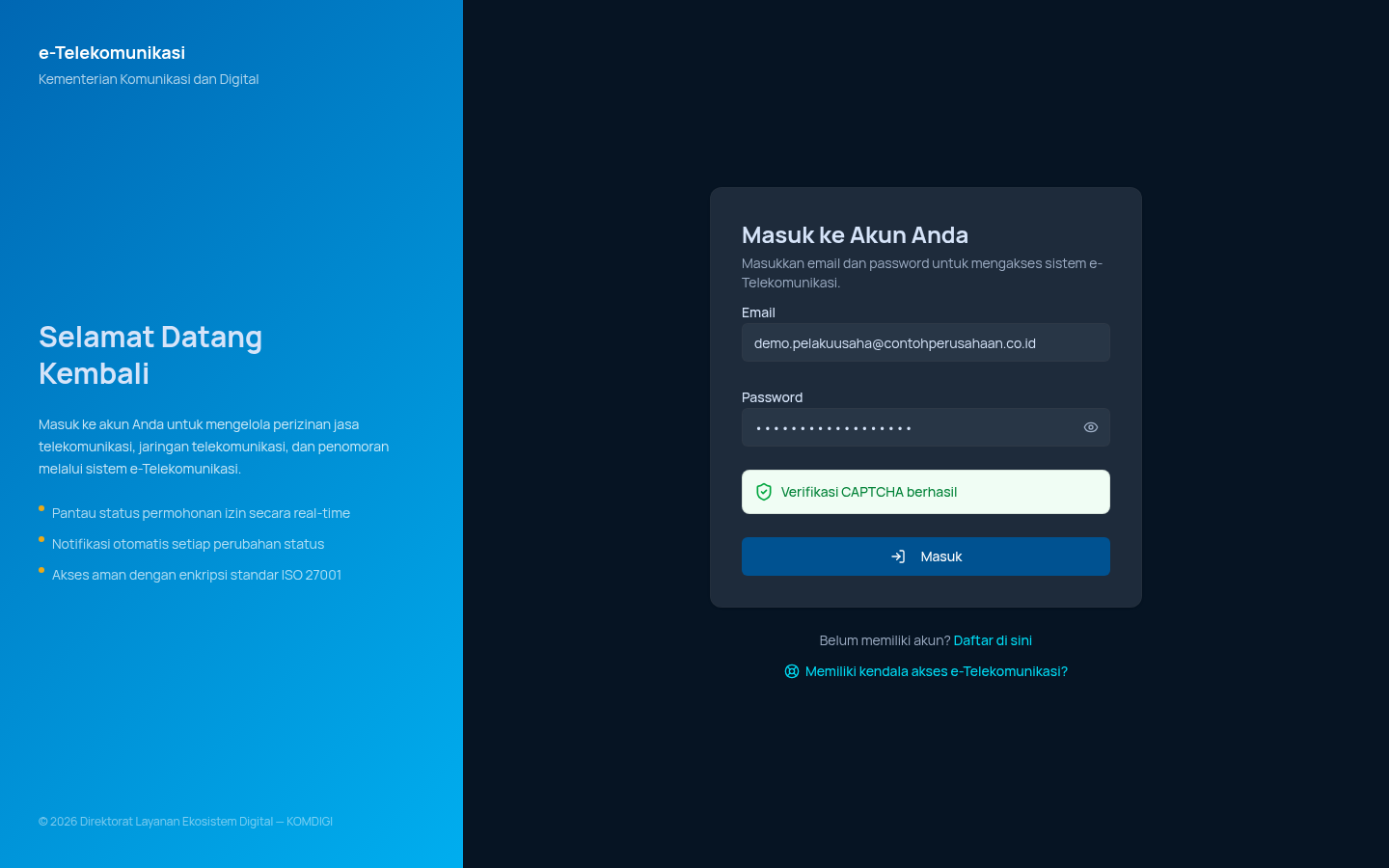
- Selesaikan Verifikasi Keamanan (CAPTCHA): sistem menampilkan nama sebuah daerah (kabupaten/kota) dalam huruf besar sebagai tantangan. Ketik ulang persis teks tersebut pada kolom “Ketik ulang teks di atas…”, lalu klik tombol Verifikasi. Jika teks yang diketik sudah benar, akan muncul notifikasi hijau “Verifikasi CAPTCHA berhasil”.
- Setelah email, password, dan CAPTCHA terisi dengan benar, klik tombol Masuk untuk login ke sistem.
- Jika belum memiliki akun, klik tautan “Daftar di sini” di bagian bawah form untuk menuju halaman pendaftaran akun baru.
- Jika mengalami kendala login (lupa password, lupa email, akun dinonaktifkan, atau perlu ganti email), klik tautan “Memiliki kendala akses e-Telekomunikasi?” di bagian paling bawah form — akan muncul dialog bantuan (lihat bagian berikutnya).
2. Dialog “Kendala Akses e-Telekomunikasi”
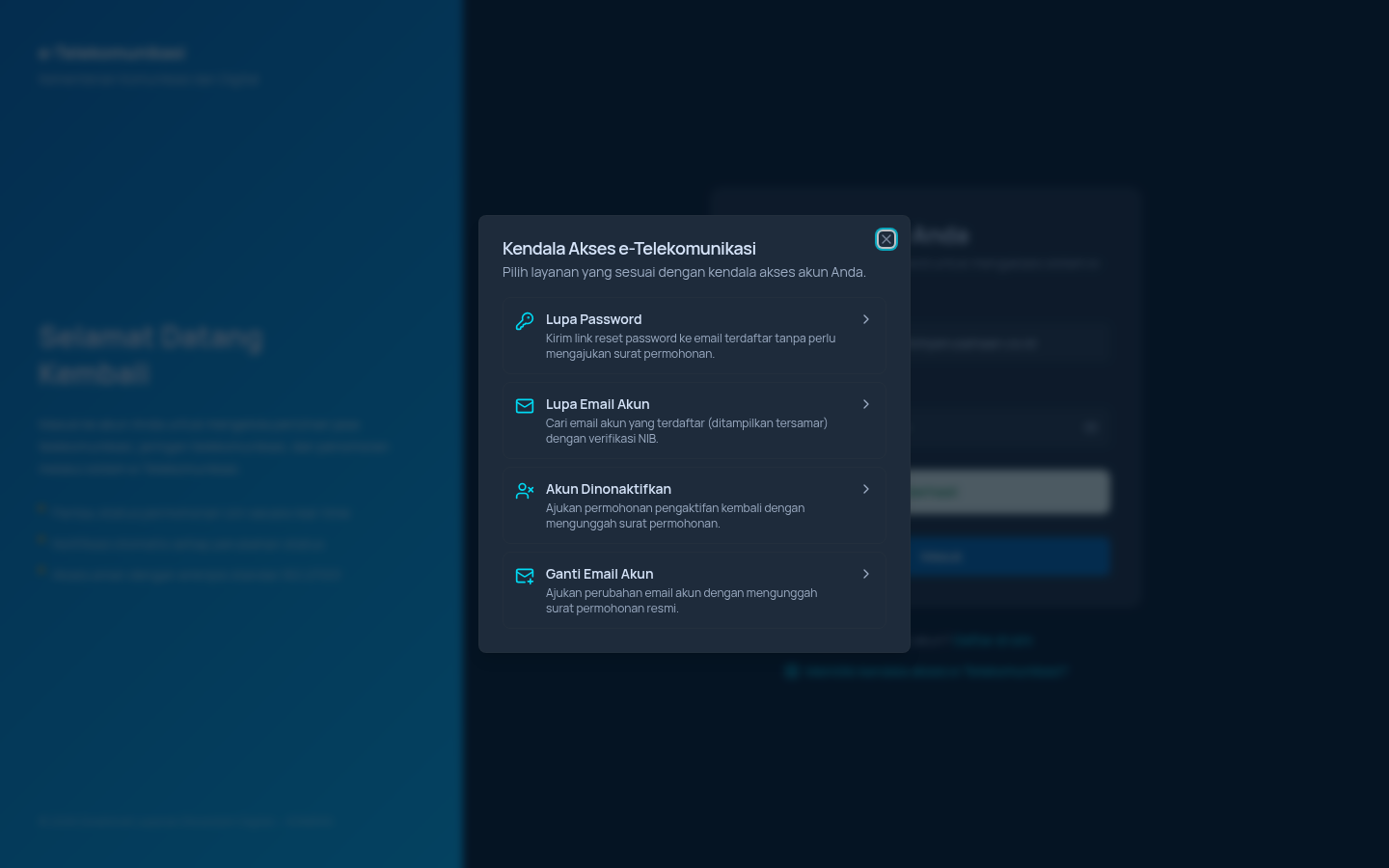
Dialog ini adalah pusat bantuan terpadu yang muncul saat pengguna mengklik tautan “Memiliki kendala akses e-Telekomunikasi?” pada halaman Login. Dialog ini mengelompokkan empat jenis layanan bantuan akun ke dalam satu tempat sehingga pengguna tidak perlu mengingat alamat URL masing-masing halaman.
Langkah-langkah:
- Pada halaman Login, klik tautan “Memiliki kendala akses e-Telekomunikasi?”. Sebuah jendela dialog akan muncul di tengah layar dengan judul “Kendala Akses e-Telekomunikasi”.
- Pilih salah satu dari 4 kartu layanan sesuai kendala yang dialami:
- Lupa Password — untuk mengirim link reset password ke email terdaftar tanpa perlu mengajukan surat permohonan.
- Lupa Email Akun — untuk mencari email akun yang terdaftar (akan ditampilkan tersamar/disensor sebagian) dengan verifikasi NIB atau nama perusahaan.
- Akun Dinonaktifkan — untuk mengajukan permohonan pengaktifan kembali (reaktivasi) akun dengan mengunggah surat permohonan.
- Ganti Email Akun — untuk mengajukan perubahan email akun dengan mengunggah surat permohonan resmi.
- Klik salah satu kartu untuk diarahkan ke halaman terkait, atau klik ikon X di pojok kanan atas dialog untuk menutup dan kembali ke halaman Login.
3. Halaman Lupa Password
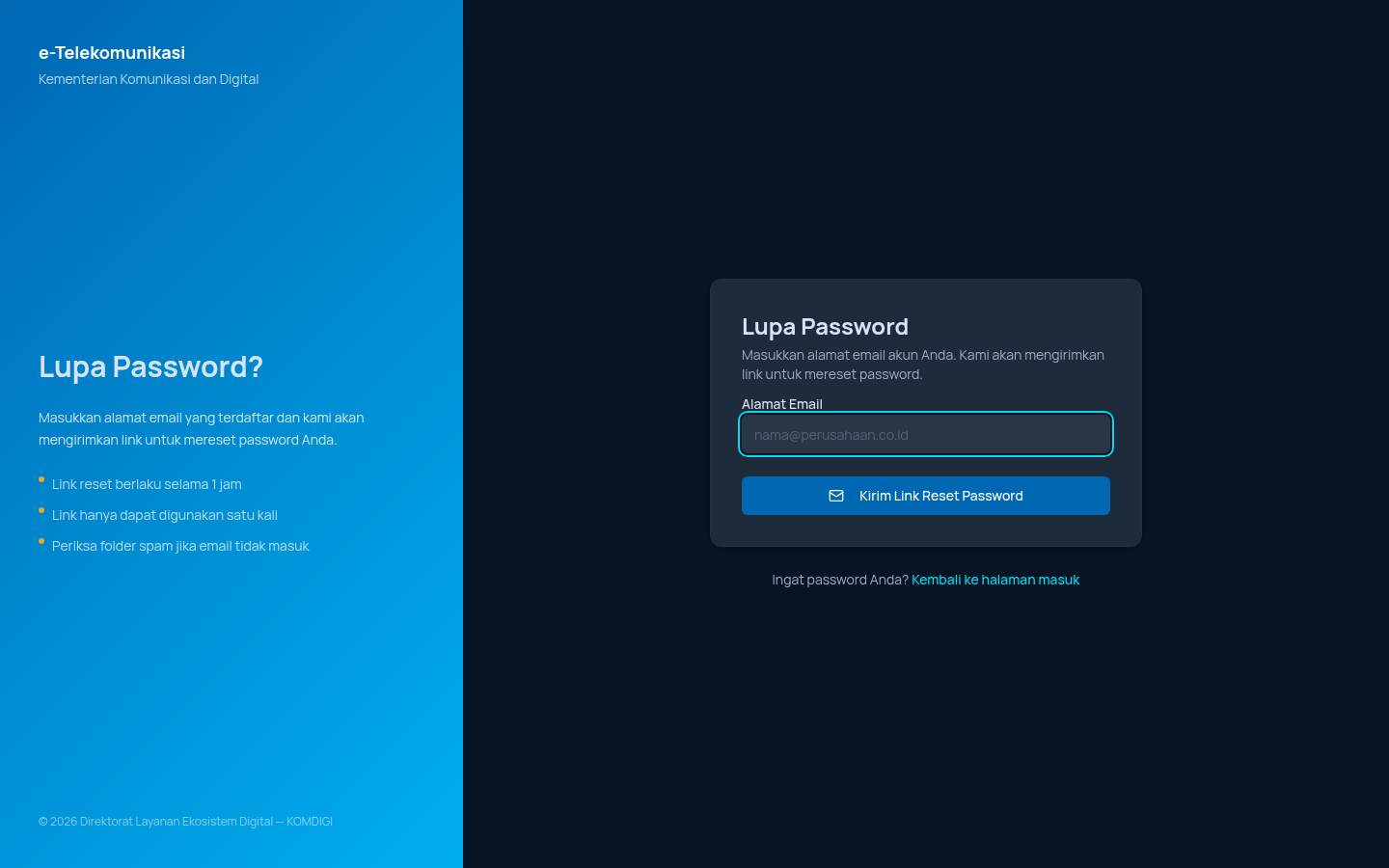
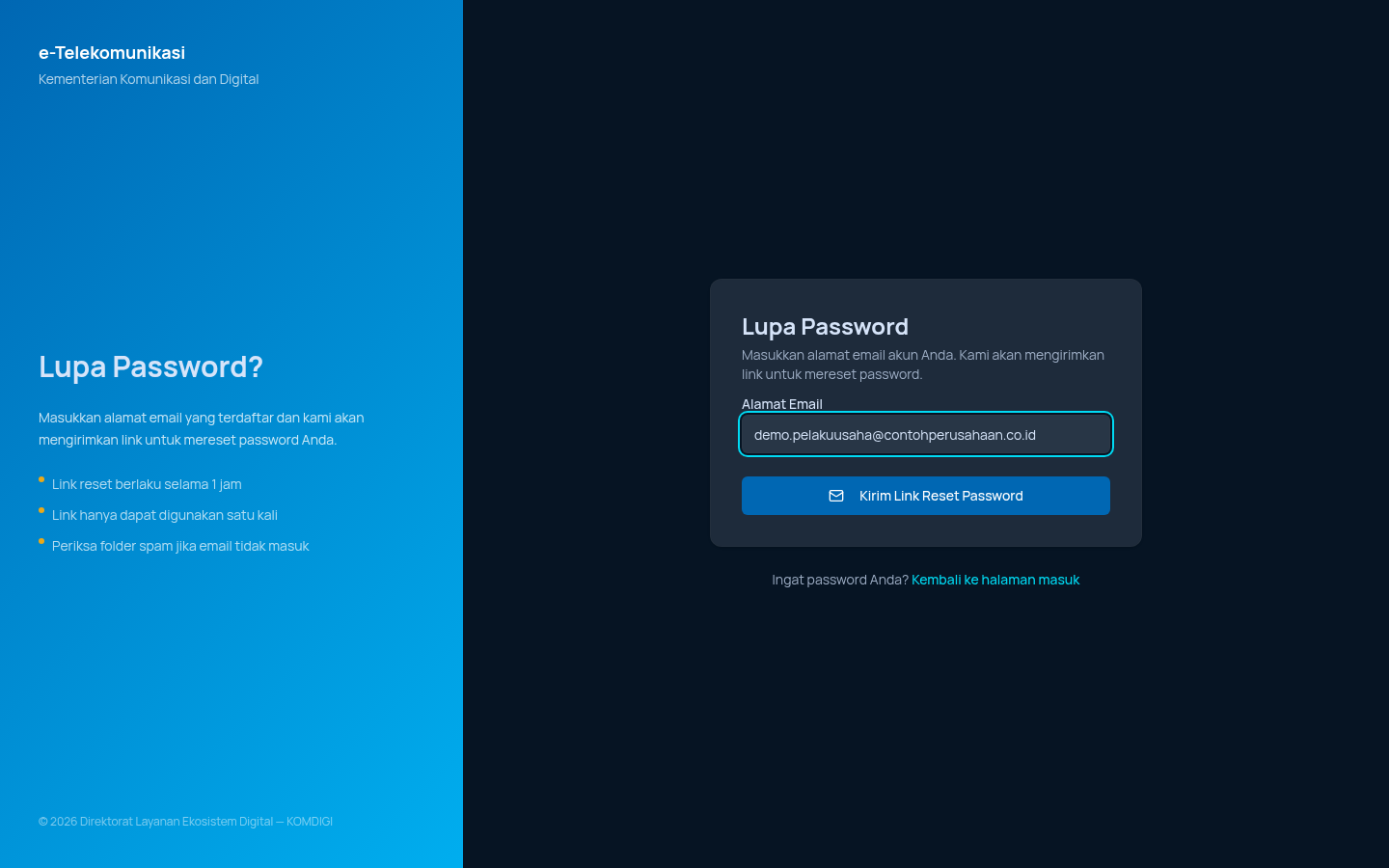
Halaman ini digunakan ketika Pelaku Usaha ingat alamat email akunnya tetapi lupa password. Sistem akan mengirimkan link untuk membuat password baru ke email yang didaftarkan, tanpa perlu mengunggah dokumen apa pun.
Langkah-langkah:
- Buka halaman Lupa Password (
/lupa-password), atau melalui dialog “Kendala Akses” pada halaman Login lalu pilih kartu Lupa Password. - Isi kolom Email dengan alamat email akun yang terdaftar di sistem e-Telekomunikasi.
- Klik tombol Kirim Link Reset Password. Sistem akan mengirimkan email berisi tautan untuk membuat password baru ke alamat email tersebut (jika email terdaftar).
- Buka email masuk, klik tautan reset password di dalamnya — tautan tersebut akan mengarahkan ke halaman Reset Password (lihat bagian berikutnya) untuk membuat password baru.
- Catatan: proses ini tidak memerlukan verifikasi CAPTCHA maupun unggah dokumen; cukup email terdaftar untuk menerima link reset.
4. Halaman Reset Password
Halaman ini hanya bisa diakses melalui tautan (link) unik yang dikirimkan ke email pengguna setelah mengajukan permintaan di halaman Lupa Password. Di sinilah pengguna membuat password baru untuk akunnya.
4a. Kondisi Link Tidak Valid / Kedaluwarsa
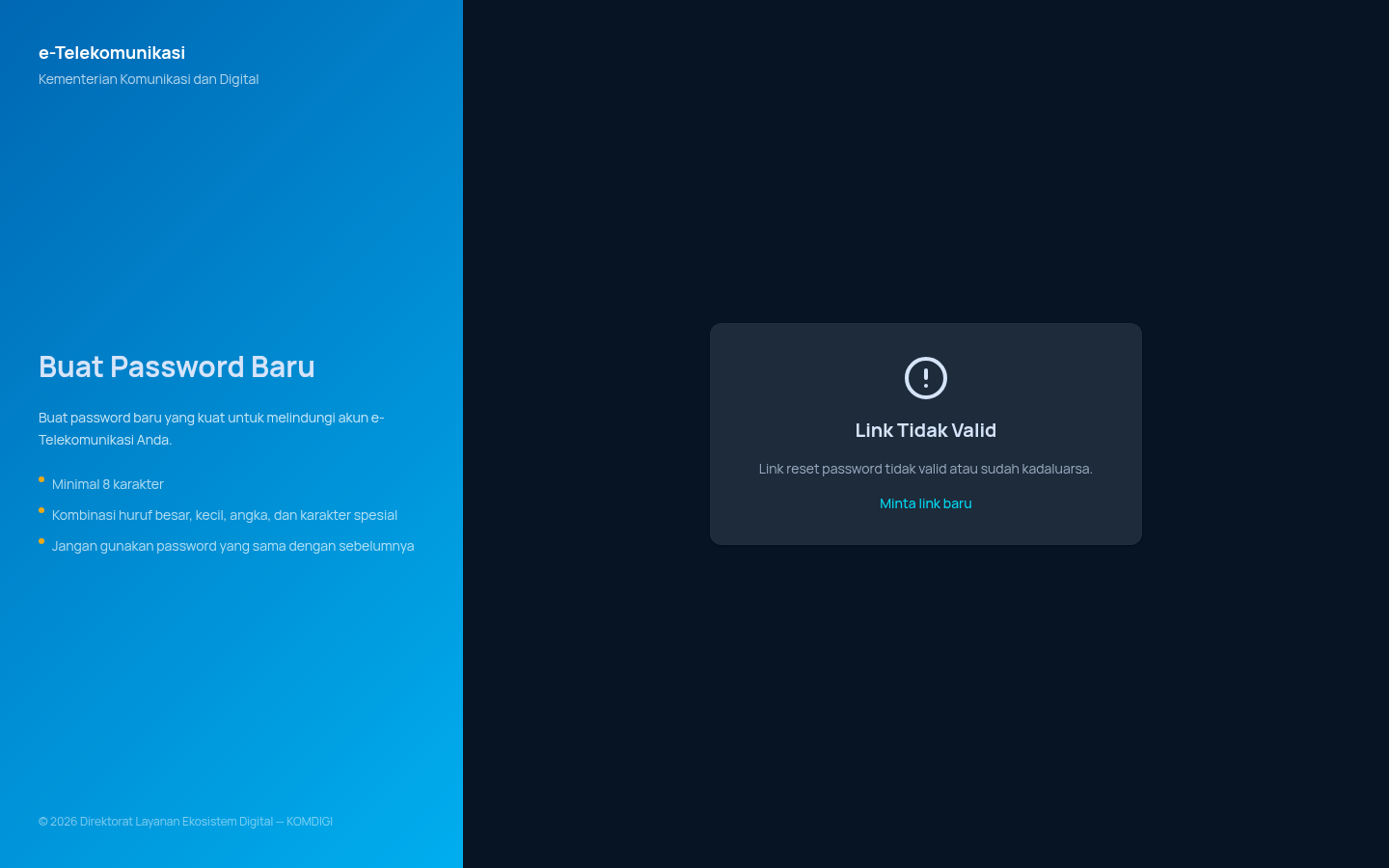
Jika halaman Reset Password dibuka tanpa kode token yang sah (misalnya link sudah pernah dipakai, sudah kedaluwarsa, atau diakses langsung tanpa link dari email), sistem akan menampilkan pesan kesalahan alih-alih form password.
Langkah-langkah:
- Jika membuka halaman Reset Password langsung tanpa token yang valid, akan tampil kartu “Link Tidak Valid” dengan keterangan “Link reset password tidak valid atau sudah kadaluarsa.”
- Klik tautan “Minta link baru” untuk kembali ke halaman Lupa Password dan mengajukan permintaan reset password baru.
4b. Form Buat Password Baru (link valid)
Jika link yang diklik dari email masih valid, sistem akan menampilkan form untuk membuat password baru.
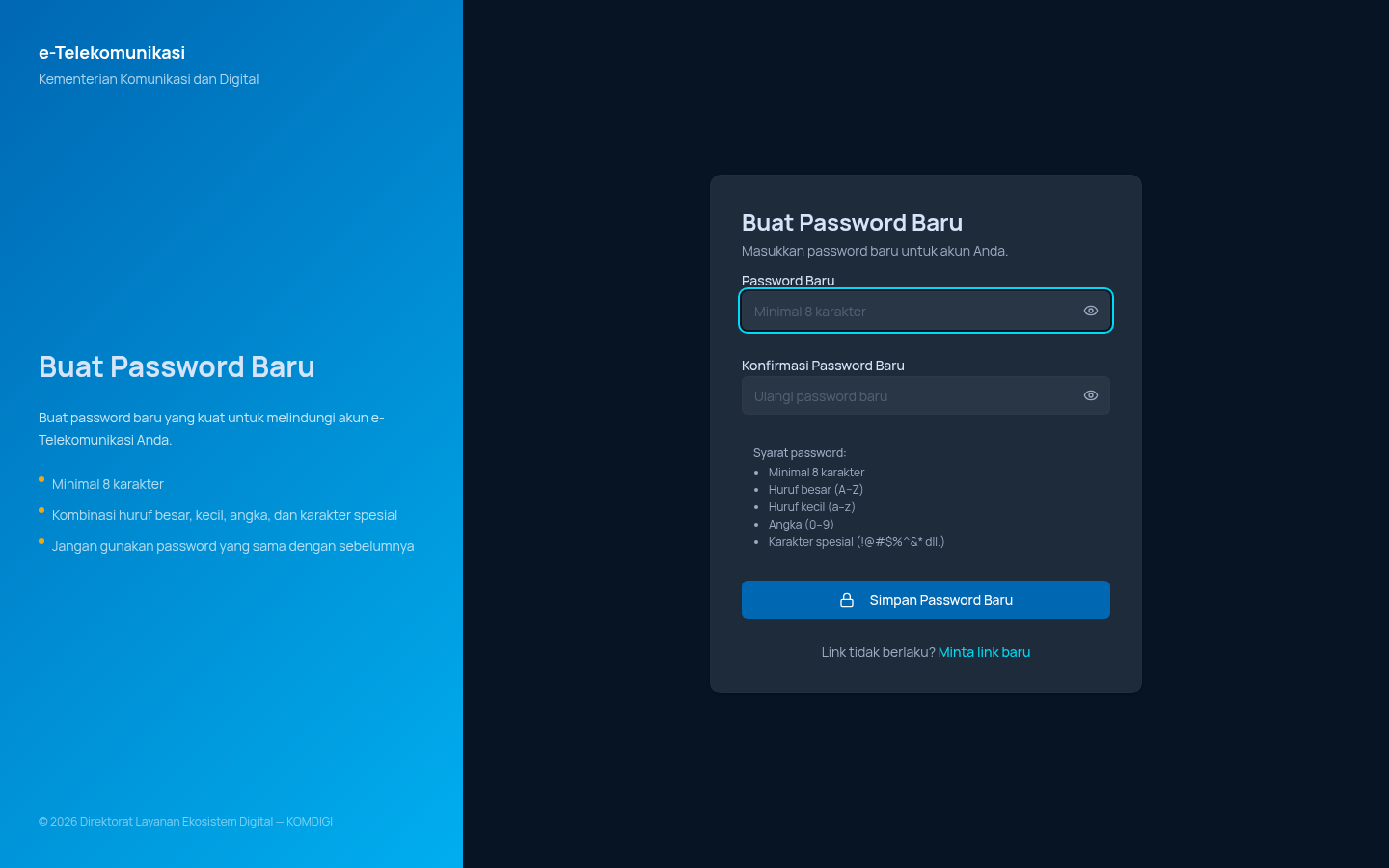
Langkah-langkah:
- Klik tautan reset password yang dikirim ke email Anda. Halaman akan menampilkan form “Buat Password Baru”.
- Isi kolom Password Baru dengan password baru yang diinginkan.
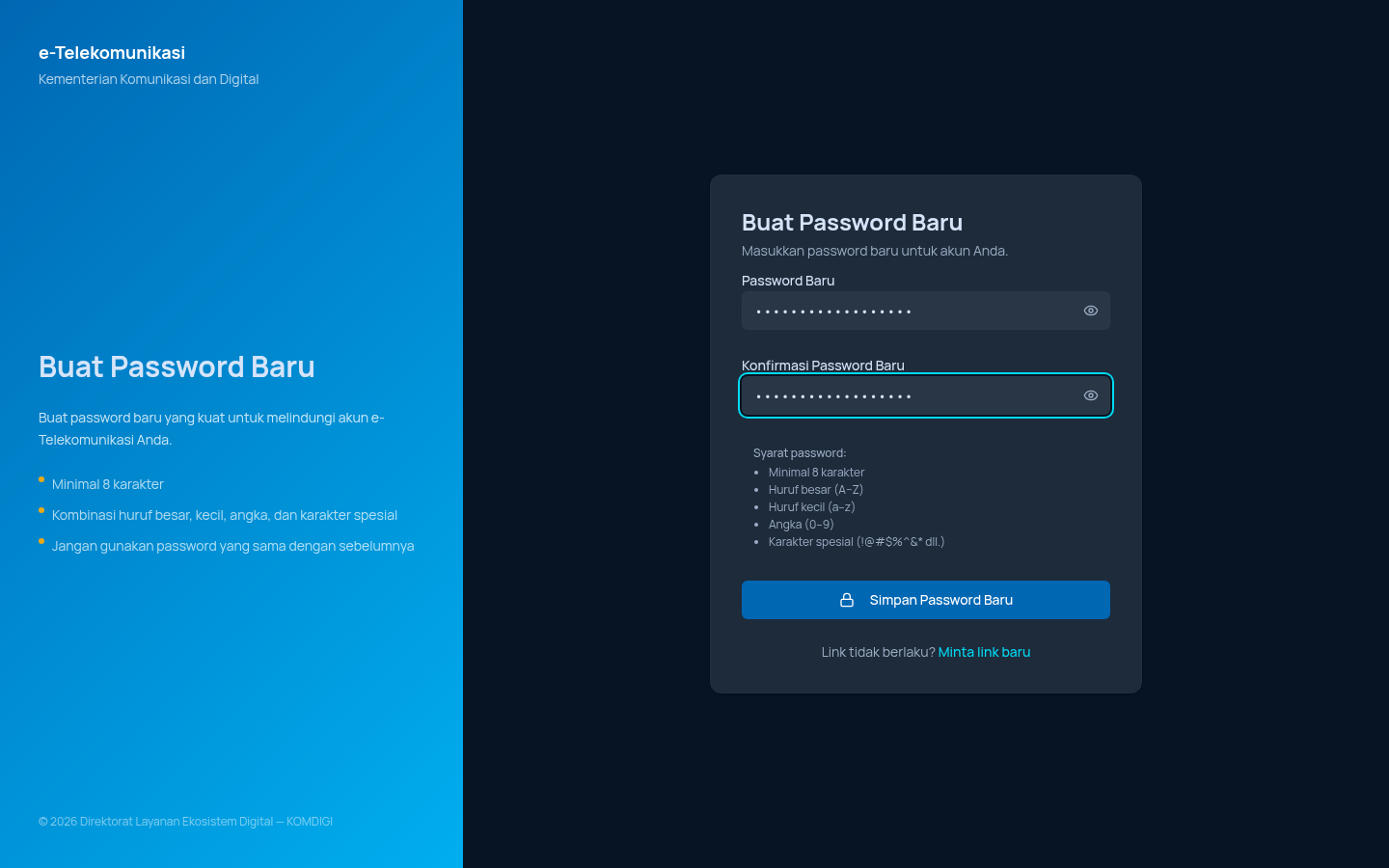
- Isi kolom Konfirmasi Password Baru dengan mengetik ulang password yang sama persis untuk memastikan tidak ada kesalahan ketik.
- Gunakan ikon mata (👁) di kedua kolom untuk menampilkan/menyembunyikan karakter password saat mengetik.
- Perhatikan panel “Syarat password” yang tertera di bawah kolom konfirmasi — password baru wajib memenuhi seluruh syarat berikut:
- Minimal 8 karakter
- Mengandung huruf besar (A–Z)
- Mengandung huruf kecil (a–z)
- Mengandung angka (0–9)
- Mengandung karakter spesial (!@#$%^&* dan sejenisnya)
- Setelah kedua kolom terisi sesuai syarat, klik tombol Simpan Password Baru untuk menyimpan password baru tersebut. Setelah berhasil, gunakan password baru ini untuk login berikutnya.
- Jika ternyata link sudah tidak berlaku saat mencoba menyimpan, klik tautan “Minta link baru” di bagian bawah form untuk mengulang proses dari halaman Lupa Password.
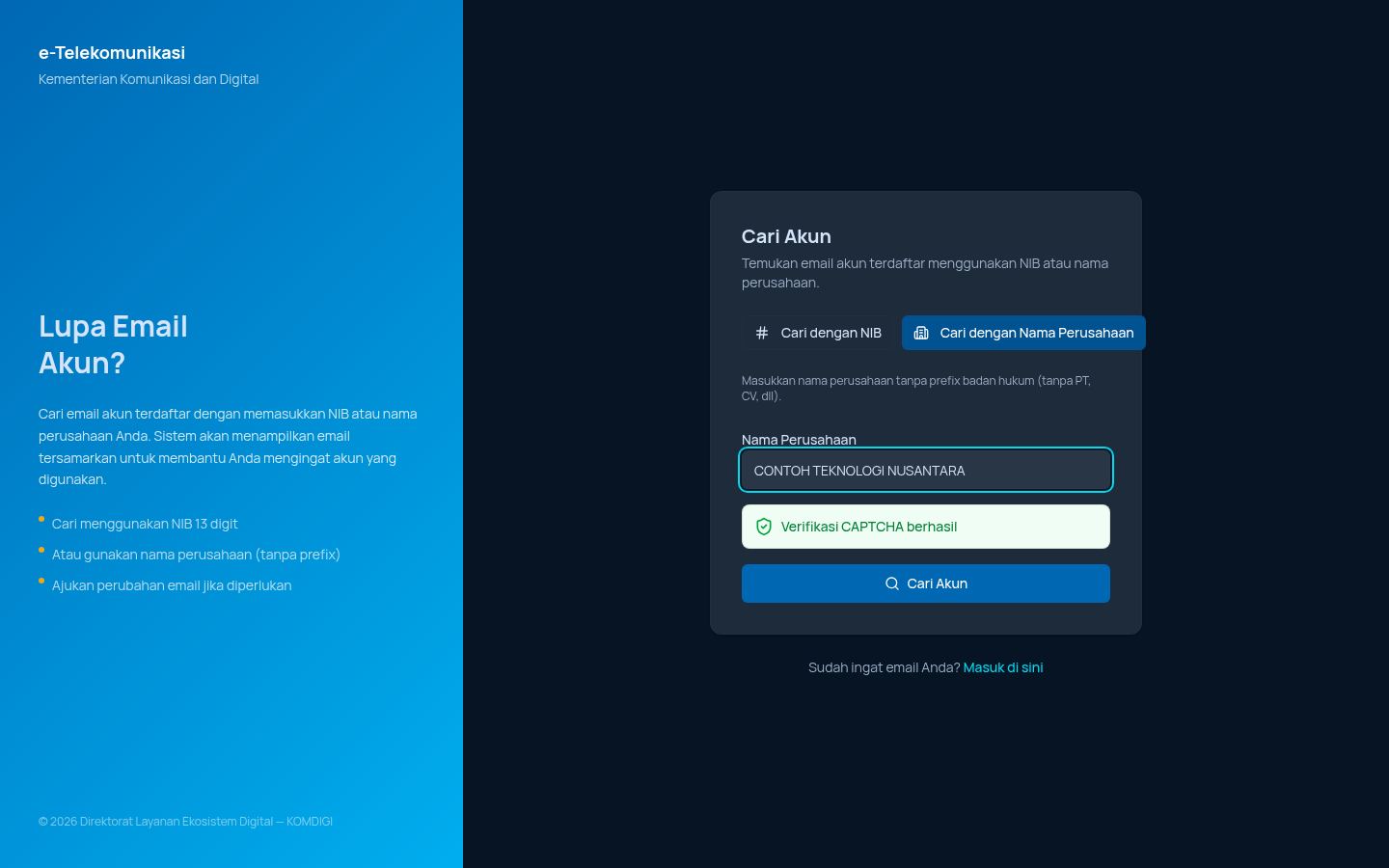
5. Halaman Cari Akun (Lupa Email)
Halaman ini digunakan ketika Pelaku Usaha lupa alamat email yang digunakan untuk mendaftar/login. Sistem akan mencarikan email akun berdasarkan NIB (Nomor Induk Berusaha) atau nama perusahaan, lalu menampilkan email tersebut dalam bentuk tersamar (sebagian karakter disensor) sebagai bantuan mengingat, tanpa membocorkan email secara utuh.
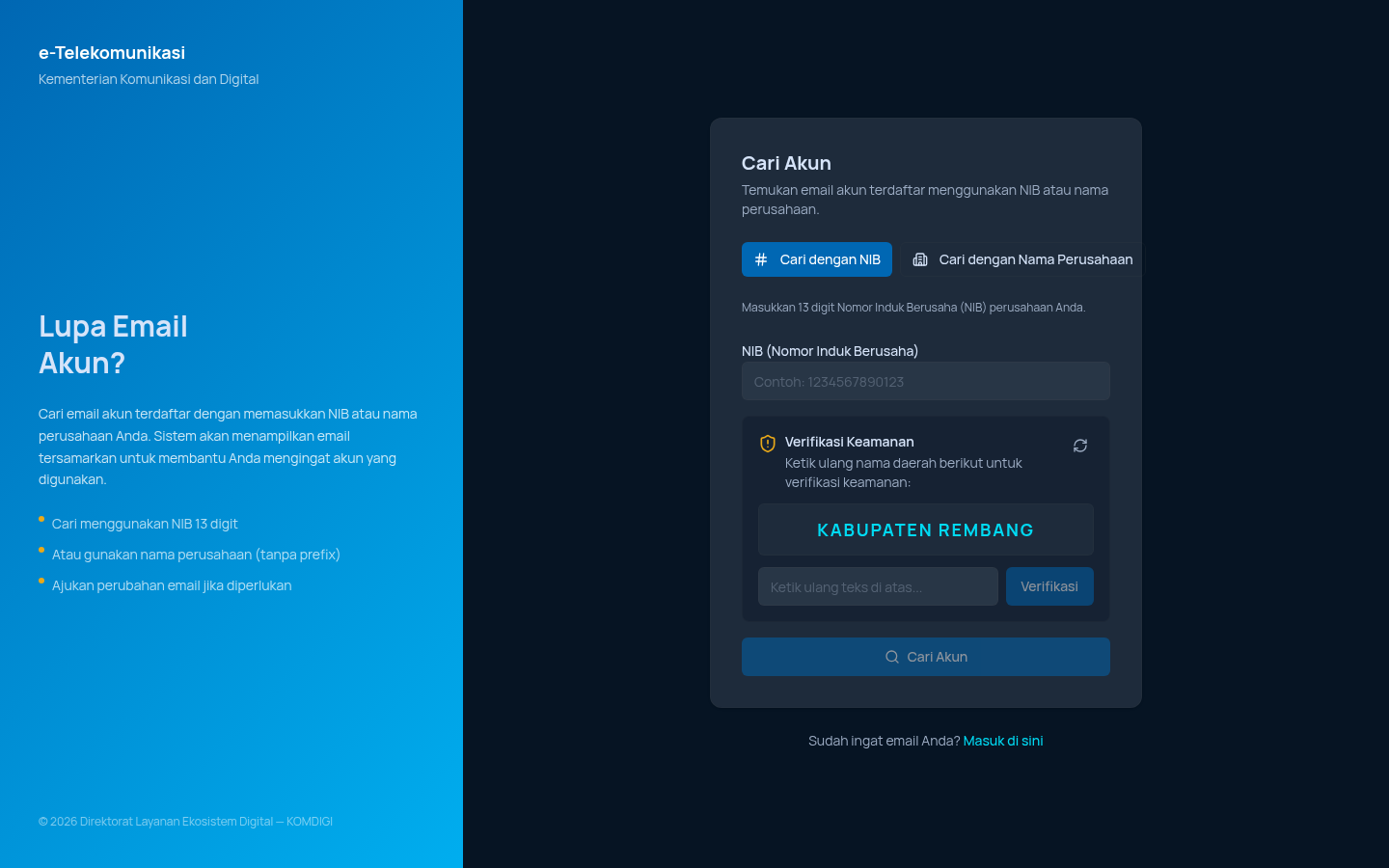
Langkah-langkah:
- Buka halaman Cari Akun (
/akun/cari-akun), atau melalui dialog “Kendala Akses” pada halaman Login lalu pilih kartu Lupa Email Akun. - Pilih salah satu metode pencarian menggunakan dua tombol tab di bagian atas form:
- Cari dengan NIB (default/aktif pertama kali)
- Cari dengan Nama Perusahaan
- Jika memilih tab “Cari dengan NIB”: isi kolom NIB dengan 13 digit Nomor Induk Berusaha perusahaan Anda (contoh format yang ditampilkan sistem:
1234567890123). - Jika memilih tab “Cari dengan Nama Perusahaan”: isi kolom Nama Perusahaan dengan nama perusahaan tanpa menyertakan prefix badan hukum seperti “PT”, “CV”, dan sejenisnya (contoh format:
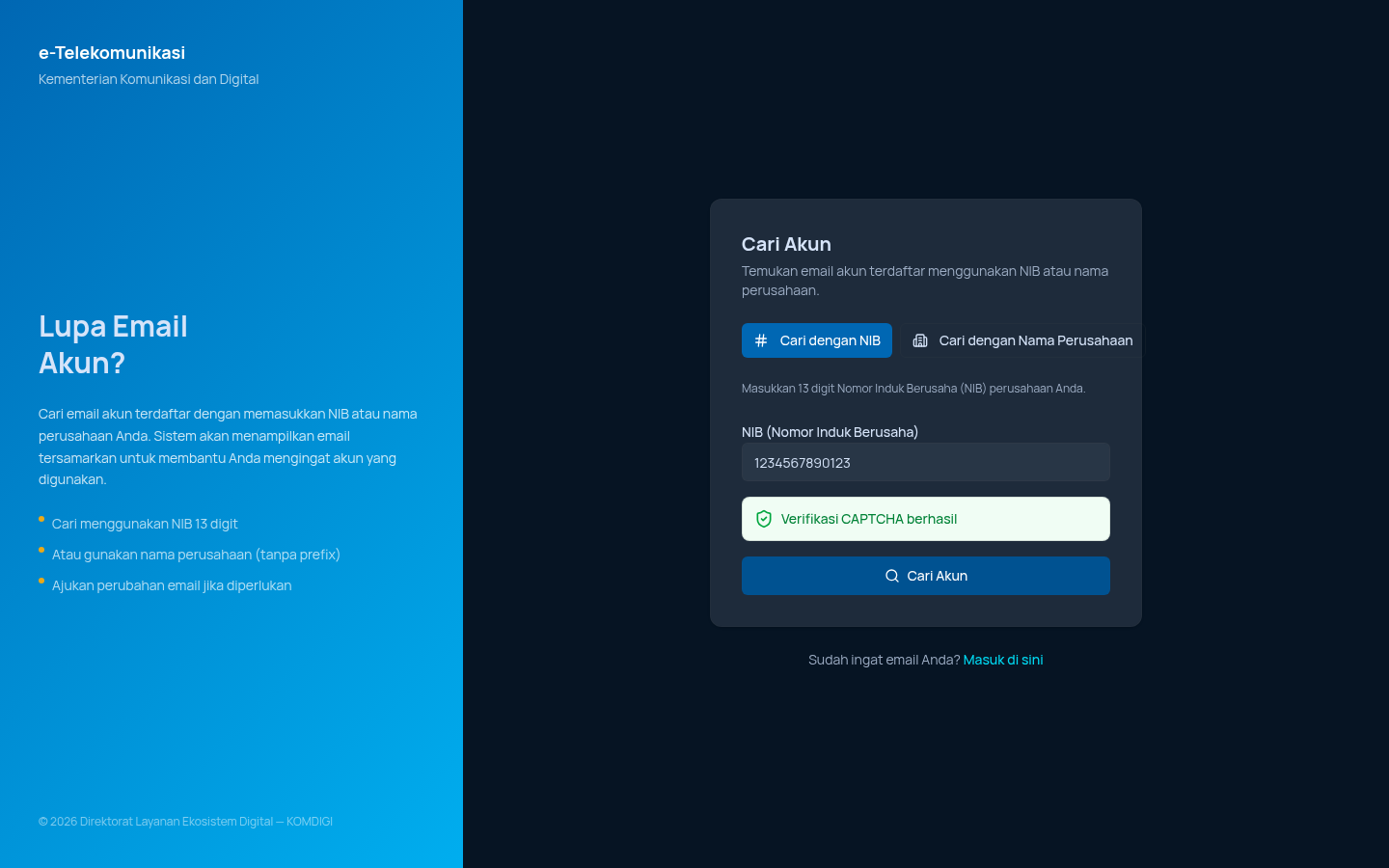
CONTOH TEKNOLOGI NUSANTARA). - Selesaikan Verifikasi Keamanan (CAPTCHA) dengan mengetik ulang nama daerah yang ditampilkan pada kolom yang tersedia, lalu klik tombol Verifikasi hingga muncul notifikasi hijau “Verifikasi CAPTCHA berhasil”.
- Klik tombol Cari Akun untuk memulai pencarian. Sistem akan menampilkan email akun dalam format tersamar (misalnya
d***o@c*******n.co.id) apabila data ditemukan. - Jika email yang ditemukan bukan yang diinginkan atau Anda ingin mengganti email terdaftar, klik tautan “Ajukan perubahan email jika diperlukan” atau gunakan menu Ganti Email Akun (lihat bagian 6).
- Jika sudah ingat email, klik tautan “Masuk di sini” di bagian bawah form untuk kembali ke halaman Login.
6. Halaman Cek Status Permintaan
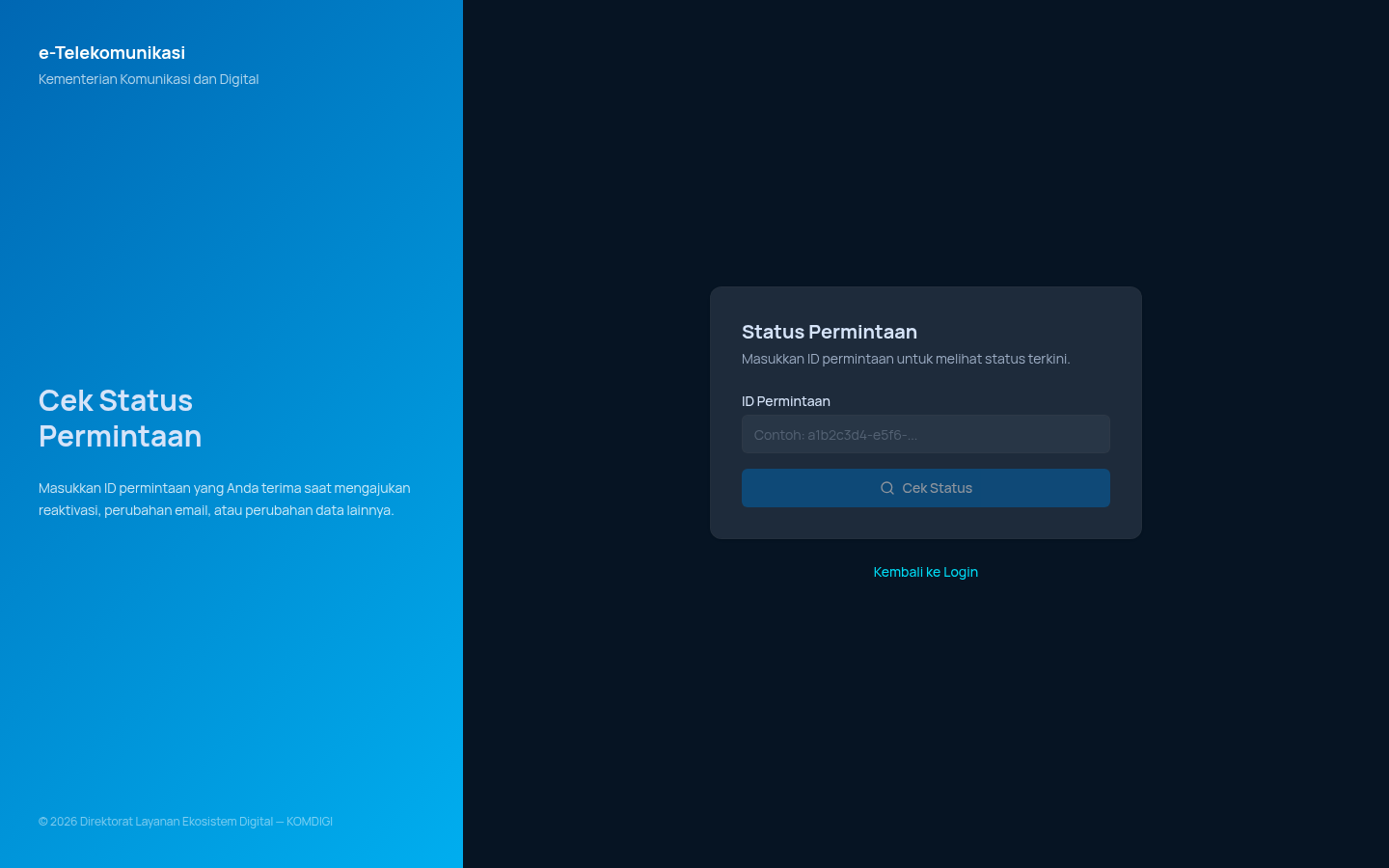
Setelah mengajukan permintaan reaktivasi akun, perubahan email, atau permintaan bantuan akun lainnya, sistem akan memberikan sebuah ID Permintaan unik kepada pengguna. Halaman ini digunakan untuk memeriksa sudah sejauh mana proses verifikasi permintaan tersebut oleh tim Direktorat/Verifikator (misalnya masih menunggu, sedang diproses, disetujui, atau ditolak).
Langkah-langkah:
- Buka halaman Cek Status (
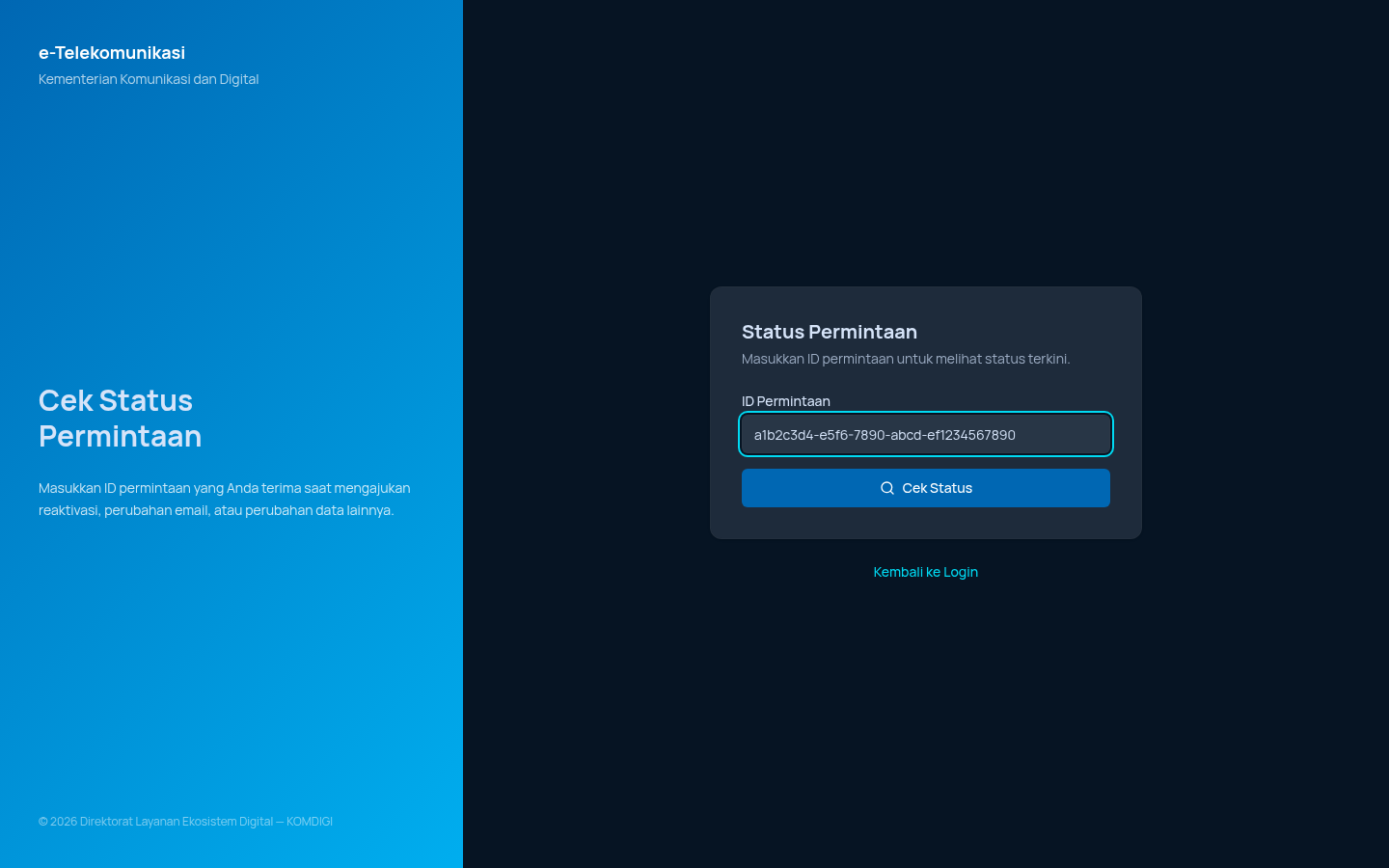
/akun/status). - Isi kolom ID Permintaan dengan kode unik yang Anda terima saat mengajukan reaktivasi, perubahan email, atau permintaan bantuan akun lainnya (formatnya berupa kode UUID, contoh:
a1b2c3d4-e5f6-...). - Klik tombol Cek Status untuk melihat status terkini dari permintaan tersebut.
- Jika ingin kembali ke halaman login, klik tautan “Kembali ke Login” di bagian bawah halaman.
- Simpan baik-baik ID Permintaan yang diterima melalui email/notifikasi setelah mengajukan permintaan, karena ID ini adalah satu-satunya cara untuk memantau status permintaan tanpa perlu login.
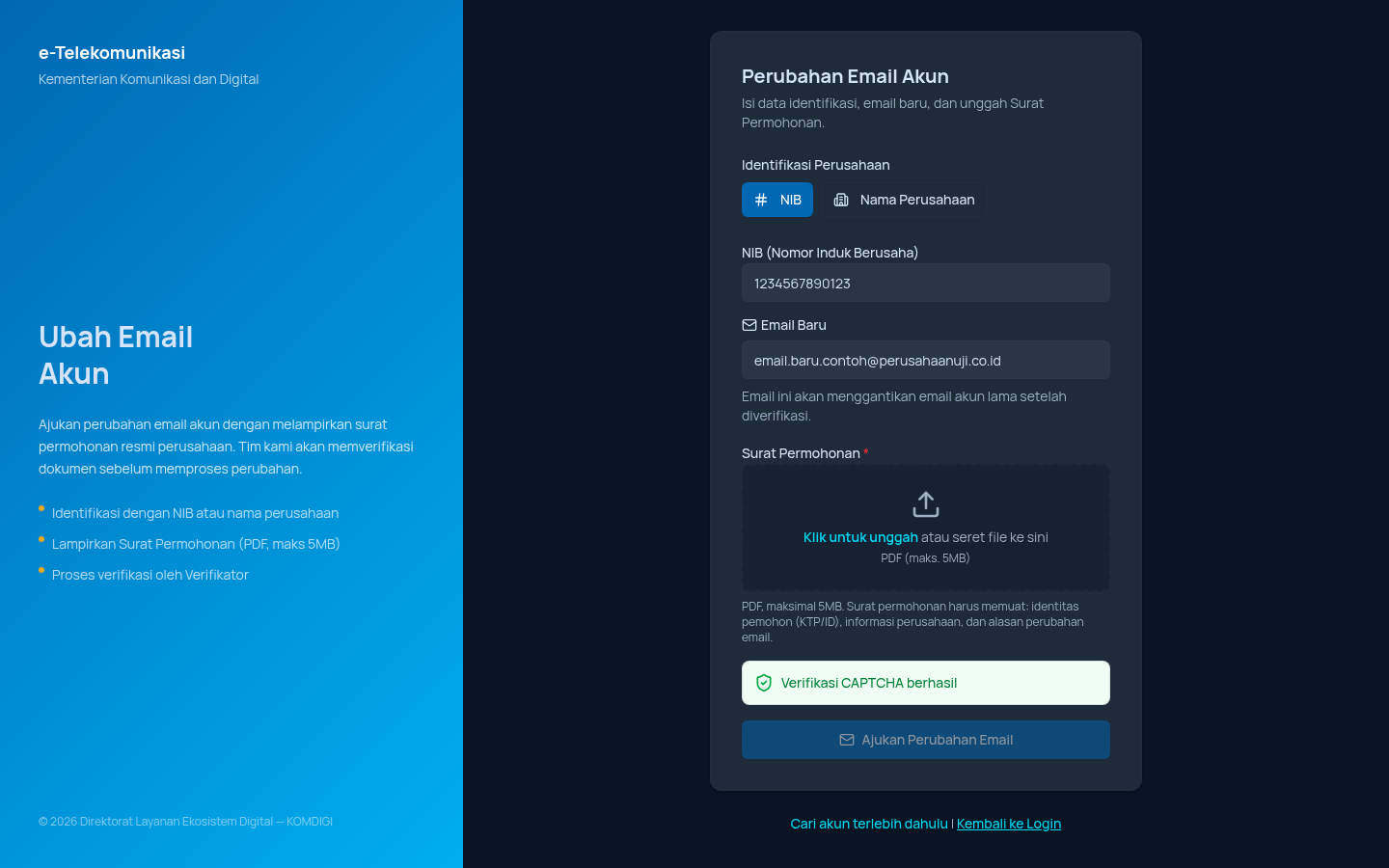
7. Halaman Ubah Email Akun
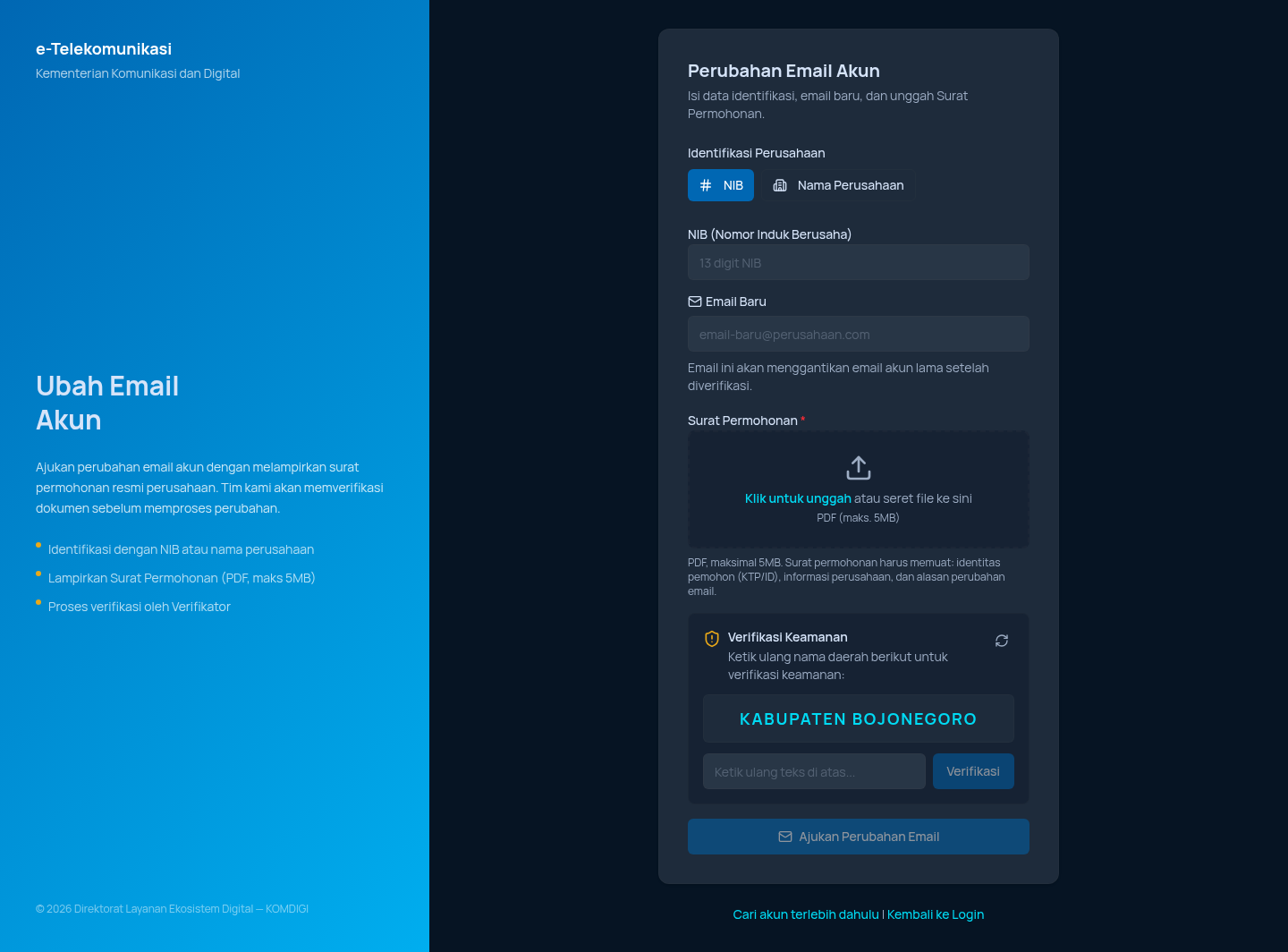
Halaman ini digunakan ketika Pelaku Usaha ingin mengganti alamat email yang terdaftar pada akunnya (misalnya karena email lama sudah tidak aktif atau berganti pengelola). Berbeda dengan Lupa Password, proses ini memerlukan verifikasi dokumen resmi (surat permohonan) yang akan diperiksa oleh tim Verifikator sebelum email benar-benar diganti — ini untuk mencegah pengambilalihan akun oleh pihak yang tidak berwenang.
Langkah-langkah:
- Buka halaman Ubah Email Akun (
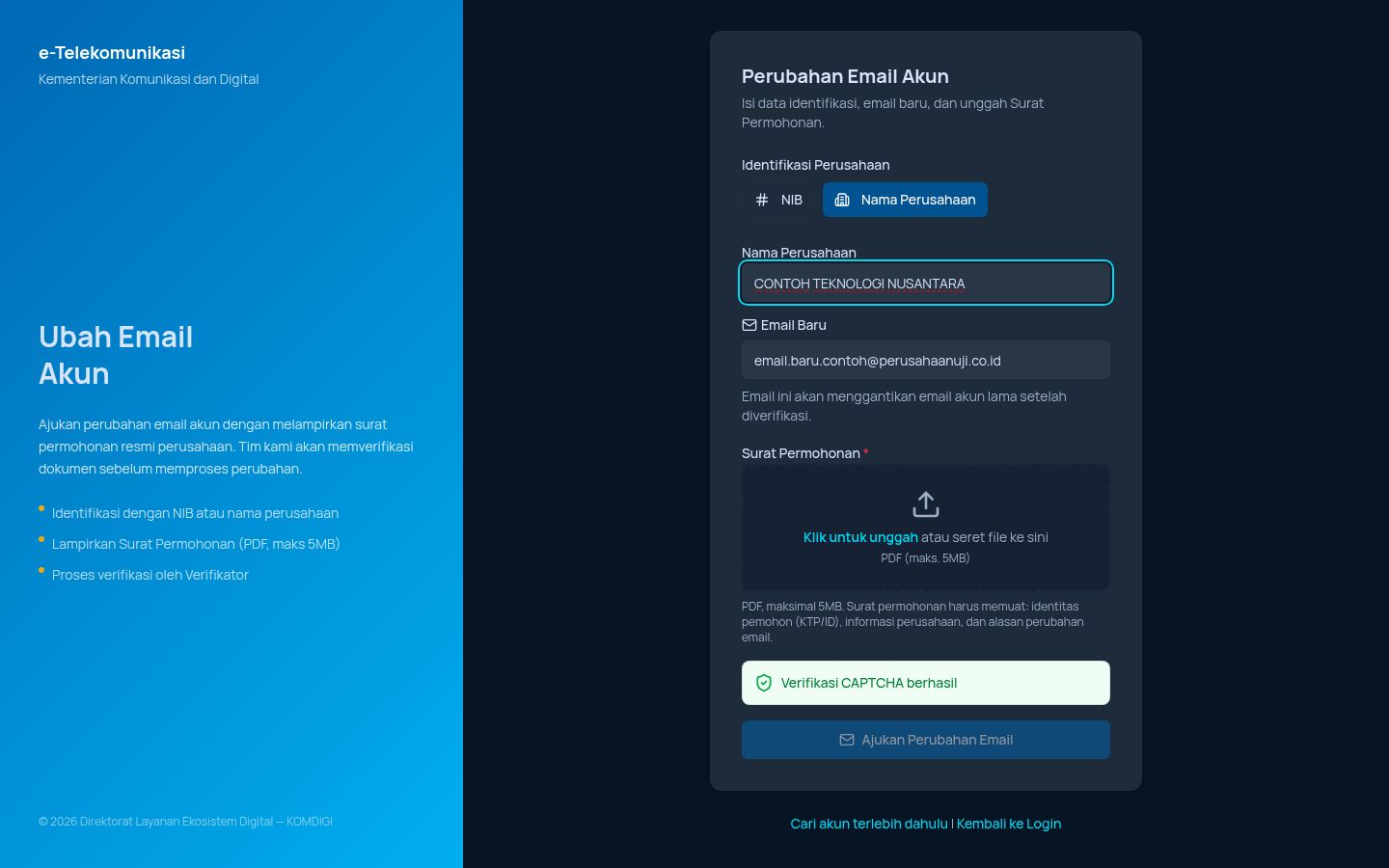
/akun/ubah-email), atau melalui dialog “Kendala Akses” pada halaman Login lalu pilih kartu Ganti Email Akun. Halaman juga bisa diakses dari tautan “Ajukan perubahan email jika diperlukan” di halaman Cari Akun. - Pada bagian Identifikasi Perusahaan, pilih salah satu metode identifikasi menggunakan tombol tab:
- NIB (default/aktif pertama kali) — isi kolom dengan 13 digit NIB perusahaan.
- Nama Perusahaan — isi kolom dengan nama perusahaan tanpa prefix PT/CV/dll.
- Isi kolom Email Baru dengan alamat email yang akan menggantikan email lama. Perhatikan keterangan di bawah kolom: “Email ini akan menggantikan email akun lama setelah diverifikasi” — artinya email lama masih aktif digunakan sampai proses verifikasi oleh tim Verifikator selesai dan disetujui.
- Unggah dokumen Surat Permohonan (wajib, ditandai tanda bintang merah
*) dengan mengklik kotak unggah bertuliskan “Klik untuk unggah” atau menyeret (drag & drop) file ke kotak tersebut. Ketentuan file:- Format PDF, ukuran maksimal 5 MB.
- Surat permohonan harus memuat: identitas pemohon (KTP/ID), informasi perusahaan, dan alasan perubahan email — sebagaimana tercantum pada keterangan di bawah kotak unggah.
- Selesaikan Verifikasi Keamanan (CAPTCHA) dengan mengetik ulang nama daerah yang ditampilkan, lalu klik Verifikasi.
- Setelah semua data dan dokumen lengkap serta CAPTCHA terverifikasi, klik tombol Ajukan Perubahan Email untuk mengirimkan permintaan. Simpan ID Permintaan yang diberikan sistem untuk memantau statusnya melalui halaman Cek Status (bagian 6).
- Jika belum melakukan pencarian akun, klik tautan “Cari akun terlebih dahulu” di bagian bawah form, atau klik “Kembali ke Login” untuk membatalkan proses.
8. Halaman Reaktivasi Akun
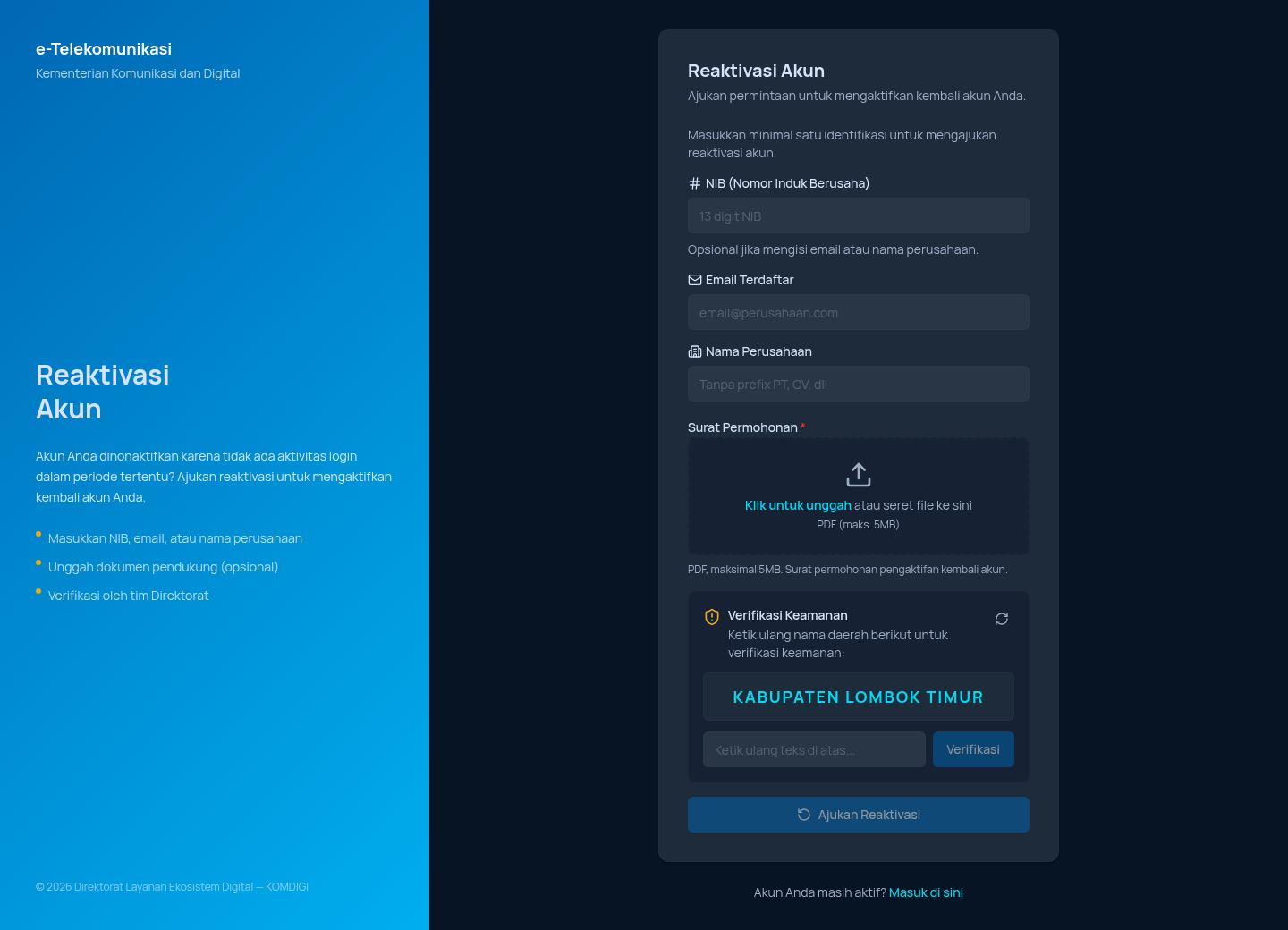
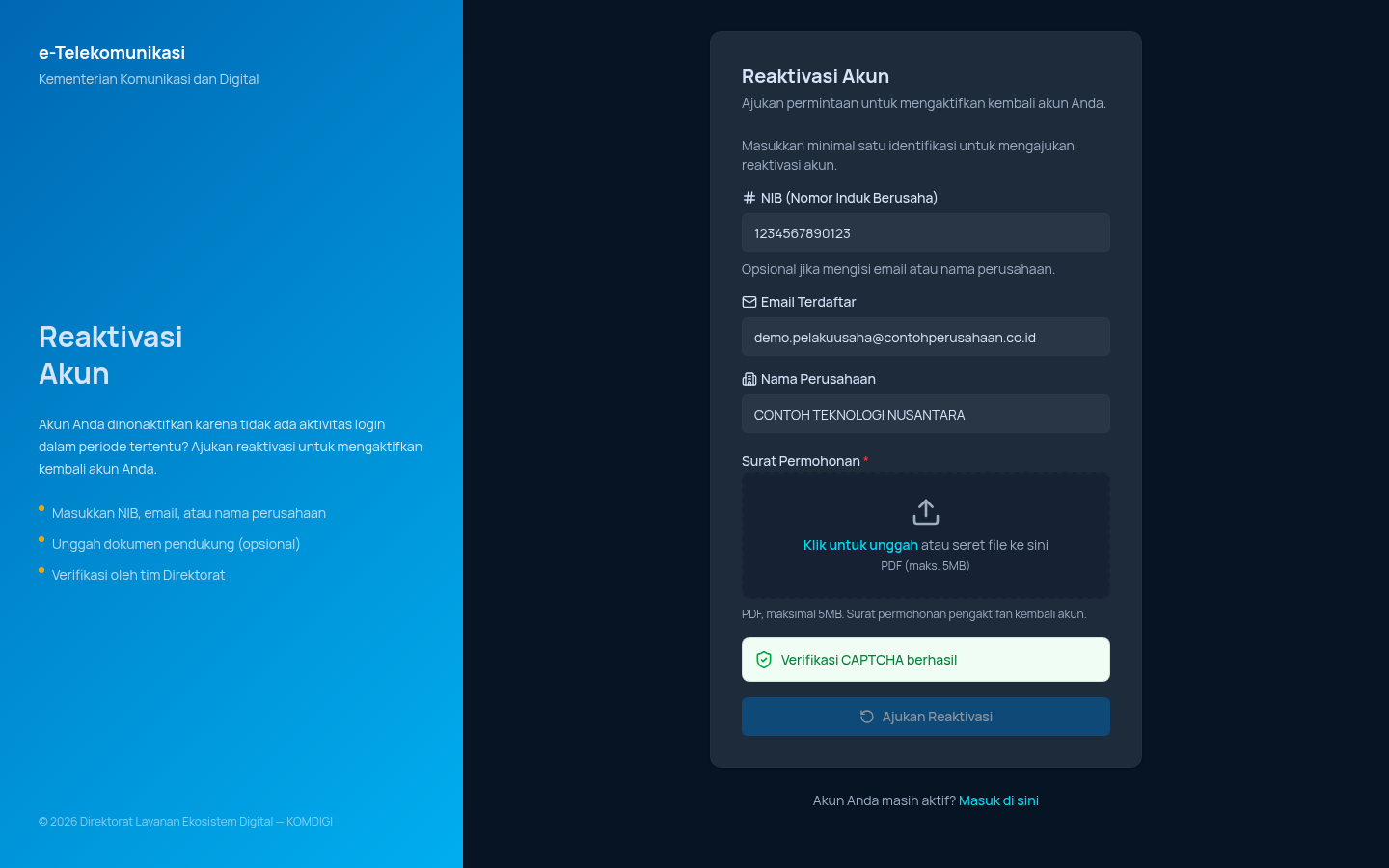
Halaman ini digunakan ketika akun Pelaku Usaha dinonaktifkan oleh sistem — biasanya karena tidak ada aktivitas login dalam periode tertentu — dan pengguna ingin mengaktifkannya kembali. Sama seperti Ubah Email, proses ini memerlukan surat permohonan resmi yang akan diverifikasi oleh tim Direktorat sebelum akun diaktifkan kembali.
Langkah-langkah:
- Buka halaman Reaktivasi Akun (
/akun/reaktivasi), atau melalui dialog “Kendala Akses” pada halaman Login lalu pilih kartu Akun Dinonaktifkan. - Isi minimal satu dari tiga kolom identifikasi berikut (form menjelaskan: “Masukkan minimal satu identifikasi untuk mengajukan reaktivasi akun”):
- NIB (Nomor Induk Berusaha) — 13 digit.
- Email Terdaftar — kolom ini bersifat opsional jika NIB atau nama perusahaan sudah diisi (keterangan: “Opsional jika mengisi email atau nama perusahaan”).
- Nama Perusahaan — tanpa prefix badan hukum (PT, CV, dll).
- Unggah dokumen Surat Permohonan (wajib, ditandai
*) melalui kotak “Klik untuk unggah” atau seret file langsung ke kotak tersebut. Format PDF, maksimal 5 MB — surat permohonan pengaktifan kembali akun. - Selesaikan Verifikasi Keamanan (CAPTCHA) dengan mengetik ulang nama daerah yang ditampilkan, lalu klik Verifikasi.
- Klik tombol Ajukan Reaktivasi untuk mengirimkan permintaan pengaktifan kembali akun ke tim Direktorat. Simpan ID Permintaan yang diberikan untuk memantau status melalui halaman Cek Status (bagian 6).
- Jika ternyata akun masih aktif, klik tautan “Masuk di sini” di bagian bawah form untuk kembali ke halaman Login.
9. Halaman Lacak Permohonan
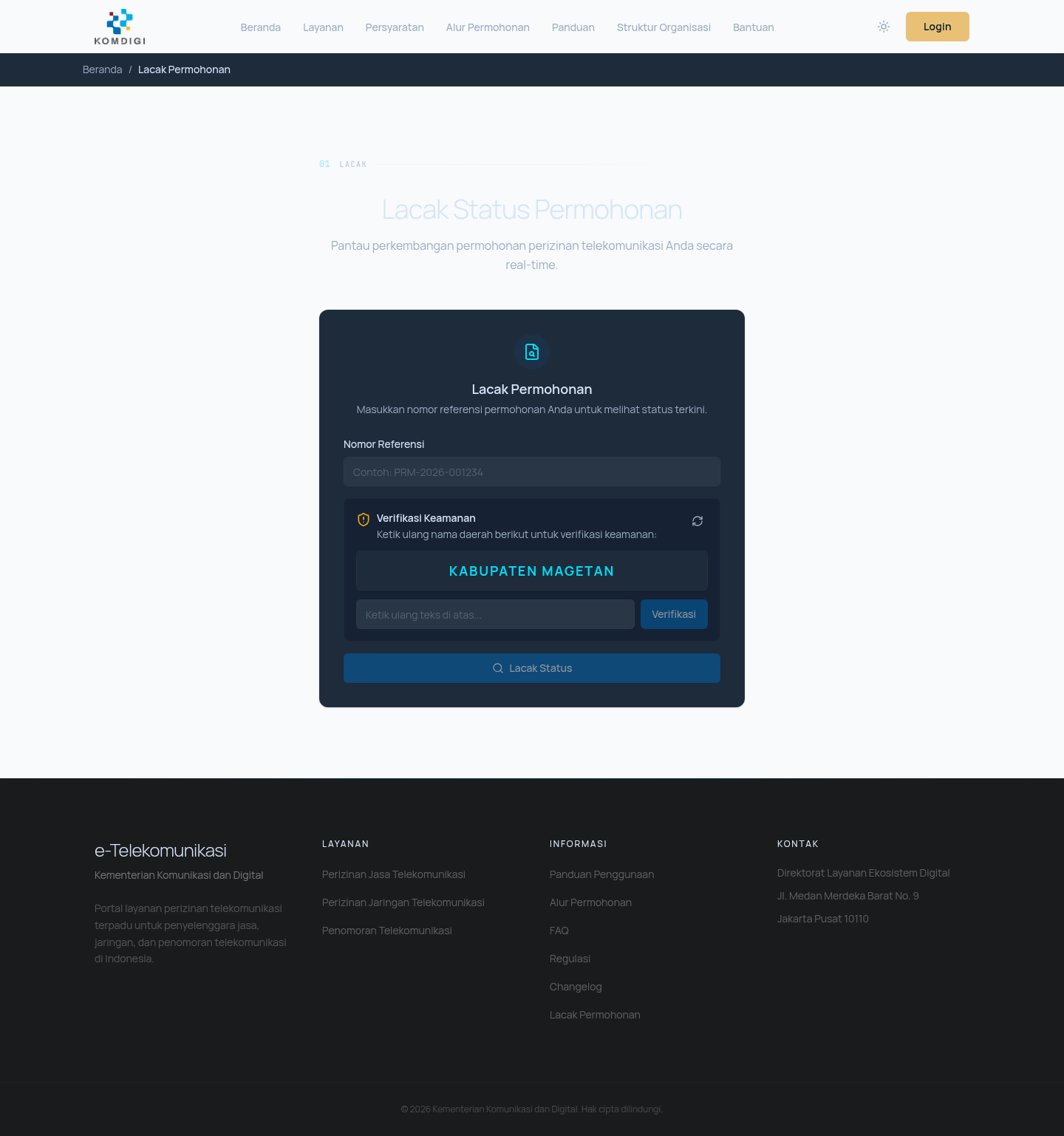
Halaman ini memungkinkan siapa saja — termasuk yang belum atau tidak memiliki akun — untuk memantau status permohonan perizinan telekomunikasi (jasa, jaringan, atau penomoran) secara real-time, cukup dengan memasukkan nomor referensi permohonan. Halaman ini dapat diakses dari menu navigasi utama di beranda publik (menu “Bantuan” atau tautan “Lacak Permohonan” pada footer).
Langkah-langkah:
- Buka halaman Lacak Permohonan (
/lacak) dari menu navigasi beranda publik. - Isi kolom Nomor Referensi dengan nomor permohonan yang ingin dilacak (contoh format yang ditampilkan sistem:
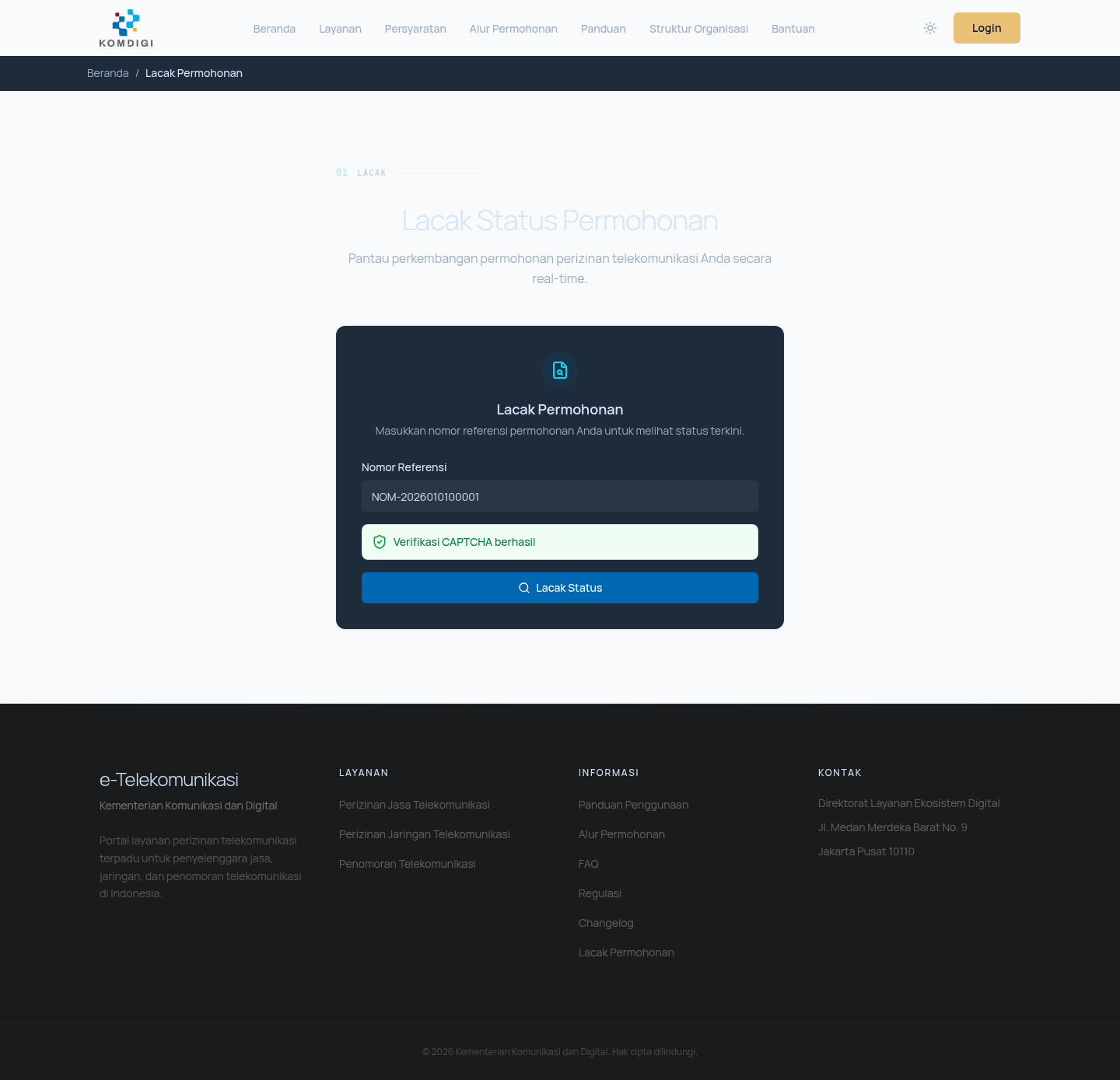
PRM-2026-001234; nomor permohonan penomoran biasanya berformatNOM-...). - Selesaikan Verifikasi Keamanan (CAPTCHA) dengan mengetik ulang nama daerah yang ditampilkan, lalu klik Verifikasi hingga muncul notifikasi hijau “Verifikasi CAPTCHA berhasil”.
- Klik tombol Lacak Status untuk mencari status permohonan berdasarkan nomor referensi yang dimasukkan.
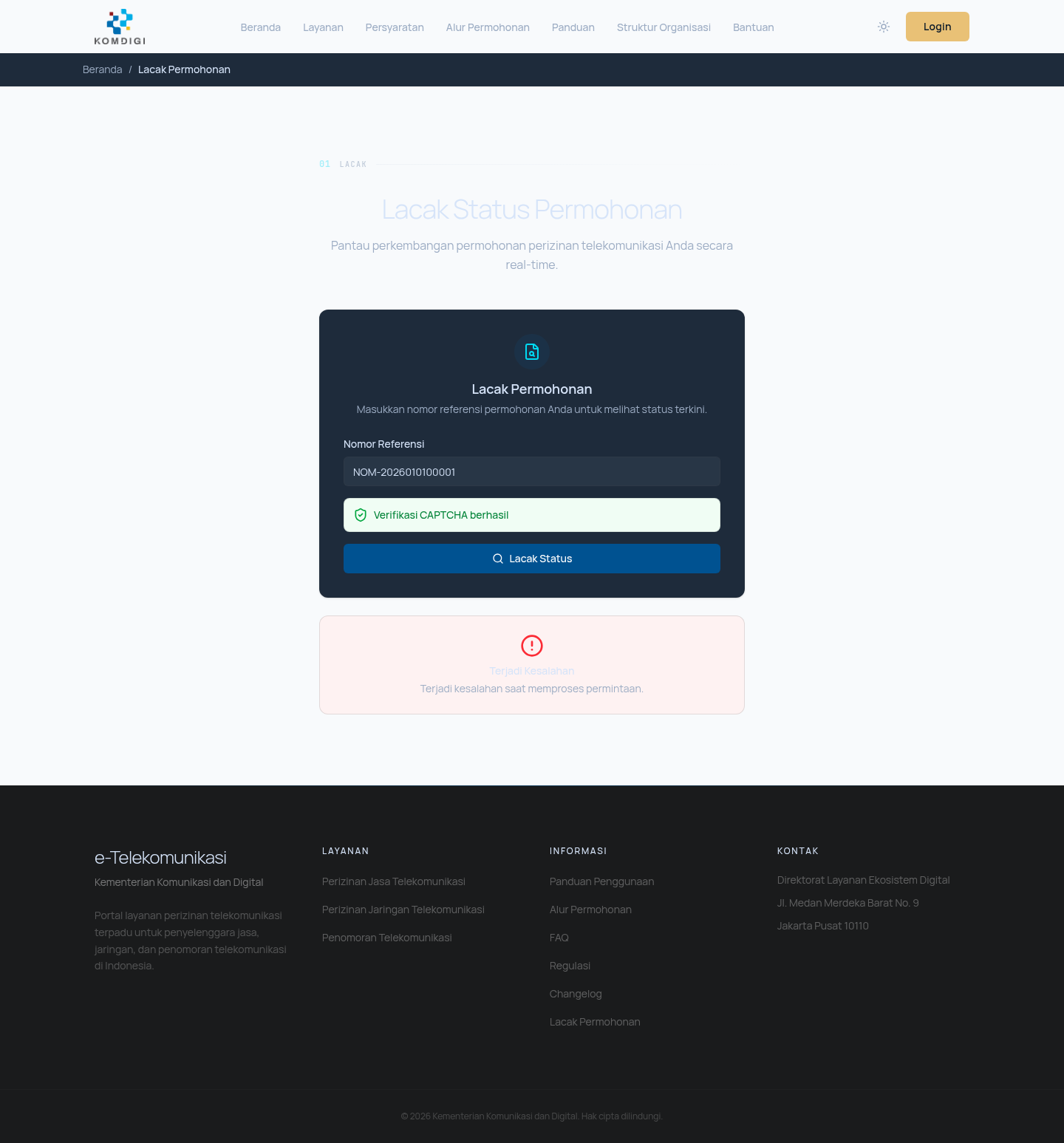
- Hasil pencarian akan tampil tepat di bawah tombol Lacak Status. Pada pengujian nomor referensi contoh (
NOM-2026010100001), sistem menampilkan kartu pesan “Terjadi Kesalahan — Terjadi kesalahan saat memproses permintaan” alih-alih pesan “nomor tidak ditemukan” yang lebih ramah pengguna — lihat catatan pada bagian Issues di bawah untuk detail teknisnya.
Ringkasan Alur Bantuan Akun
Untuk memudahkan Pelaku Usaha memilih layanan yang tepat, berikut ringkasan kapan masing-masing halaman digunakan:
| Situasi | Halaman yang digunakan | Perlu unggah dokumen? |
|---|---|---|
| Lupa password, tapi ingat email | Lupa Password → Reset Password | Tidak |
| Lupa email akun | Cari Akun (via NIB/Nama Perusahaan) | Tidak |
| Perlu ganti email akun | Ubah Email Akun | Ya, Surat Permohonan (PDF, maks 5MB) |
| Akun dinonaktifkan sistem | Reaktivasi Akun | Ya, Surat Permohonan (PDF, maks 5MB) |
| Ingin memantau permintaan bantuan akun yang sudah diajukan | Cek Status (pakai ID Permintaan) | Tidak |
| Ingin memantau permohonan perizinan (bukan permintaan bantuan akun) | Lacak Permohonan (pakai Nomor Referensi) | Tidak |
3. Registrasi Akun Baru
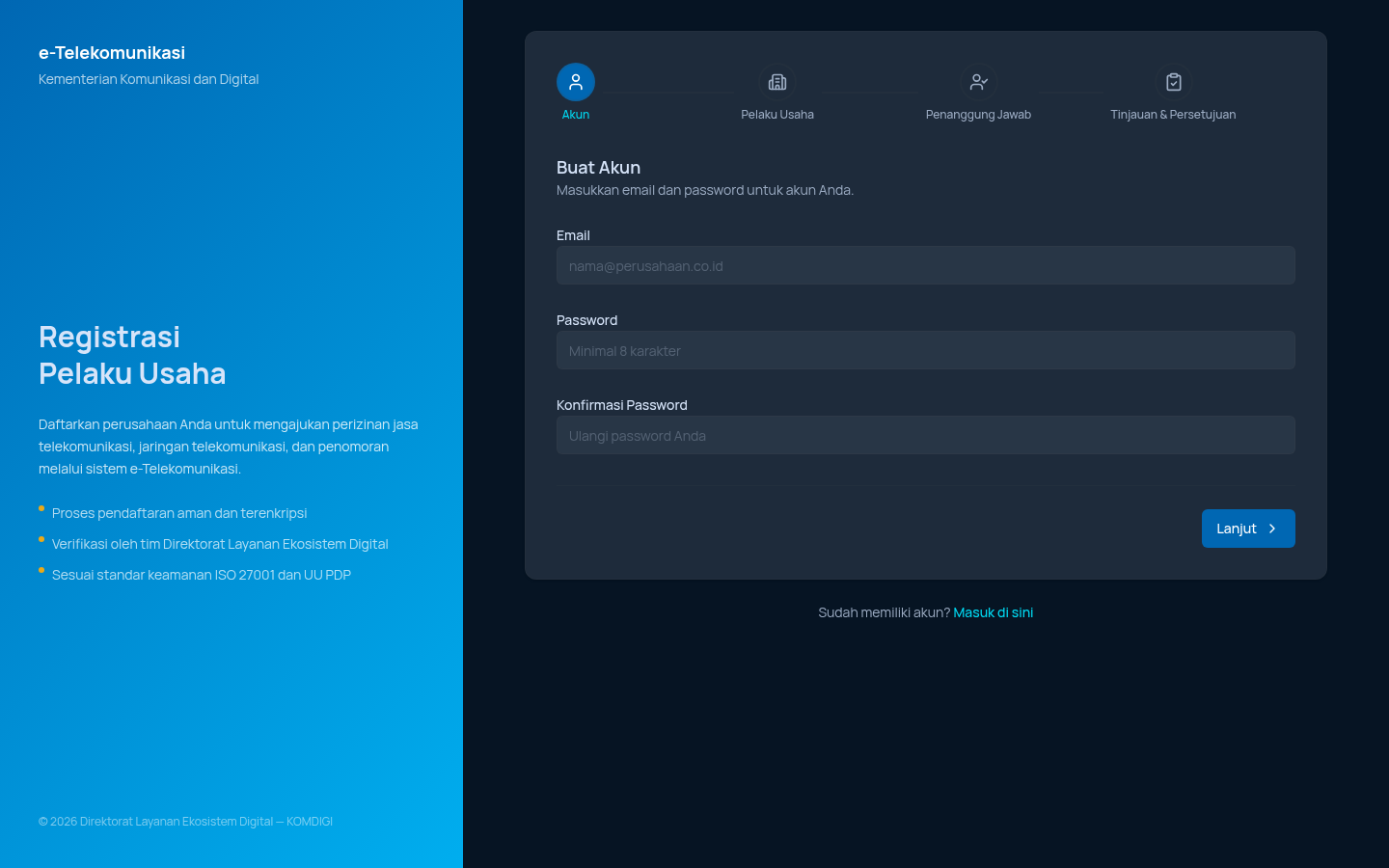
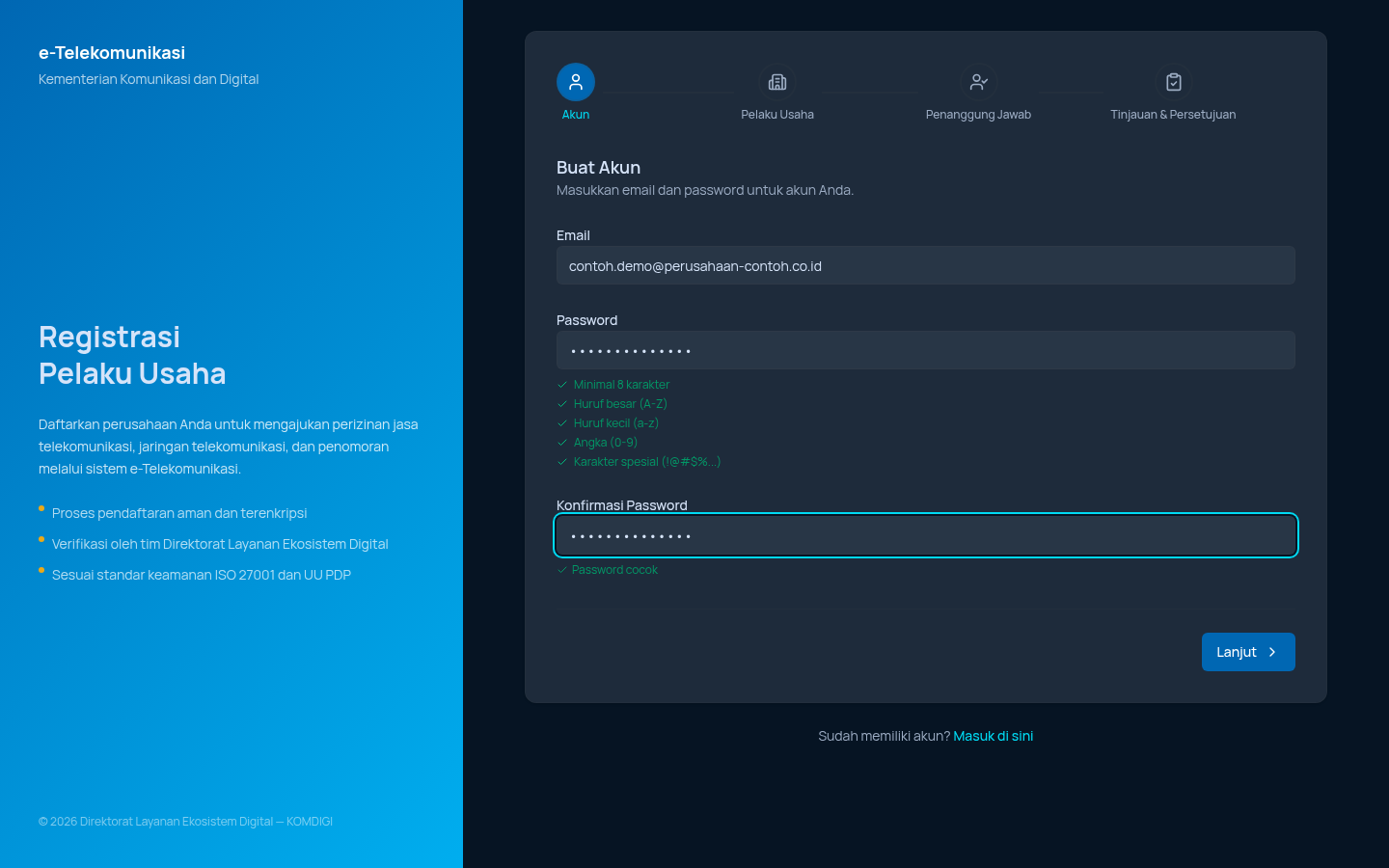
Wizard Registrasi adalah halaman publik (dapat diakses tanpa login) yang digunakan oleh calon Pelaku Usaha untuk mendaftarkan akun baru di sistem e-Telekomunikasi Kementerian Komunikasi dan Digital (Komdigi). Melalui wizard ini, perusahaan/badan usaha yang ingin mengajukan perizinan jasa telekomunikasi, jaringan telekomunikasi, maupun penomoran telekomunikasi dapat membuat akun sekaligus melengkapi data perusahaan dan data penanggung jawab dalam satu alur terpadu. Wizard ini dibagi menjadi 4 langkah berurutan: (1) Akun, (2) Pelaku Usaha, (3) Penanggung Jawab, dan (4) Tinjauan & Persetujuan. Indikator langkah berupa 4 ikon bulat di bagian atas form selalu terlihat di setiap langkah — ikon yang aktif berwarna biru, langkah yang sudah selesai berubah menjadi tanda centang hijau, sehingga pengguna selalu tahu sudah sampai di mana dan berapa langkah lagi yang tersisa. Pengguna dapat menekan tombol Kembali kapan saja untuk mengoreksi data pada langkah sebelumnya tanpa kehilangan data yang sudah diisi, dan data baru benar-benar terkirim ke sistem setelah tombol Kirim Pendaftaran pada langkah terakhir ditekan (setelah CAPTCHA diverifikasi dan persetujuan PDP dicentang). Pendaftaran yang berhasil dikirim akan diverifikasi lebih lanjut oleh tim Direktorat Layanan Ekosistem Digital sebelum akun dapat digunakan untuk login.
1. Langkah 1 — Buat Akun
Langkah pertama ini digunakan untuk membuat kredensial login (email dan password) yang akan dipakai calon Pelaku Usaha untuk masuk ke sistem setelah akun disetujui. Email yang didaftarkan di sini juga otomatis akan digunakan sebagai Email Perusahaan (langkah 2) dan Email Penanggung Jawab (langkah 3) — field tersebut dikunci (read-only) mengikuti email akun agar seluruh komunikasi/notifikasi sistem konsisten dikirim ke satu alamat email yang sama.
Langkah-langkah:
- Buka halaman Registrasi (
/register) — dapat diakses langsung atau melalui tautan “Daftar di sini” pada halaman Login. - Isi kolom Email dengan alamat email aktif milik perusahaan/badan usaha Anda (contoh format:
nama@perusahaan.co.id). Alamat ini akan menjadi email login sekaligus email resmi korespondensi perusahaan Anda di sistem. - Isi kolom Password dengan password yang akan digunakan untuk login. Password wajib memenuhi seluruh syarat keamanan berikut (ditampilkan sebagai daftar centang otomatis di bawah kolom saat mengetik): minimal 8 karakter, mengandung huruf besar (A–Z), huruf kecil (a–z), angka (0–9), dan karakter spesial (misalnya
!@#$%^&*). - Isi kolom Konfirmasi Password dengan mengetik ulang password yang sama persis. Jika kedua kolom sudah cocok, akan muncul keterangan hijau “Password cocok” di bawah kolom.
- Setelah ketiga kolom terisi valid, klik tombol Lanjut di pojok kanan bawah untuk melanjutkan ke Langkah 2 (Data Pelaku Usaha). Jika ingin membatalkan dan kembali ke halaman Login, klik tautan “Masuk di sini” di bagian bawah form.
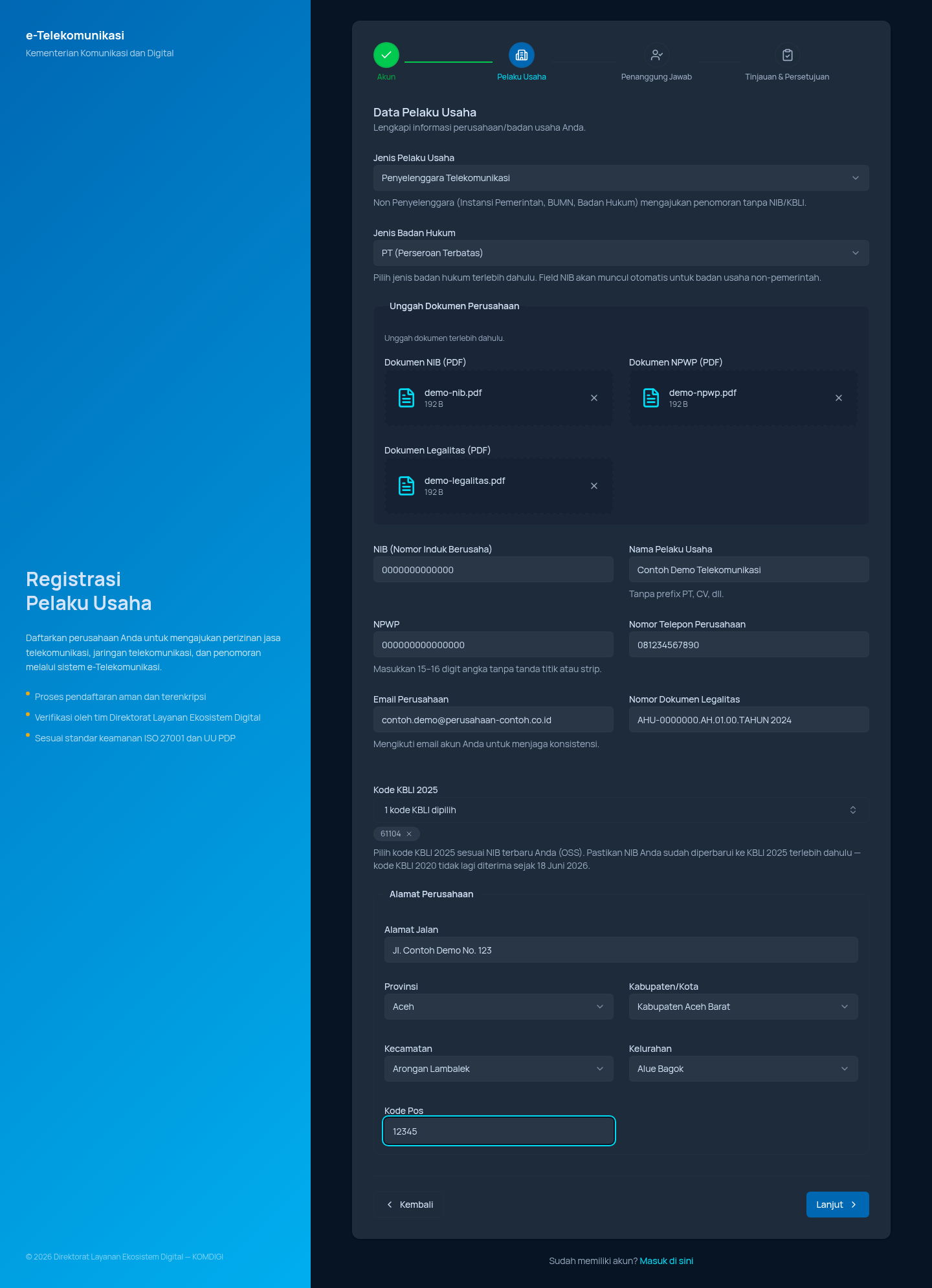
2. Langkah 2 — Data Pelaku Usaha
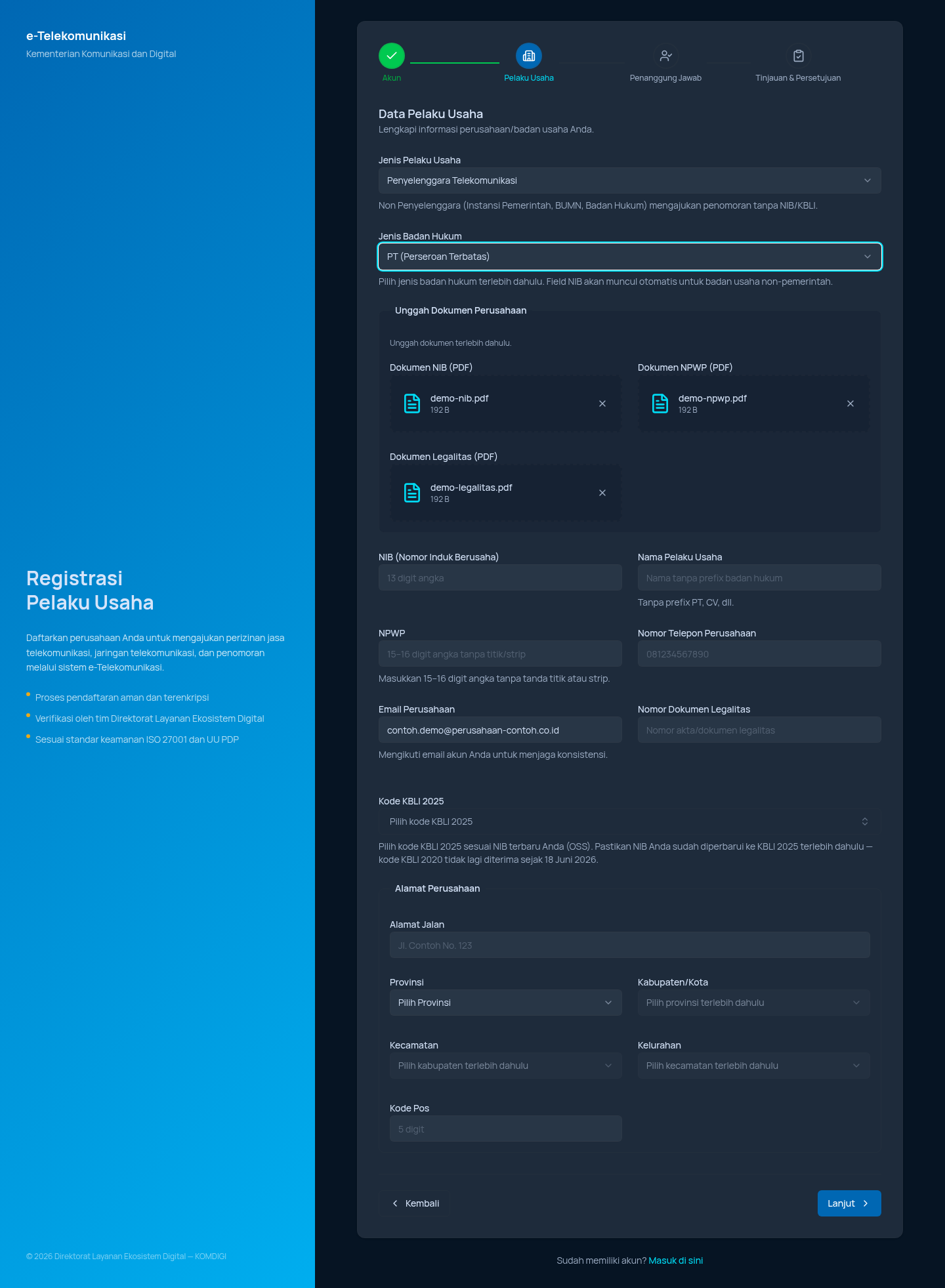
Langkah kedua adalah langkah terpanjang dalam wizard: di sinilah calon Pelaku Usaha melengkapi identitas perusahaan/badan usaha, mengunggah dokumen legalitas, memilih kode klasifikasi usaha (KBLI), dan mengisi alamat perusahaan. Sistem dilengkapi fitur pembacaan otomatis (OCR) pada beberapa unggahan dokumen PDF — begitu file diunggah, sistem akan mencoba membaca isi dokumen dan otomatis mengisi kolom terkait (NIB, kode KBLI, nama perusahaan, nomor telepon, NPWP) sehingga pengguna tidak perlu mengetik ulang secara manual. Jika pembacaan otomatis gagal atau tidak yakin, kolom tetap bisa diisi/dikoreksi secara manual.
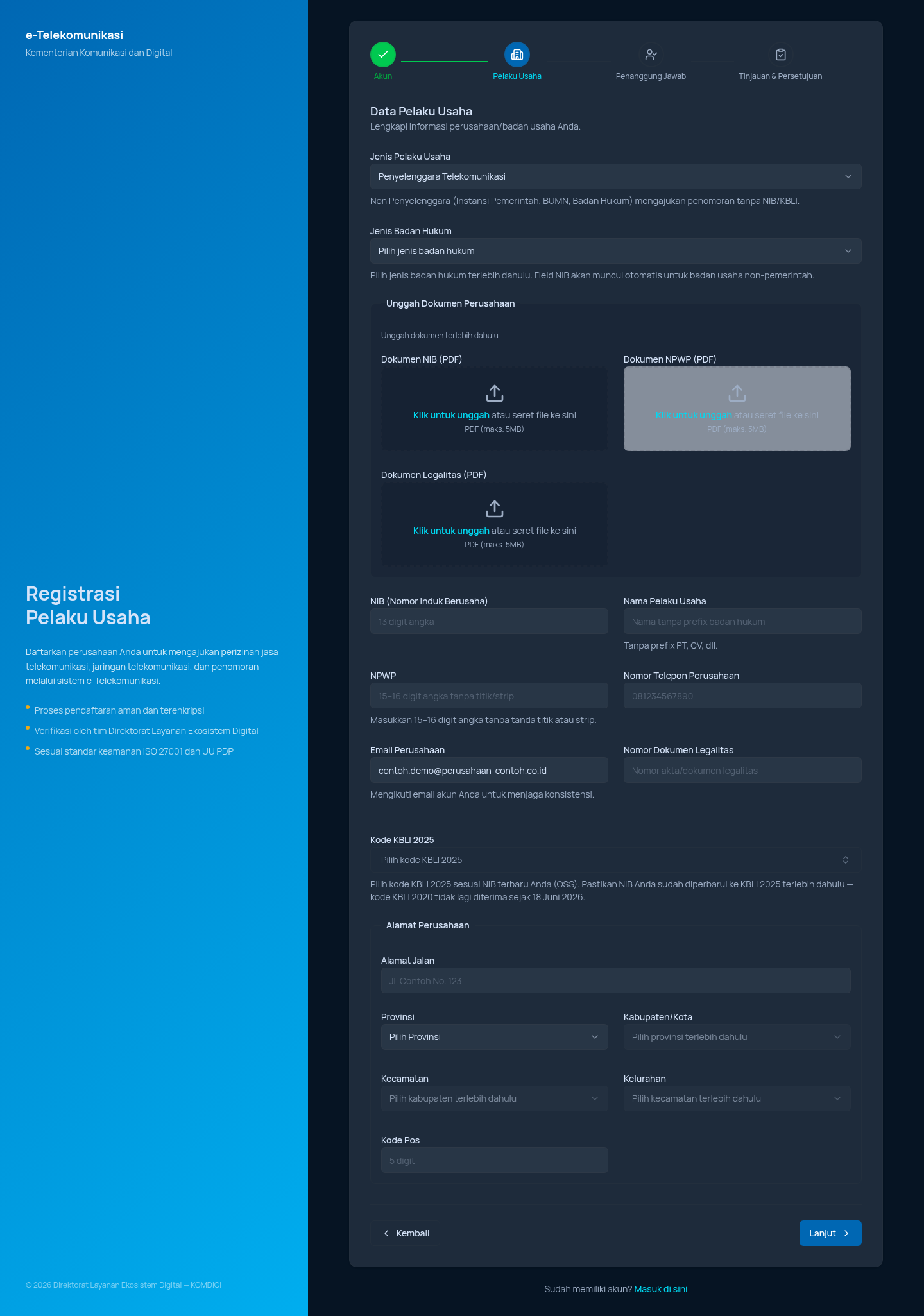
Langkah-langkah:
-
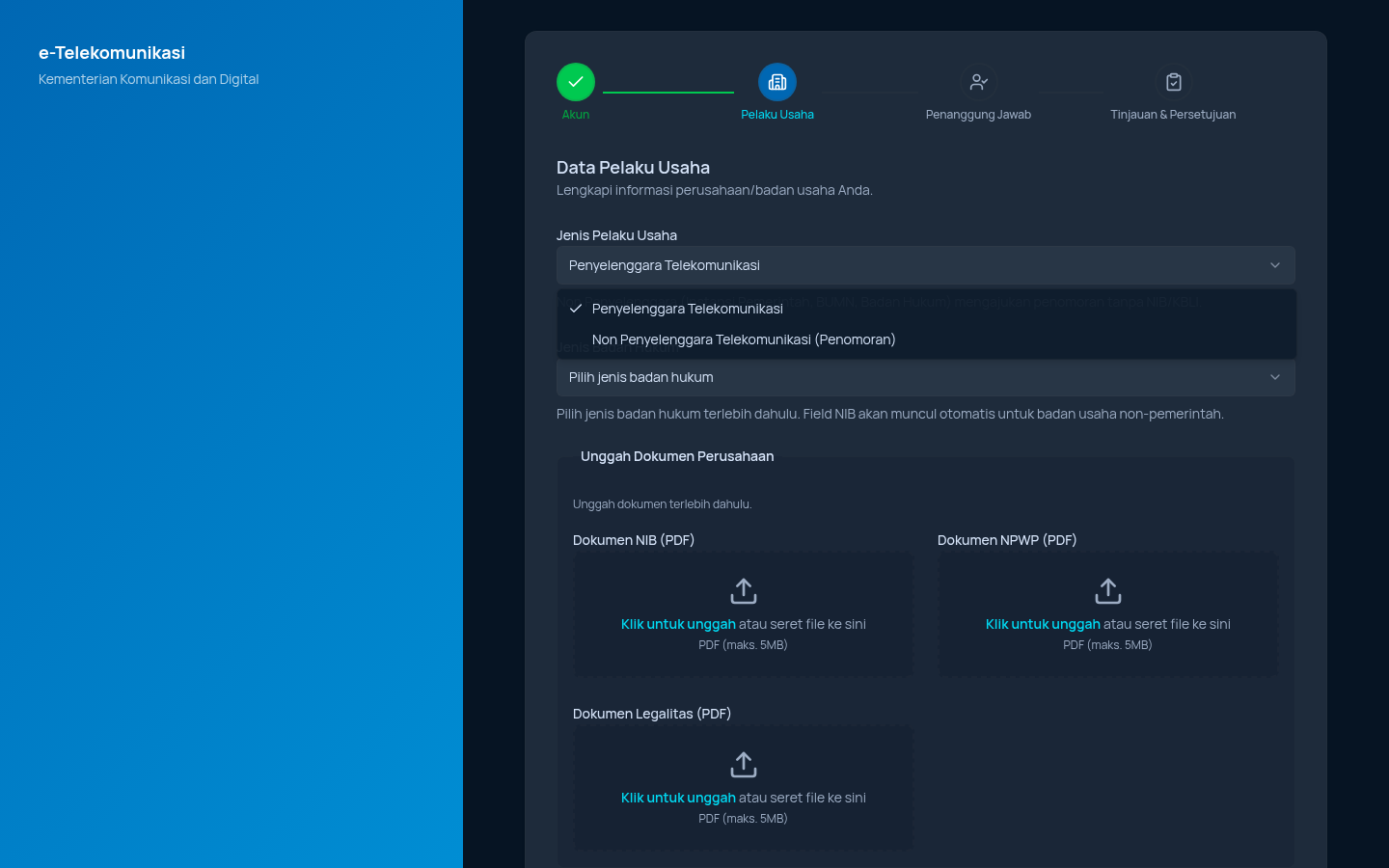
Pilih Jenis Pelaku Usaha. Klik dropdown “Jenis Pelaku Usaha” untuk memilih salah satu dari 2 kategori:
- Penyelenggara Telekomunikasi — untuk perusahaan yang akan mengajukan perizinan jasa/jaringan telekomunikasi (memerlukan NIB dan kode KBLI).
- Non Penyelenggara Telekomunikasi (Penomoran) — khusus Instansi Pemerintah, BUMN, atau Badan Hukum yang hanya mengajukan penomoran telekomunikasi (tidak memerlukan NIB/KBLI). Memilih opsi ini akan otomatis menyembunyikan field NIB dan KBLI di langkah ini.
-
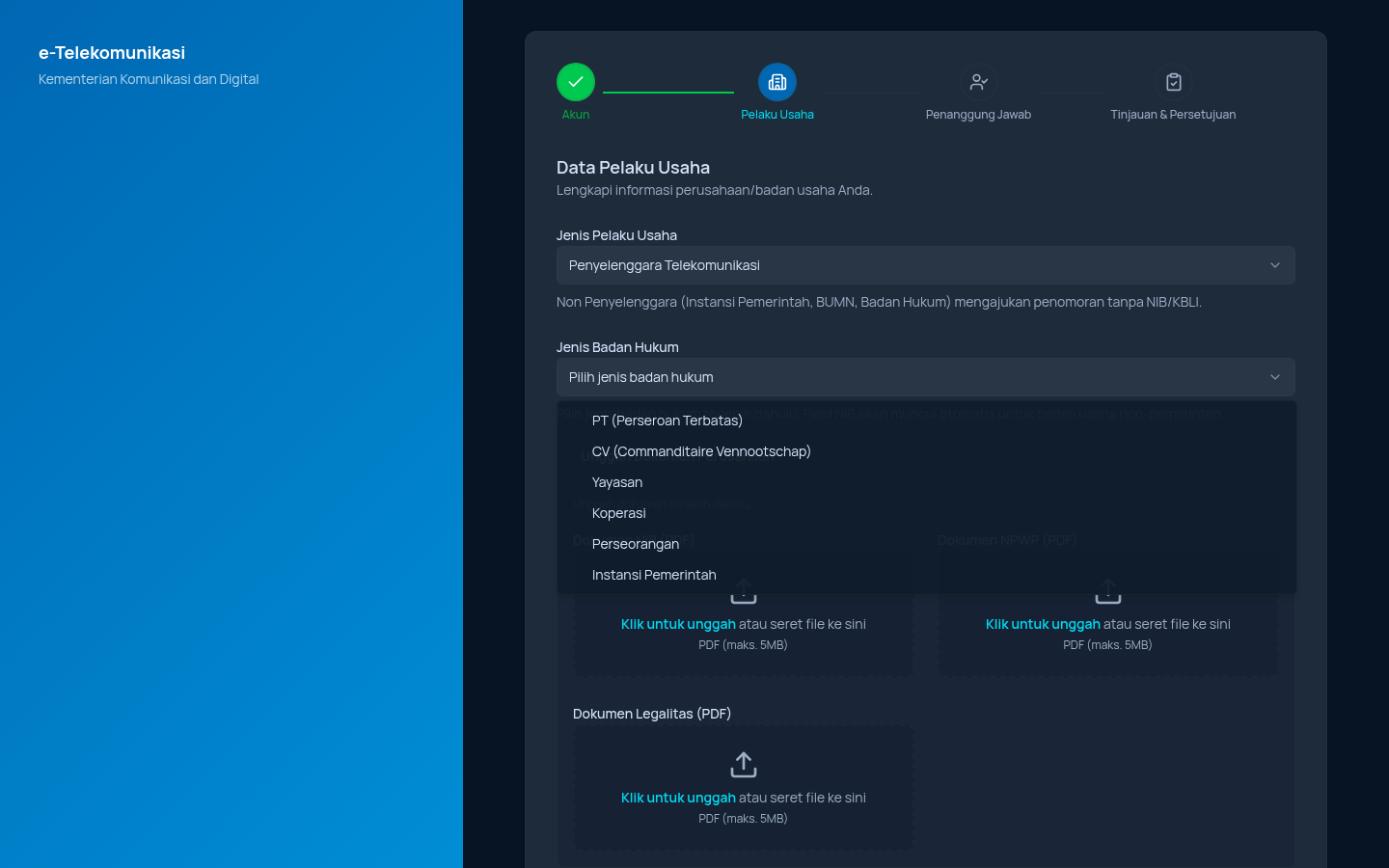
Pilih Jenis Badan Hukum. Klik dropdown “Jenis Badan Hukum”. Untuk Penyelenggara, pilihannya adalah: PT (Perseroan Terbatas), CV (Commanditaire Vennootschap), Yayasan, Koperasi, Perseorangan, atau Instansi Pemerintah. Jika memilih Instansi Pemerintah, field NIB otomatis disembunyikan karena instansi pemerintah tidak memiliki NIB. Untuk Non Penyelenggara, pilihannya berbeda: Instansi Pemerintah, BUMN, atau Badan Hukum.
-
Unggah Dokumen Perusahaan pada kotak “Unggah Dokumen Perusahaan”. Klik masing-masing kotak putus-putus atau seret (drag & drop) file PDF ke dalamnya:
- Dokumen NIB (PDF) — salinan NIB dari OSS. Sistem otomatis memindai file untuk membaca dan mengisi nomor NIB, kode KBLI, nama perusahaan, dan nomor telepon jika terdeteksi.
- Dokumen NPWP (PDF) — salinan NPWP perusahaan. Sistem otomatis membaca nomor NPWP jika terdeteksi.
- Dokumen Legalitas (PDF) — akta pendirian/dokumen legalitas badan usaha.
Setiap file wajib berformat PDF dengan ukuran maksimal 5MB, dan akan dipindai otomatis oleh sistem untuk memastikan file bersih dari konten berbahaya sebelum diterima. File yang berhasil diunggah akan ditampilkan sebagai kartu berisi nama file dan ukurannya, lengkap dengan tombol × untuk menghapus dan mengunggah ulang jika salah pilih file.
-
Lengkapi kolom data perusahaan (sebagian akan terisi otomatis dari hasil pemindaian dokumen pada langkah 3, namun tetap dapat diperiksa/diedit manual):
- NIB (Nomor Induk Berusaha) — 13 digit angka sesuai NIB dari OSS (disembunyikan jika Instansi Pemerintah/Non Penyelenggara).
- Nama Pelaku Usaha — nama perusahaan tanpa menyertakan prefix badan hukum seperti “PT”, “CV”, “Yayasan”, dsb. (prefix tersebut sudah diwakili oleh field Jenis Badan Hukum di atas).
- NPWP — 15–16 digit angka tanpa tanda titik atau strip.
- Nomor Telepon Perusahaan — nomor telepon aktif perusahaan, format Indonesia (contoh:
081234567890). - Email Perusahaan — field ini terkunci (tidak bisa diedit), otomatis mengikuti email akun yang diisi di Langkah 1.
- Nomor Dokumen Legalitas — nomor akta/dokumen legalitas yang diunggah.
-
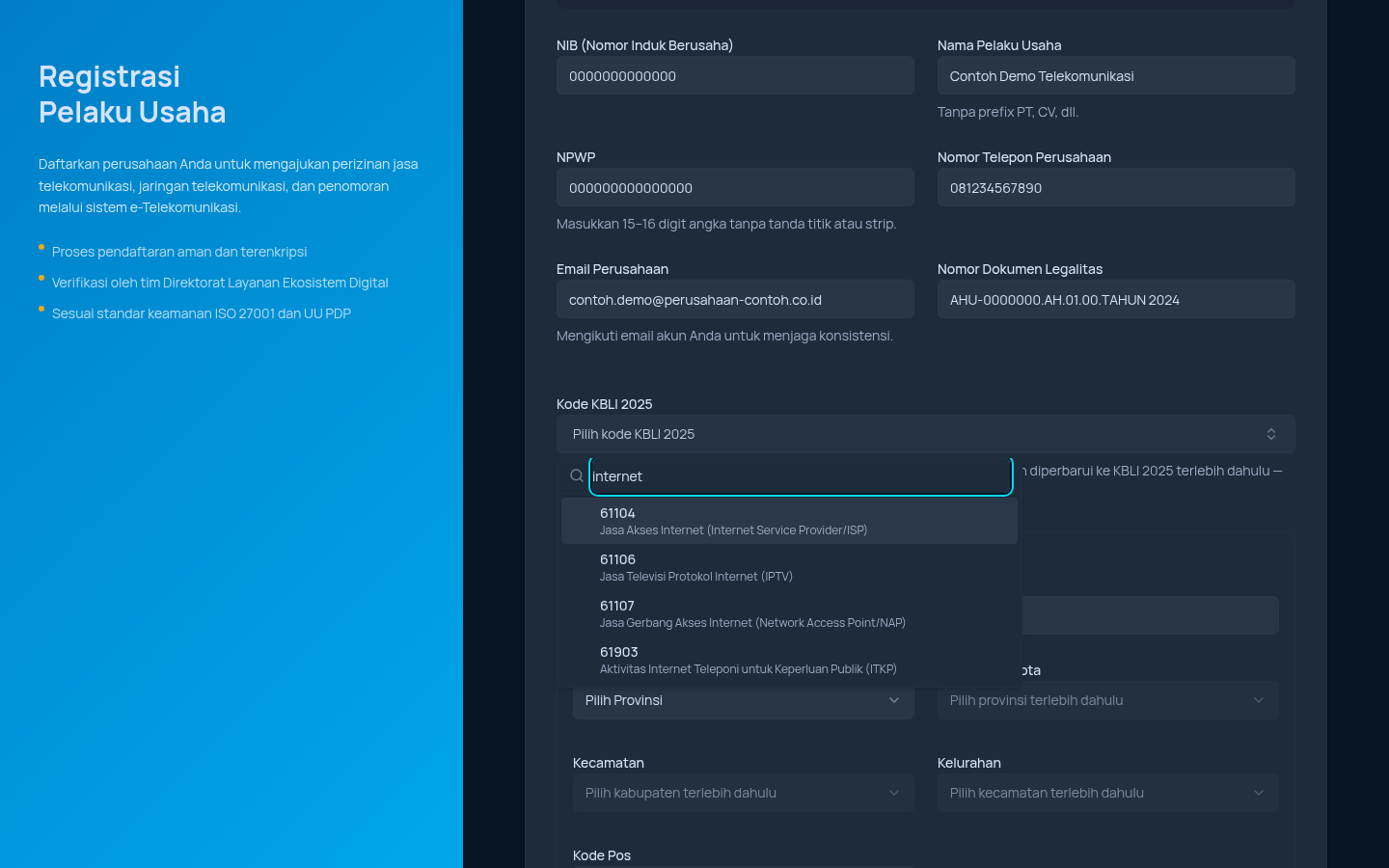
Pilih Kode KBLI 2025 (hanya muncul untuk Penyelenggara). Klik kotak “Pilih kode KBLI 2025” untuk membuka jendela pencarian, ketik kata kunci (misalnya nama layanan atau sebagian kode) pada kolom “Cari kode atau nama KBLI…”, lalu klik salah satu atau beberapa kode yang sesuai dengan NIB Anda dari daftar yang muncul (bisa memilih lebih dari satu). Kode yang sudah dipilih akan tampil sebagai badge/label kecil di bawah kotak, masing-masing dengan tombol × untuk menghapus pilihan. Penting: pastikan NIB Anda di OSS sudah diperbarui ke KBLI 2025 — kode KBLI 2020 tidak lagi diterima sejak 18 Juni 2026.
-
Isi Alamat Perusahaan pada bagian bawah form:
-
Alamat Jalan — isi nama jalan dan nomor secara bebas.
-
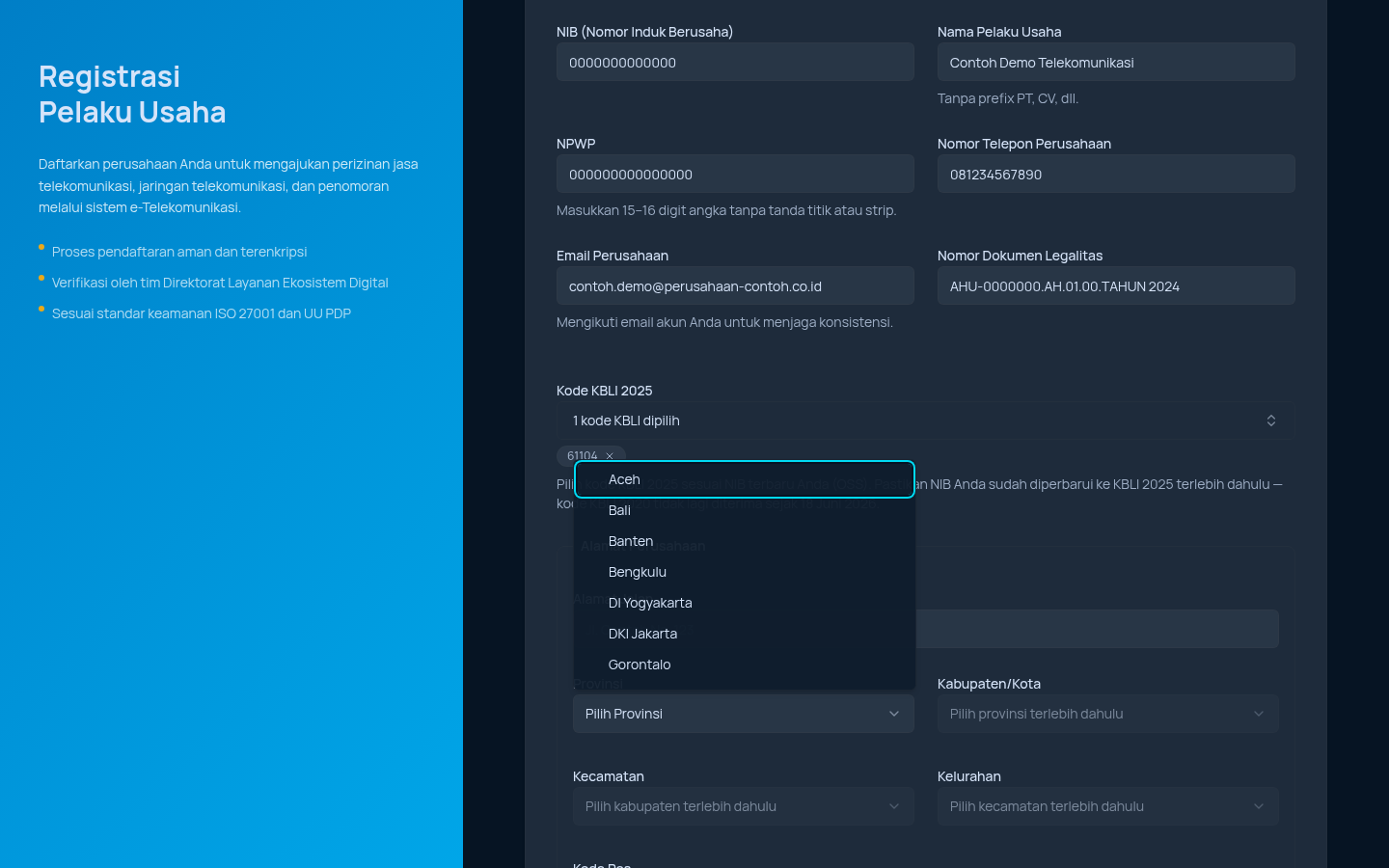
Provinsi — klik dropdown, pilih provinsi lokasi perusahaan dari daftar seluruh provinsi di Indonesia.
-
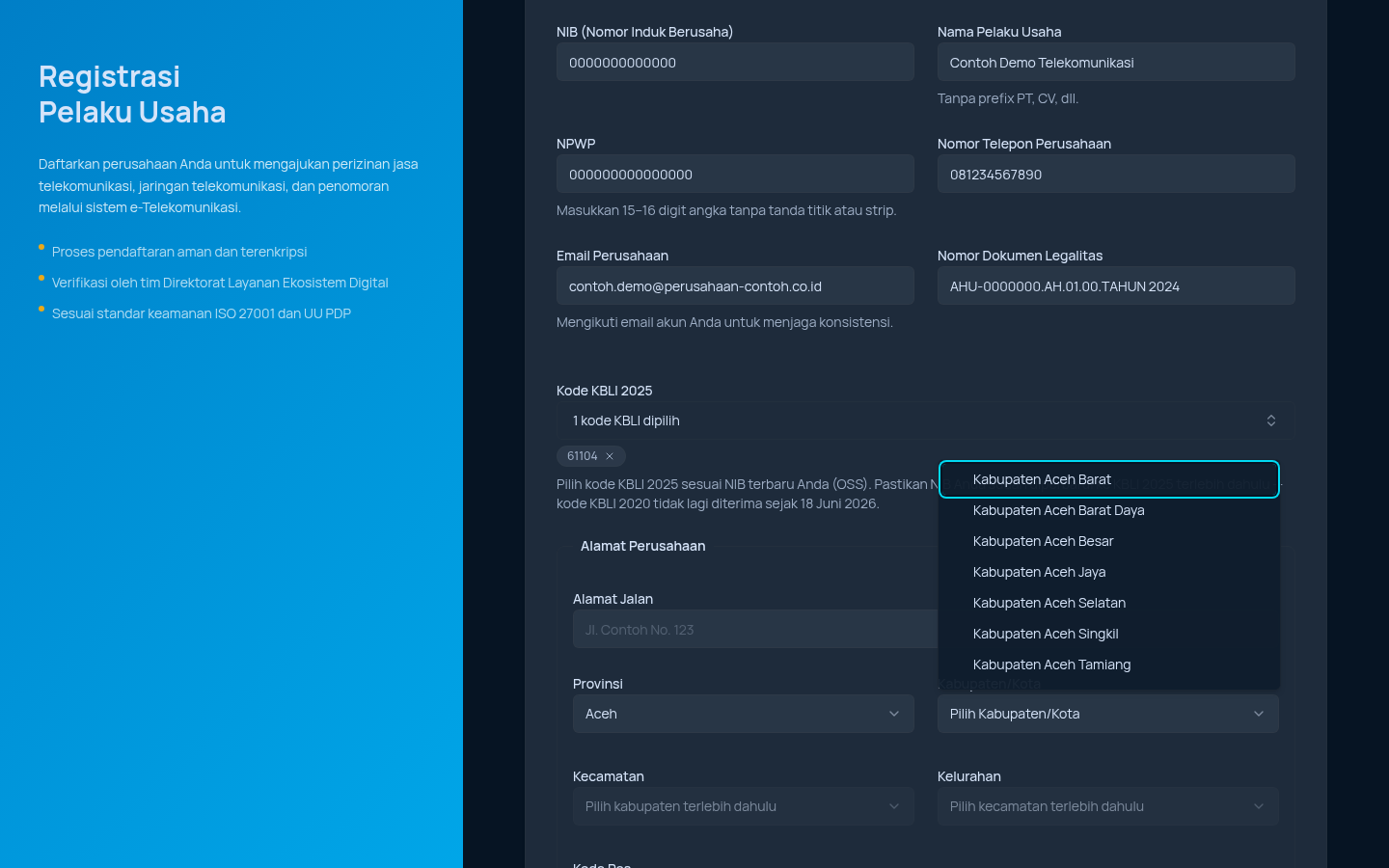
Kabupaten/Kota — dropdown ini terkunci (nonaktif, bertuliskan “Pilih provinsi terlebih dahulu”) sampai Provinsi dipilih. Setelah Provinsi dipilih, daftar Kabupaten/Kota yang sesuai otomatis dimuat (cascading/berjenjang) dan dropdown ini aktif untuk dipilih.
-
Kecamatan — sama seperti di atas, aktif dan terisi otomatis setelah Kabupaten/Kota dipilih.
-
Kelurahan — aktif dan terisi otomatis setelah Kecamatan dipilih.
-
Kode Pos — isi 5 digit angka kode pos lokasi perusahaan.
Keempat dropdown wilayah ini bersifat berjenjang (cascading): mengganti pilihan Provinsi akan otomatis mengosongkan kembali pilihan Kabupaten/Kota, Kecamatan, dan Kelurahan yang sudah dipilih sebelumnya, sehingga data wilayah selalu konsisten.
-
-
Setelah seluruh kolom wajib di Langkah 2 terisi valid, klik tombol Lanjut untuk menuju Langkah 3. Klik tombol Kembali jika ingin mengoreksi data akun di Langkah 1.
3. Langkah 3 — Data Penanggung Jawab
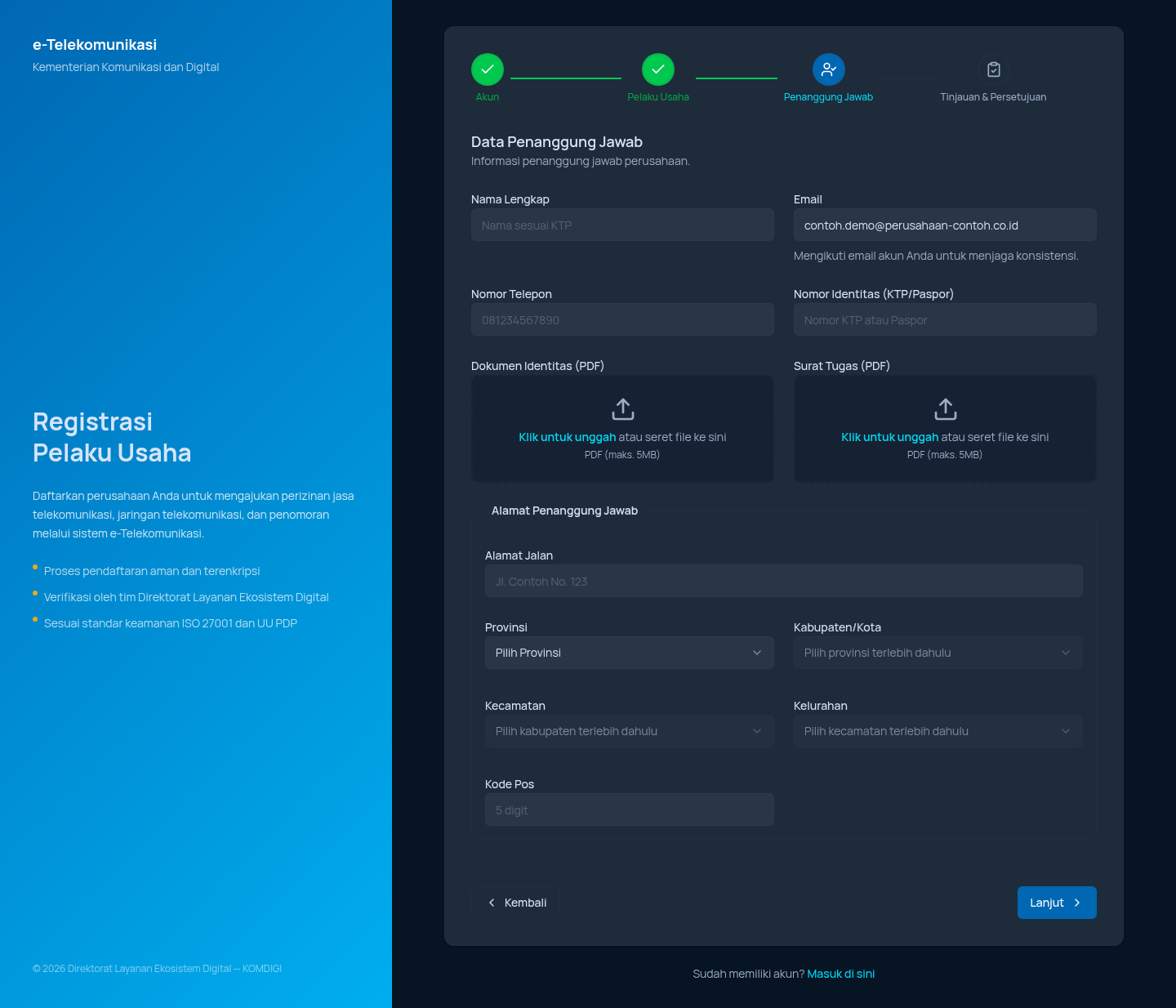
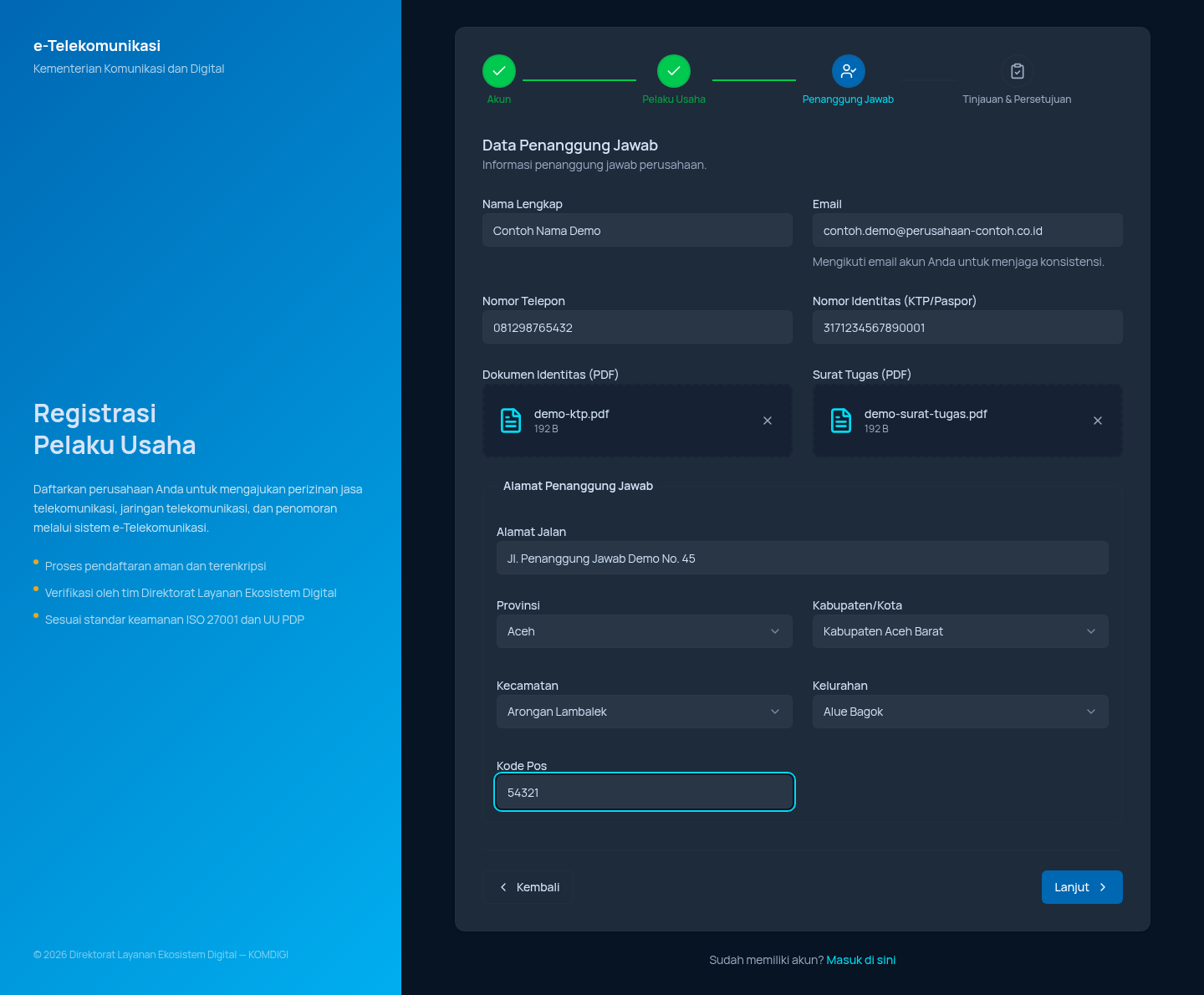
Langkah ketiga digunakan untuk mendata Penanggung Jawab (PIC) perusahaan — yaitu individu yang berwenang mewakili perusahaan dalam proses perizinan di sistem e-Telekomunikasi (misalnya direktur atau staf yang diberi surat tugas). Sama seperti Langkah 2, terdapat fitur pembacaan otomatis (OCR) pada dokumen identitas yang diunggah untuk membantu mengisi nomor identitas secara otomatis.
Langkah-langkah:
- Isi kolom Nama Lengkap dengan nama penanggung jawab persis sesuai KTP/dokumen identitas resminya.
- Kolom Email terkunci (tidak dapat diedit) — otomatis mengikuti email akun yang didaftarkan di Langkah 1, untuk menjaga konsistensi komunikasi.
- Isi kolom Nomor Telepon dengan nomor HP aktif milik penanggung jawab, format Indonesia (contoh:
081234567890). - Isi kolom Nomor Identitas (KTP/Paspor) dengan nomor KTP (16 digit) atau nomor paspor penanggung jawab. Kolom ini juga dapat terisi otomatis jika dokumen identitas pada langkah berikutnya berhasil dipindai sistem.
- Unggah Dokumen Identitas (PDF) — hasil pindai/scan KTP atau paspor penanggung jawab dalam format PDF, maksimal 5MB.
- Unggah Surat Tugas (PDF) — surat resmi dari perusahaan yang menugaskan individu tersebut sebagai penanggung jawab dalam pengurusan perizinan telekomunikasi.
- Isi Alamat Penanggung Jawab dengan cara yang sama seperti Alamat Perusahaan di Langkah 2: Alamat Jalan, lalu dropdown berjenjang Provinsi → Kabupaten/Kota → Kecamatan → Kelurahan, dan terakhir Kode Pos (5 digit). Alamat ini boleh sama dengan alamat perusahaan atau berbeda (misalnya alamat domisili pribadi penanggung jawab).
- Setelah seluruh kolom wajib terisi, klik tombol Lanjut untuk menuju Langkah 4 (Tinjauan & Persetujuan). Klik Kembali jika ingin mengoreksi Data Pelaku Usaha di Langkah 2.
4. Langkah 4 — Tinjauan & Persetujuan
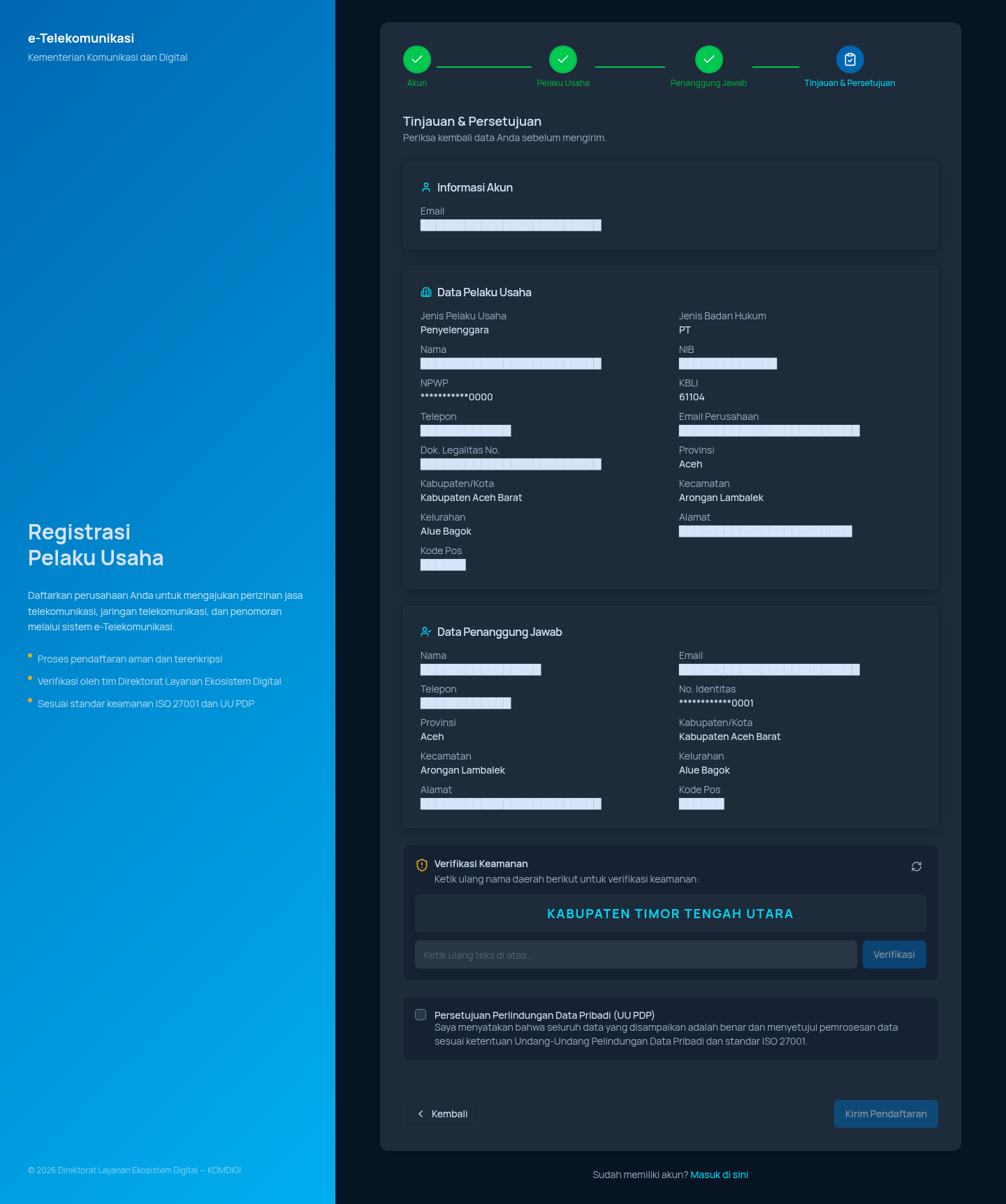
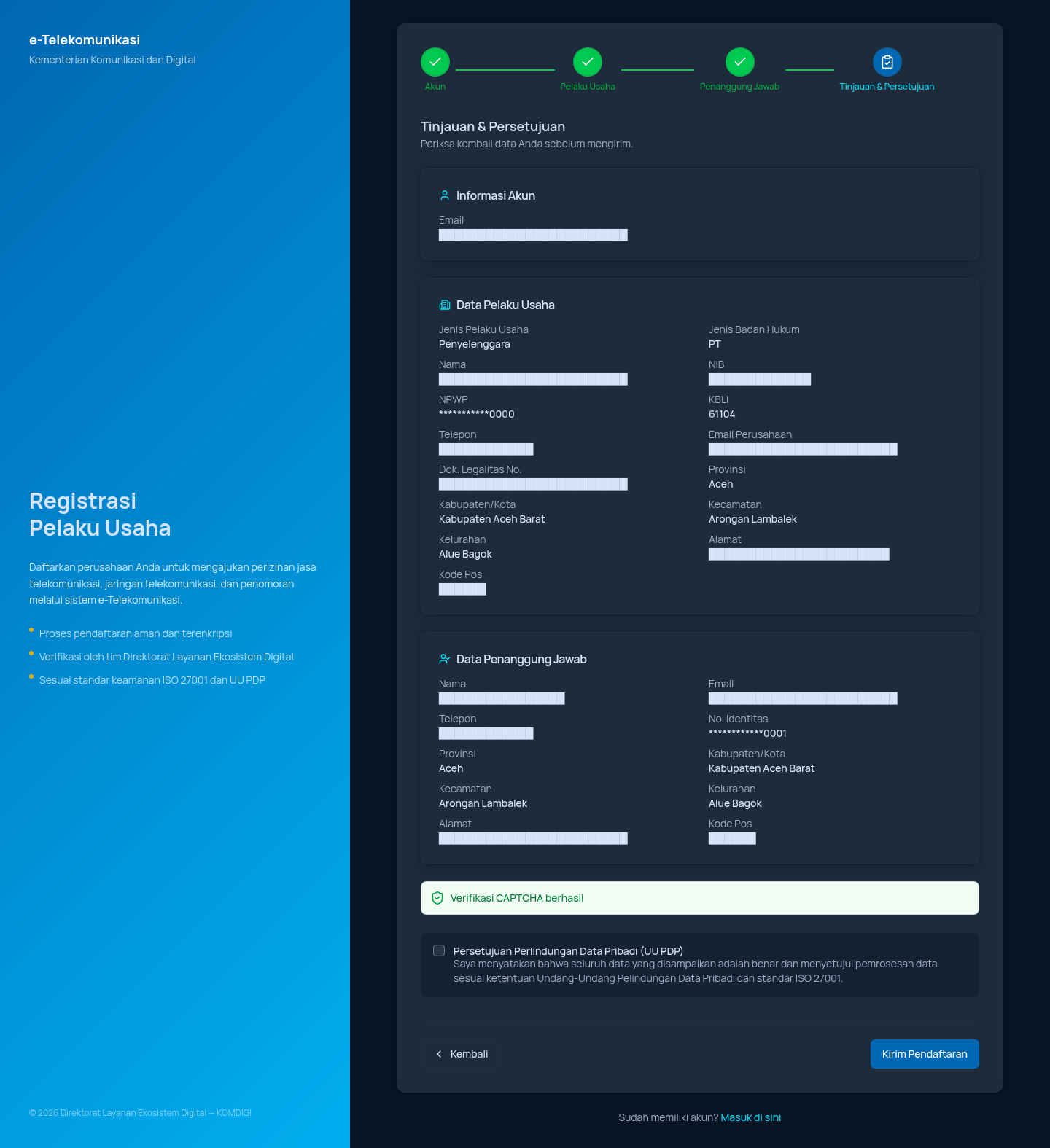
Langkah terakhir menampilkan ringkasan lengkap seluruh data yang telah diisi pada Langkah 1–3 agar dapat diperiksa ulang sebelum benar-benar dikirim ke sistem, dilengkapi dengan verifikasi keamanan (CAPTCHA) dan persetujuan perlindungan data pribadi. Data ditampilkan dalam 3 kartu ringkasan: Informasi Akun, Data Pelaku Usaha, dan Data Penanggung Jawab. Beberapa data sensitif seperti NPWP dan Nomor Identitas ditampilkan tersamar sebagian (contoh: hanya 4 digit terakhir yang terlihat) sebagai bentuk perlindungan data pribadi bahkan pada tahap tinjauan sebelum kirim.
Langkah-langkah:
-
Periksa kembali kartu “Informasi Akun” — pastikan email yang tertera sudah benar.
-
Periksa kembali kartu “Data Pelaku Usaha” — meliputi Jenis Pelaku Usaha, Jenis Badan Hukum, Nama, NIB, NPWP (tersamar), KBLI, Telepon, Email Perusahaan, Nomor Dokumen Legalitas, serta rincian alamat lengkap (Provinsi, Kabupaten/Kota, Kecamatan, Kelurahan, Alamat, Kode Pos). Jika ada data yang keliru, klik tombol Kembali di pojok kiri bawah untuk kembali ke Langkah 2 dan mengoreksinya.
-
Periksa kembali kartu “Data Penanggung Jawab” — meliputi Nama, Email, Telepon, No. Identitas (tersamar), dan rincian alamat penanggung jawab. Klik Kembali dua kali jika perlu mengoreksi data di Langkah 3.
-
Selesaikan Verifikasi Keamanan (CAPTCHA). Sistem menampilkan nama sebuah daerah (kabupaten/kota) dalam huruf besar sebagai tantangan keamanan pada kotak biru muda. Ketik ulang persis teks tersebut pada kolom “Ketik ulang teks di atas…”, lalu klik tombol Verifikasi. Jika ingin mengganti teks tantangan dengan yang baru, klik ikon putar ulang (↻) di pojok kanan atas kotak CAPTCHA. Setelah teks yang diketik benar, kotak CAPTCHA akan berubah menjadi notifikasi hijau “Verifikasi CAPTCHA berhasil”.
-
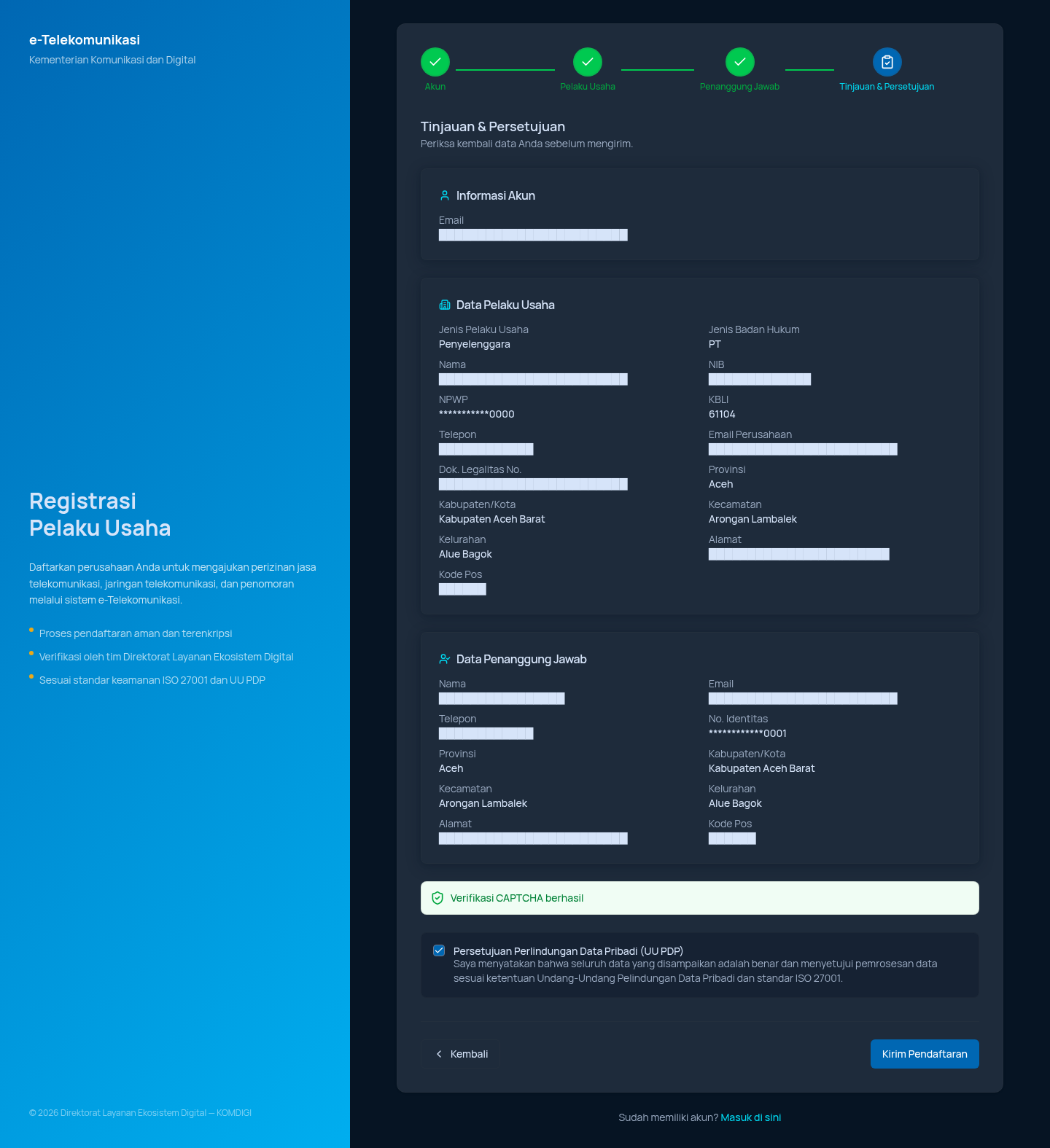
Centang kotak persetujuan “Persetujuan Perlindungan Data Pribadi (UU PDP)”. Dengan mencentang kotak ini, pengguna menyatakan bahwa seluruh data yang disampaikan adalah benar dan menyetujui pemrosesan data sesuai ketentuan Undang-Undang Pelindungan Data Pribadi (UU PDP) serta standar keamanan ISO 27001.
-
Tombol Kirim Pendaftaran di pojok kanan bawah hanya akan aktif (berwarna biru, dapat diklik) setelah CAPTCHA berhasil diverifikasi dan kotak persetujuan PDP dicentang — sebelum kedua syarat ini terpenuhi, tombol tetap tidak aktif (abu-abu). Setelah kedua syarat terpenuhi, memeriksa ulang seluruh ringkasan data di atas sekali lagi, klik tombol Kirim Pendaftaran untuk benar-benar mengirim permohonan pendaftaran akun ke sistem. Setelah dikirim, sistem akan memproses pendaftaran (data disimpan dan menunggu verifikasi oleh tim Direktorat Layanan Ekosistem Digital) — pengguna belum dapat langsung login sampai akun disetujui/diverifikasi.
-
Jika masih ragu dengan salah satu data, jangan klik “Kirim Pendaftaran” — gunakan tombol Kembali untuk mengoreksi terlebih dahulu. Pendaftaran yang sudah terkirim akan lebih sulit diubah dan harus menunggu proses verifikasi oleh tim Kementerian.
Catatan Tambahan untuk Pengguna
- Semua data wajib benar dan sesuai dokumen resmi. Kesalahan data (misalnya NIB atau NPWP yang tidak sesuai dokumen) dapat menyebabkan pendaftaran ditolak oleh tim verifikasi.
- Format dokumen unggahan wajib PDF, dengan ukuran maksimal 5MB per file. Pastikan dokumen yang diunggah jelas terbaca (tidak buram) agar fitur pembacaan otomatis (OCR) dapat bekerja optimal.
- Nama Pelaku Usaha diisi tanpa prefix badan hukum (jangan menuliskan “PT”, “CV”, “Yayasan”, dll. di depan nama) — prefix tersebut sudah diwakili oleh pilihan pada field Jenis Badan Hukum secara terpisah.
- Email akun bersifat tunggal dan konsisten — satu email yang sama otomatis dipakai untuk login, Email Perusahaan, dan Email Penanggung Jawab, sehingga pastikan email tersebut aktif dan dapat diakses karena seluruh notifikasi status pendaftaran akan dikirim ke alamat ini.
- Non Penyelenggara Telekomunikasi (Penomoran) tidak perlu mengisi NIB maupun kode KBLI — kedua field tersebut otomatis disembunyikan saat kategori ini dipilih di Langkah 2, karena kategori ini hanya untuk pengajuan penomoran telekomunikasi (Instansi Pemerintah, BUMN, atau Badan Hukum lain).
- Setelah menekan Kirim Pendaftaran, proses tidak dapat langsung diulang mengetik dari awal — jika perlu mengoreksi data setelah terkirim, hubungi kanal bantuan resmi Kementerian Komunikasi dan Digital.
4. Dashboard, Notifikasi, Profil & Pengaturan
Beranda Dashboard
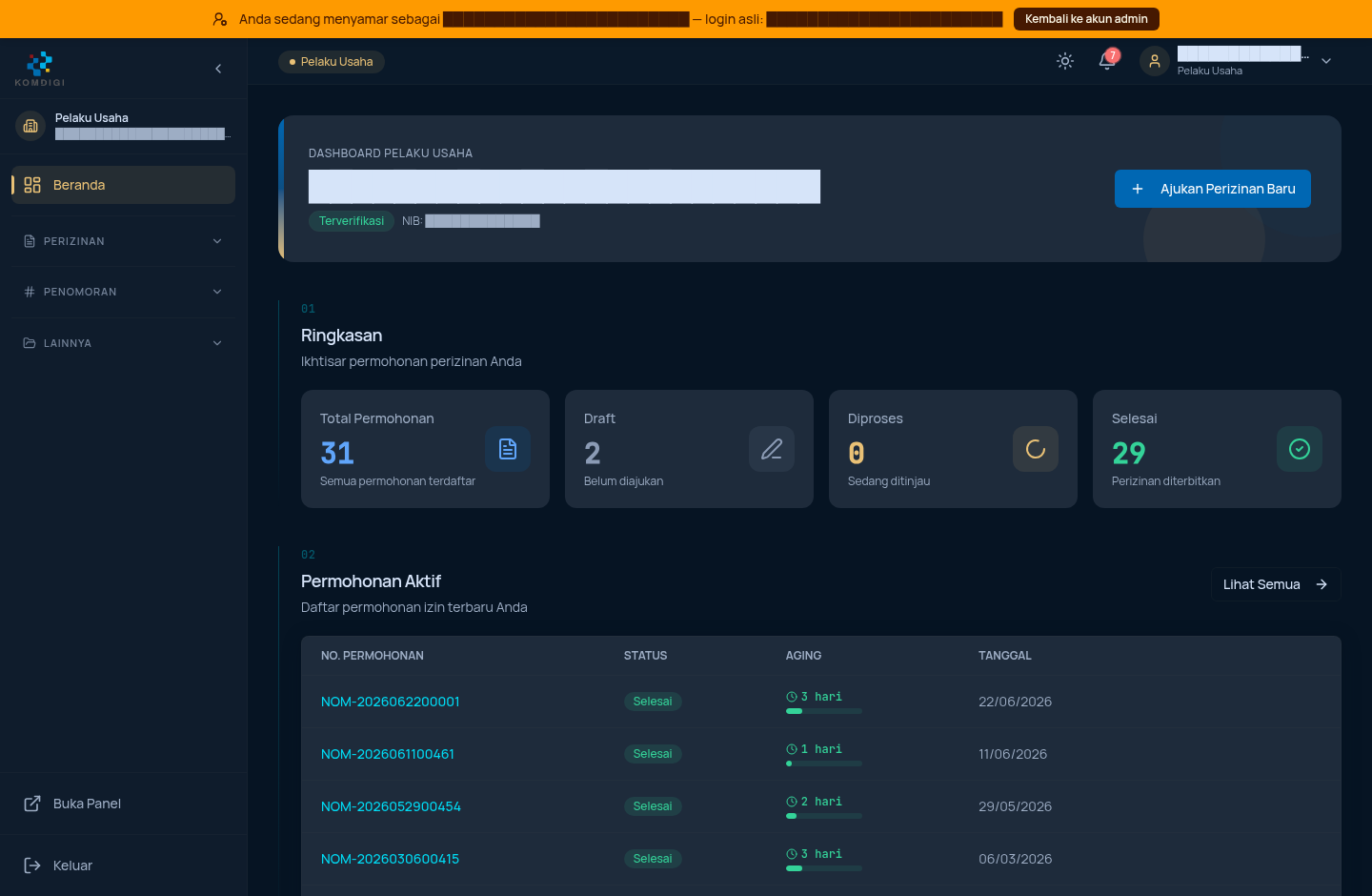
Halaman Beranda adalah halaman pertama yang tampil setelah Pelaku Usaha berhasil login ke aplikasi e-Telekomunikasi. Halaman ini berfungsi sebagai pusat ringkasan (dashboard) yang menampilkan status verifikasi akun, nomor induk berusaha (NIB), serta ikhtisar seluruh permohonan perizinan yang pernah diajukan. Pelaku Usaha menggunakan halaman ini setiap kali masuk ke aplikasi untuk memantau progres permohonan tanpa perlu membuka satu per satu menu detail.
Langkah-langkah:
- Setelah login, sistem otomatis mengarahkan Anda ke halaman Beranda (
/dashboard). Anda juga bisa kembali ke halaman ini kapan saja dengan mengklik menu Beranda pada sidebar kiri. - Di bagian atas terdapat kartu Dashboard Pelaku Usaha yang menampilkan nama perusahaan Anda, status verifikasi akun (badge Terverifikasi berwarna hijau jika data perusahaan sudah disetujui admin), dan NIB perusahaan.
- Tombol biru + Ajukan Perizinan Baru di pojok kanan atas kartu tersebut digunakan untuk memulai pengajuan permohonan perizinan telekomunikasi yang baru. Klik tombol ini bila Anda ingin mengajukan izin baru.
- Bagian 01 Ringkasan menampilkan 4 kartu statistik:
- Total Permohonan — jumlah seluruh permohonan yang pernah didaftarkan (draft maupun yang sudah diajukan).
- Draft — jumlah permohonan yang masih tersimpan sebagai konsep dan belum diajukan resmi.
- Diproses — jumlah permohonan yang sedang ditinjau/dievaluasi oleh Direktorat.
- Selesai — jumlah permohonan yang izinnya sudah diterbitkan.
- Bagian 02 Permohonan Aktif menampilkan tabel daftar permohonan terbaru Anda, lengkap dengan kolom No. Permohonan (klik untuk membuka detail), Status (misalnya “Selesai”), Aging (lama waktu proses dalam hari, disertai indikator warna), dan Tanggal pengajuan.
- Klik tautan Lihat Semua di kanan atas tabel untuk membuka daftar lengkap seluruh permohonan Anda, tidak hanya yang terbaru.
- Perhatikan juga sidebar kiri: menu Perizinan dan Penomoran berisi sub-menu untuk mengelola pengajuan izin dan permohonan penomoran, sedangkan menu Lainnya berisi akses ke Survei Kepuasan, Bantuan & Tiket, Notifikasi, dan Profil.
Pusat Notifikasi
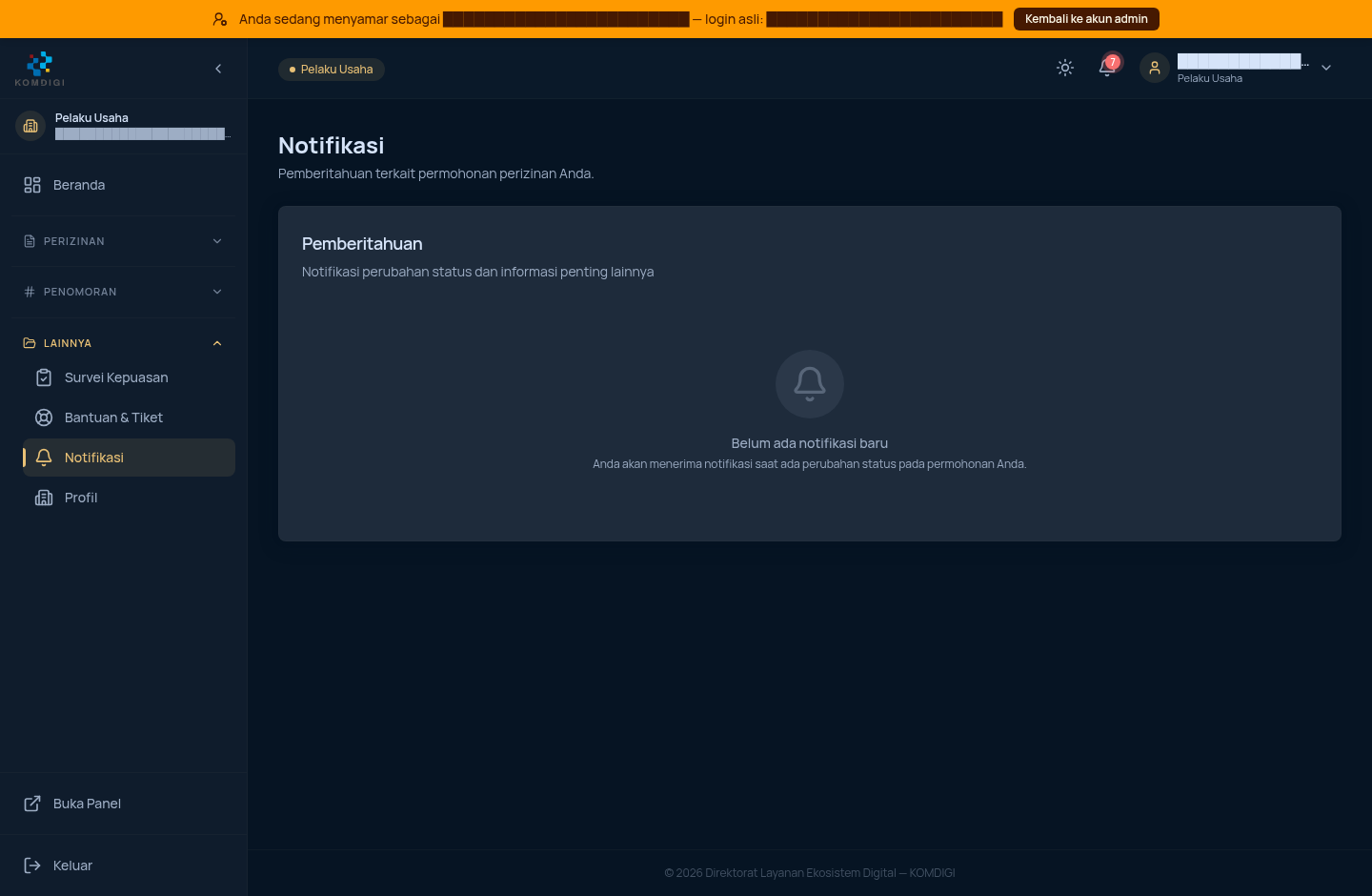
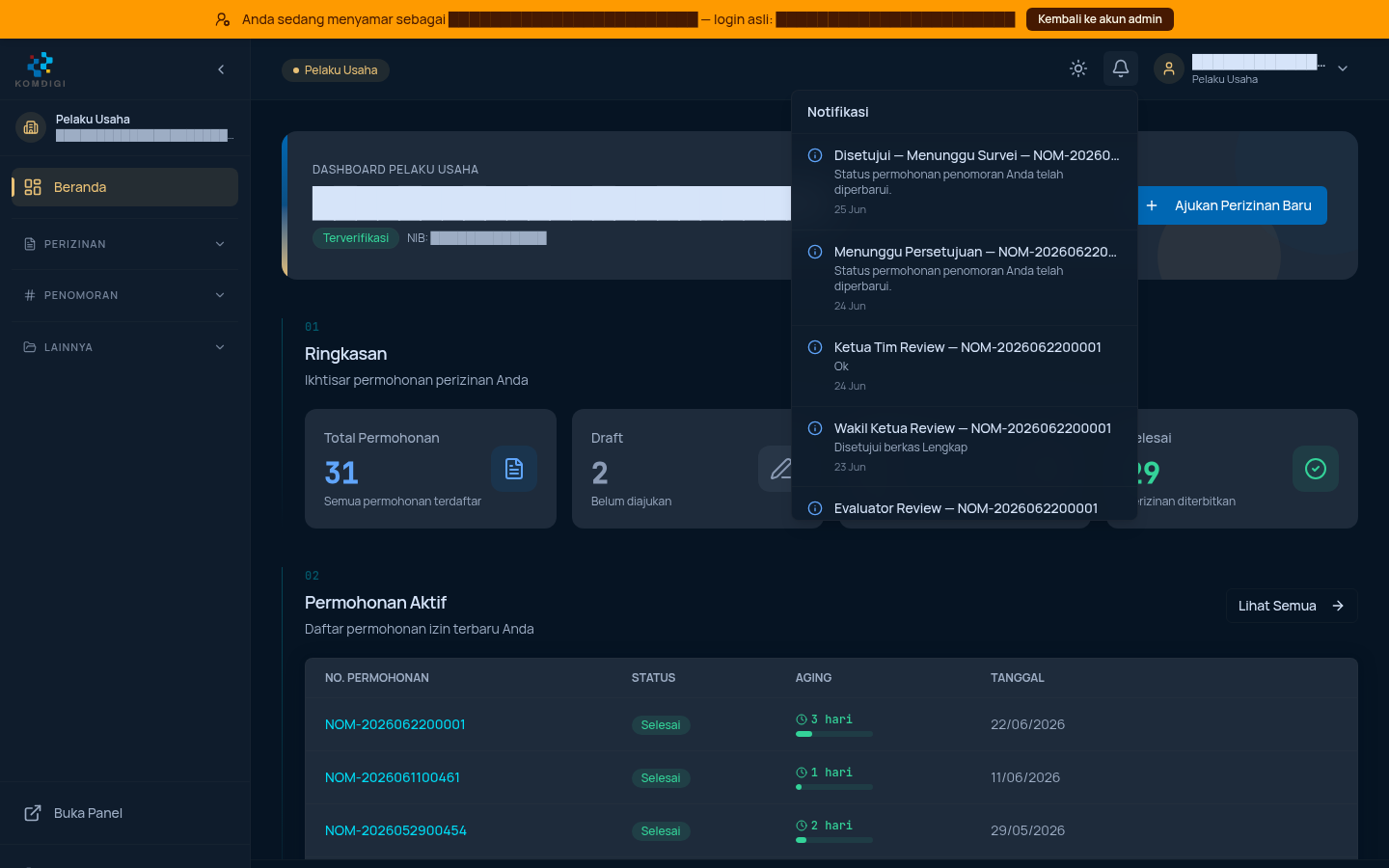
Halaman Notifikasi (/dashboard/notifikasi) menampilkan daftar lengkap pemberitahuan terkait perubahan status permohonan perizinan Anda, misalnya saat permohonan disetujui, ditolak, atau memerlukan perbaikan dokumen. Selain halaman penuh ini, aplikasi juga menyediakan dropdown notifikasi cepat yang bisa dibuka langsung dari ikon lonceng di bagian atas (top bar) tanpa harus berpindah halaman — berguna saat Anda ingin sekilas memeriksa pemberitahuan terbaru sambil tetap berada di halaman yang sedang dibuka.
Langkah-langkah:
- Untuk membuka halaman notifikasi lengkap, klik menu Lainnya > Notifikasi pada sidebar kiri, atau langsung menuju
/dashboard/notifikasi. - Halaman ini menampilkan kartu Pemberitahuan berisi seluruh notifikasi perubahan status permohonan Anda. Jika belum ada pemberitahuan baru, akan tampil pesan “Belum ada notifikasi baru” disertai keterangan bahwa Anda akan menerima notifikasi begitu ada perubahan status pada permohonan.
- Untuk cara cepat, klik ikon lonceng di pojok kanan atas (top bar) yang tersedia di semua halaman dashboard. Ikon ini menampilkan badge angka merah (misalnya “7”) sebagai penanda jumlah notifikasi yang belum dibaca.
- Setelah ikon lonceng diklik, akan muncul panel kecil (dropdown) berjudul Notifikasi yang menampilkan ringkasan pemberitahuan terbaru tanpa perlu membuka halaman penuh. Jika tidak ada notifikasi, akan muncul teks “Tidak ada notifikasi baru”.
- Klik di luar panel dropdown atau tekan tombol Esc pada keyboard untuk menutup panel tersebut dan kembali ke tampilan halaman semula.
- Gunakan menu Notifikasi ini secara berkala untuk memantau apakah ada permohonan yang memerlukan tindak lanjut, seperti perbaikan dokumen atau pengumuman penerbitan izin.
Profil Perusahaan & Penanggung Jawab
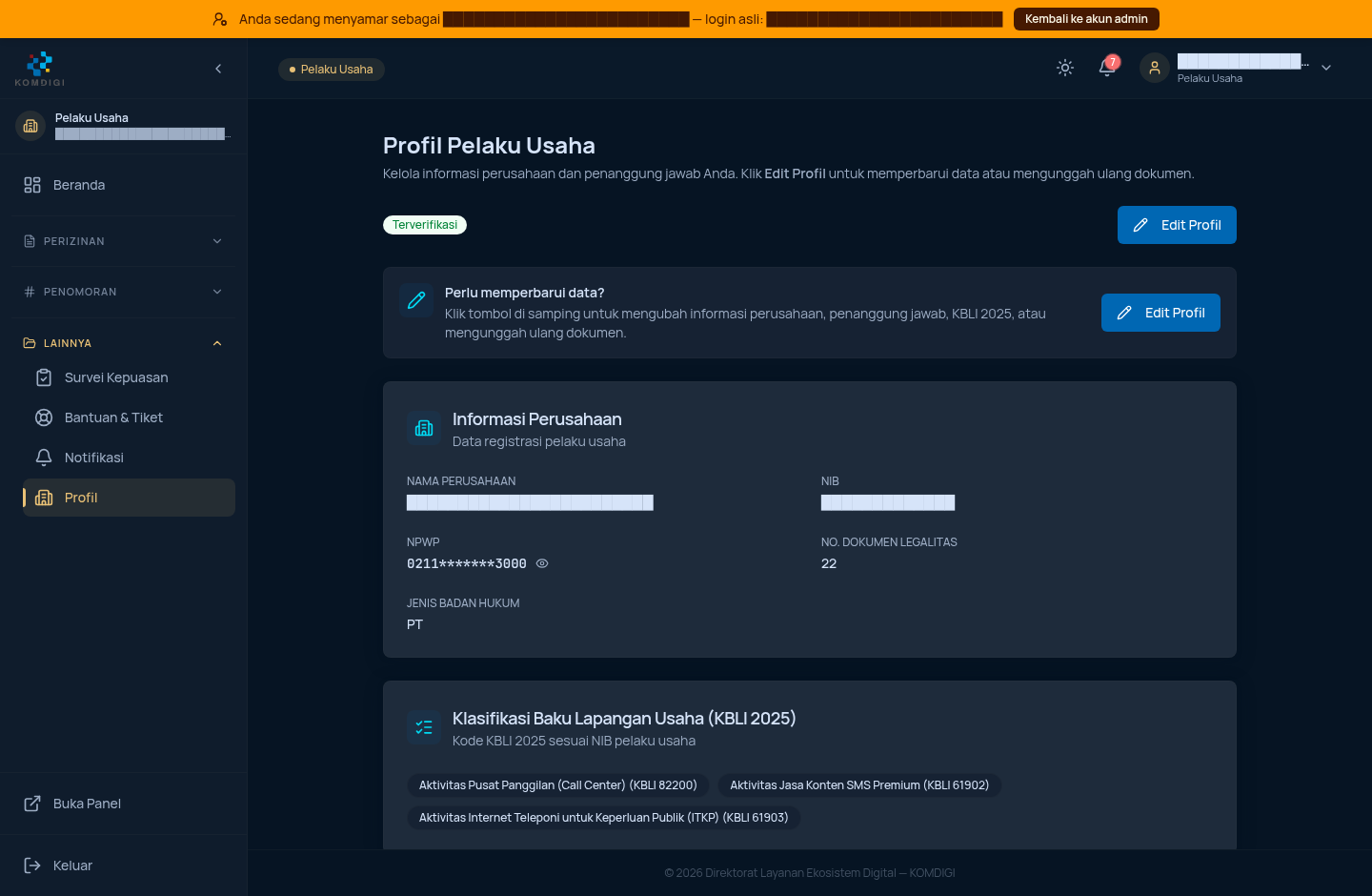
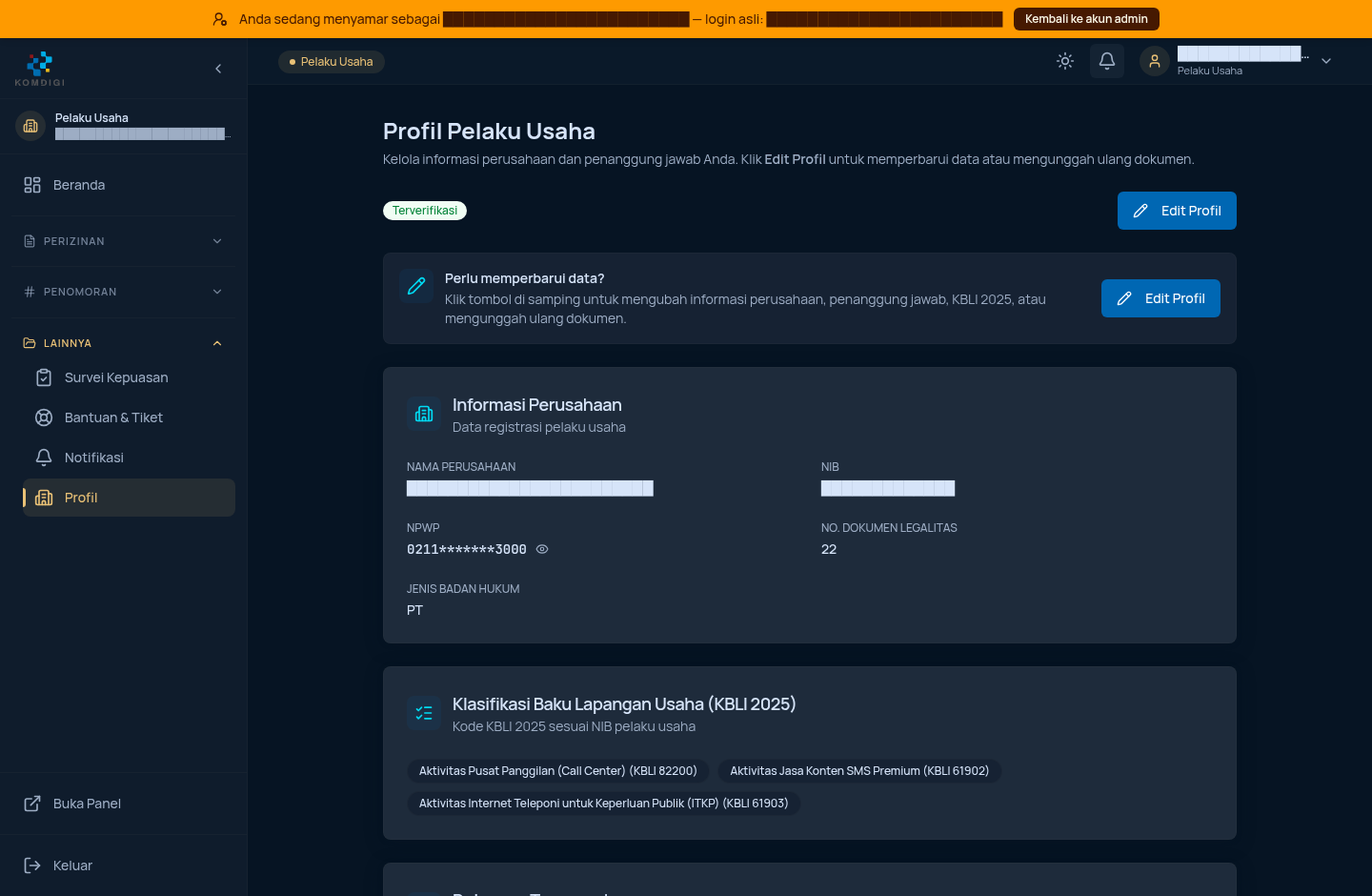
Halaman Profil (/dashboard/profil) adalah tempat Pelaku Usaha mengelola seluruh data identitas perusahaan, klasifikasi usaha (KBLI), dan data penanggung jawab (PIC) yang digunakan sebagai dasar setiap pengajuan perizinan. Halaman ini penting untuk dibuka dan diperiksa secara berkala, terutama sebelum mengajukan permohonan baru, guna memastikan data perusahaan selalu akurat dan terbaru — karena data yang salah dapat menyebabkan permohonan perizinan ditolak atau diminta perbaikan.
Langkah-langkah:
- Buka menu Lainnya > Profil pada sidebar kiri untuk masuk ke halaman Profil Pelaku Usaha.
- Di bagian atas terdapat judul halaman beserta keterangan singkat: “Kelola informasi perusahaan dan penanggung jawab Anda. Klik Edit Profil untuk memperbarui data atau mengunggah ulang dokumen.” Badge Terverifikasi menandakan status verifikasi profil perusahaan Anda oleh admin.
- Tombol Edit Profil (berwarna biru, muncul dua kali — di pojok kanan judul dan pada kartu bantuan “Perlu memperbarui data?”) digunakan untuk membuka form edit apabila Anda perlu mengubah data perusahaan, penanggung jawab, KBLI 2025, atau mengunggah ulang dokumen legalitas. Catatan: jangan klik tombol ini kecuali Anda benar-benar bermaksud mengubah data, karena akan membuka form pengeditan data sungguhan.
- Kartu Informasi Perusahaan menampilkan data registrasi utama: Nama Perusahaan, NIB, NPWP (sebagian nomor disamarkan otomatis oleh sistem demi keamanan, dengan ikon mata 👁 untuk menampilkan penuh jika diperlukan), No. Dokumen Legalitas, dan Jenis Badan Hukum (misalnya “PT”).
- Kartu Klasifikasi Baku Lapangan Usaha (KBLI 2025) menampilkan daftar kode dan nama KBLI sesuai NIB perusahaan Anda dalam bentuk badge/tag, misalnya “Aktivitas Pusat Panggilan (Call Center)” dengan kode KBLI 82200. Kode KBLI inilah yang menentukan jenis layanan telekomunikasi apa saja yang bisa Anda ajukan izinnya.
- Gulir (scroll) ke bawah untuk melihat bagian selanjutnya, seperti data Pelaksana Terkait / Penanggung Jawab (PIC) — berisi nama, jabatan, dan kontak PIC yang mewakili perusahaan dalam proses perizinan — serta bagian unggahan dokumen legalitas perusahaan.
- Pastikan seluruh data pada halaman ini sesuai dengan dokumen resmi perusahaan (NIB, akta, dan KTP PIC) sebelum mengajukan permohonan perizinan baru, karena data pada halaman Profil inilah yang otomatis digunakan sistem saat mengisi formulir permohonan.
Pembaruan KBLI 2020 ke KBLI 2025
Berdasarkan Peraturan BPS Nomor 7 Tahun 2025, Klasifikasi Baku Lapangan Usaha Indonesia (KBLI) 2020 telah diperbarui menjadi KBLI 2025. Sejak 18 Juni 2026, kode KBLI 2020 tidak lagi diterima pada sistem e-Telekomunikasi — seluruh Pelaku Usaha penyelenggara telekomunikasi wajib menggunakan kode KBLI 2025. Jika NIB Anda masih menggunakan kode KBLI 2020, lakukan pembaruan KBLI terlebih dahulu melalui sistem OSS (oss.go.id) sebelum memperbarui data di e-Telekomunikasi, agar kode KBLI 2025 yang dipilih sesuai dengan NIB terbaru Anda.
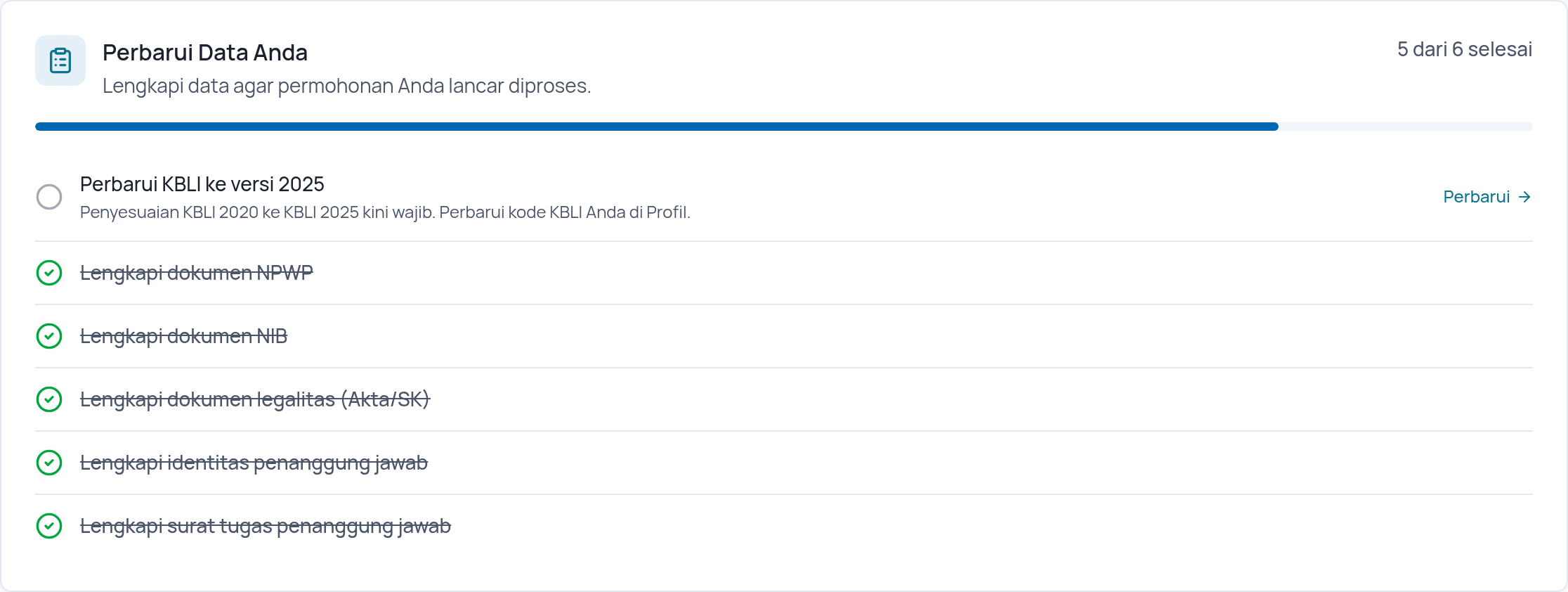
Sistem e-Telekomunikasi otomatis mengingatkan Pelaku Usaha yang masih menggunakan KBLI 2020: pada dashboard tampil kartu “Perbarui Data Anda” dengan butir “Perbarui KBLI ke versi 2025”. Butir tersebut hilang setelah kode KBLI diperbarui ke versi 2025 melalui halaman Profil.
Langkah-langkah:
- Perbarui KBLI pada NIB Anda melalui OSS (oss.go.id) terlebih dahulu apabila NIB masih menggunakan kode KBLI 2020.
- Masuk ke dashboard e-Telekomunikasi. Jika KBLI Anda belum versi 2025, kartu “Perbarui Data Anda” menampilkan butir “Perbarui KBLI ke versi 2025” beserta keterangan “Penyesuaian KBLI 2020 ke KBLI 2025 kini wajib. Perbarui kode KBLI Anda di Profil.”
- Klik tautan Perbarui pada butir tersebut — Anda akan diarahkan ke halaman Profil.
- Pada halaman Profil, klik Edit Profil lalu buka bagian Klasifikasi Baku Lapangan Usaha (KBLI 2025).
- Pilih kode KBLI 2025 sesuai NIB terbaru Anda pada kolom Pilih kode KBLI 2025. Perhatikan catatan di bawah kolom: “Pastikan NIB Anda sudah diperbarui ke KBLI 2025 di OSS terlebih dahulu sebelum memilih kode KBLI.”
- Simpan perubahan. Sistem mencatat KBLI Anda sebagai versi 2025 dan pengingat pada dashboard otomatis hilang.

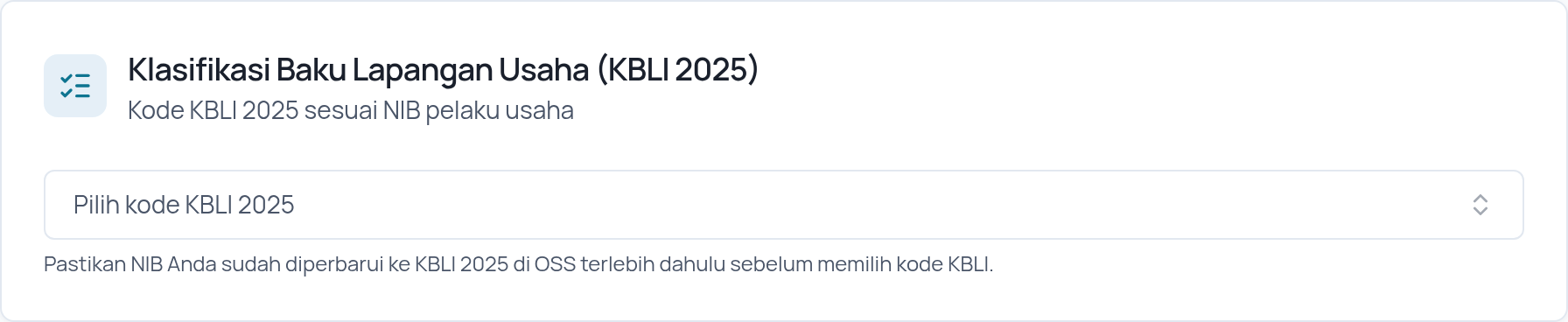
Catatan: pada registrasi akun baru, kolom Kode KBLI 2025 juga hanya menerima kode KBLI 2025 — kode KBLI 2020 tidak lagi diterima sejak 18 Juni 2026.

Koreksi Jenis Pelaku Usaha
Jenis Pelaku Usaha ditentukan saat registrasi dan menentukan layanan apa saja yang dapat Anda ajukan. Penyelenggara Telekomunikasi mengajukan perizinan jasa/jaringan dengan daftar layanan yang mengikuti kode KBLI pada NIB, sedangkan Non Penyelenggara Telekomunikasi (Penomoran) diperuntukkan bagi Instansi Pemerintah, BUMN, dan Badan Hukum yang hanya mengajukan penomoran tanpa NIB/KBLI. Salah memilih jenis ini membuat menu layanan yang tampil tidak sesuai kebutuhan Anda.
Apabila terjadi kesalahan pemilihan saat registrasi, koreksinya dapat dilakukan sendiri melalui halaman Profil — selama akun belum memiliki permohonan yang sedang berjalan maupun SK yang sudah terbit. Jika sudah ada, pilihan tersebut terkunci dan halaman Profil menampilkan keterangan “Jenis Pelaku Usaha terkunci” beserta jumlah permohonan yang menguncinya; ajukan perubahan melalui Bantuan & Tiket (Helpdesk) agar diproses oleh admin.
Langkah-langkah:
- Buka menu Lainnya > Profil pada sidebar kiri, lalu klik tombol Edit Profil.
- Pada kartu Informasi Perusahaan, ubah pilihan Jenis Pelaku Usaha sesuai kondisi sebenarnya.
- Pilih Jenis Badan Hukum yang sesuai. Daftar pilihannya menyesuaikan otomatis: Penyelenggara mencakup PT, CV, Yayasan, Koperasi, Perseorangan, dan Instansi Pemerintah; Non Penyelenggara mencakup Instansi Pemerintah, BUMN, dan Badan Hukum.
- Jika beralih menjadi Penyelenggara, lengkapi NIB (13 digit), unggah dokumen NIB, dan pilih kode KBLI 2025 sesuai NIB — ketiganya wajib. Jika beralih menjadi Non Penyelenggara, NIB dan KBLI dikosongkan otomatis karena tidak digunakan.
- Baca kotak peringatan berwarna kuning yang merangkum dampak perubahan, kemudian klik Simpan.
- Status registrasi berubah menjadi Menunggu Verifikasi. Tunggu hasil pemeriksaan admin — pemberitahuannya dikirim melalui email, WhatsApp, dan notifikasi dalam aplikasi.
Catatan penting: selama status masih Menunggu Verifikasi, Anda tidak dapat mengajukan permohonan baru. Draf permohonan yang terlanjur dibuat dengan jenis lama akan ditolak saat diajukan — buat permohonan baru setelah verifikasi selesai.
Pengaturan Akun
Halaman Pengaturan (/dashboard/pengaturan) digunakan untuk mengelola keamanan akun (ubah password) dan preferensi notifikasi. Halaman ini dapat diakses melalui menu dropdown pada foto profil/nama akun di pojok kanan atas top bar, bukan dari sidebar utama. Fitur ini dipakai saat Pelaku Usaha ingin mengganti password secara berkala demi keamanan, atau saat ingin mengatur cara menerima pemberitahuan (misalnya menonaktifkan notifikasi email).
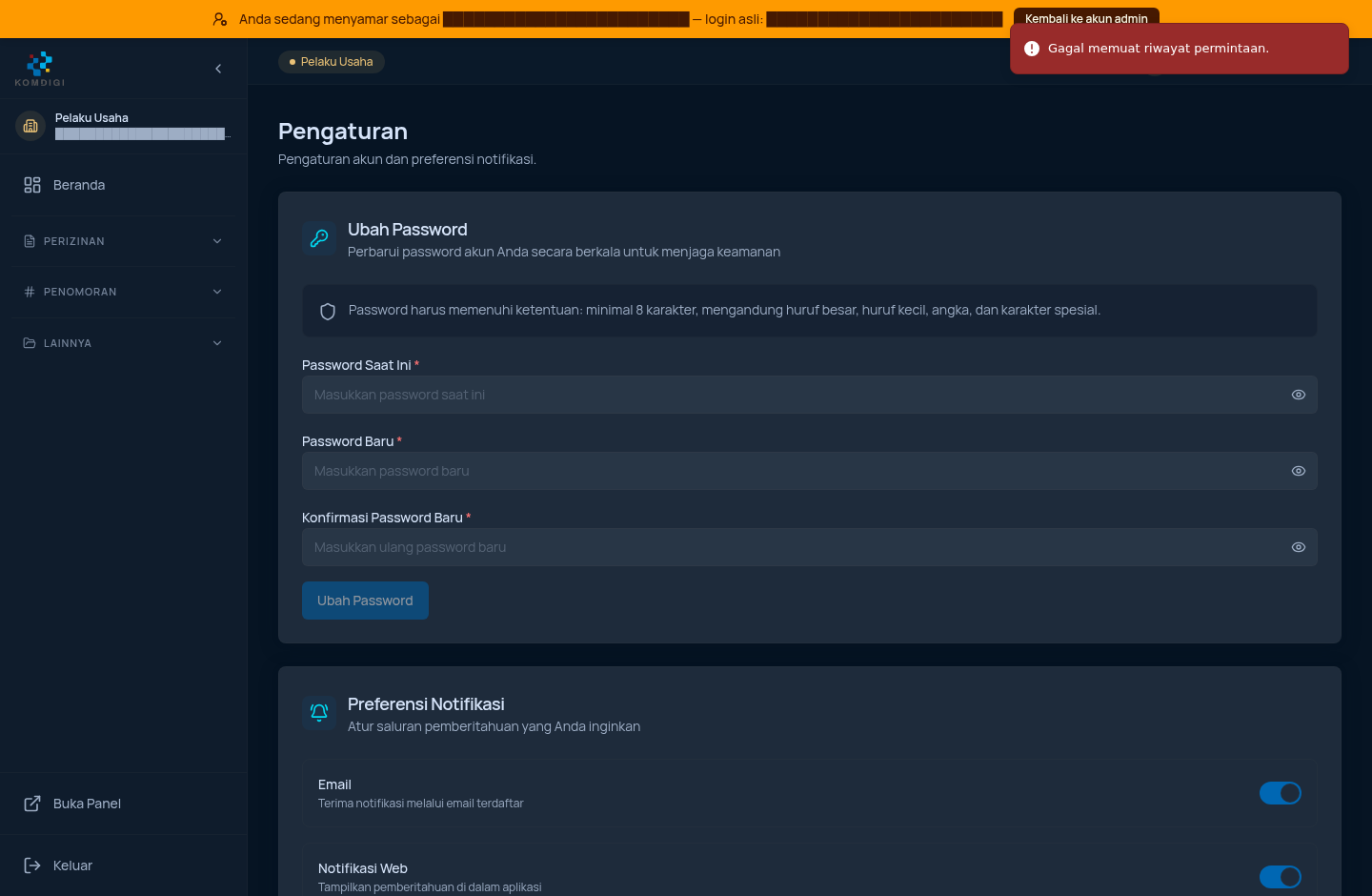
Langkah-langkah:
- Klik nama akun/avatar Anda di pojok kanan atas top bar (di sebelah ikon lonceng notifikasi) untuk membuka menu dropdown akun.
- Pada menu dropdown yang muncul, akan tampil pilihan Profil, Pengaturan, Panduan Aplikasi, dan Keluar. Klik Pengaturan untuk masuk ke halaman ini.
- Kartu pertama, Ubah Password, berisi form dengan tiga kolom wajib diisi (ditandai tanda bintang merah *):
- Password Saat Ini — masukkan password yang sedang aktif digunakan untuk login.
- Password Baru — masukkan password pengganti yang Anda inginkan.
- Konfirmasi Password Baru — ulangi password baru yang sama persis untuk memastikan tidak ada salah ketik. Perhatikan kotak keterangan berwarna di atas form: “Password harus memenuhi ketentuan: minimal 8 karakter, mengandung huruf besar, huruf kecil, angka, dan karakter spesial.” Pastikan password baru Anda memenuhi seluruh syarat tersebut.
- Setiap kolom password dilengkapi ikon mata 👁 di sisi kanan untuk menampilkan/menyembunyikan teks yang diketik, berguna untuk memastikan tidak ada kesalahan pengetikan sebelum submit.
- Setelah ketiga kolom terisi benar, klik tombol Ubah Password untuk menyimpan password baru. Catatan penting: lakukan langkah ini hanya jika Anda benar-benar ingin mengganti password aktif Anda, karena setelah berhasil, Anda harus login ulang menggunakan password yang baru.
- Kartu kedua, Preferensi Notifikasi, berisi daftar saluran pemberitahuan yang bisa diaktifkan/nonaktifkan melalui tombol geser (toggle), antara lain:
- Email — menerima notifikasi melalui email terdaftar.
- Notifikasi Web — menampilkan pemberitahuan langsung di dalam aplikasi (ikon lonceng). Klik tombol toggle di samping masing-masing saluran untuk mengaktifkan (toggle berwarna biru/menyala) atau menonaktifkan (toggle abu-abu/mati) jenis notifikasi tersebut sesuai preferensi Anda.
- Gulir ke bawah bila tersedia opsi saluran notifikasi tambahan lainnya, lalu pastikan pengaturan yang dipilih sudah sesuai kebutuhan Anda — perubahan pada toggle biasanya tersimpan otomatis begitu diklik.
5. Pengajuan Permohonan Perizinan Baru
Memulai Pengajuan Perizinan Baru
Halaman “Pengajuan Perizinan Baru” adalah pintu masuk bagi Pelaku Usaha untuk mengajukan izin telekomunikasi baru — baik izin penyelenggaraan Jasa Telekomunikasi (misalnya Internet Teleponi, SMS Premium, Call Center) maupun Jaringan Telekomunikasi. Gunakan halaman ini setiap kali perusahaan Anda ingin mengajukan izin baru yang belum pernah dimiliki sebelumnya. Untuk memperbarui atau melengkapi berkas dari permohonan yang sudah diajukan, gunakan menu “Riwayat Perizinan”, bukan halaman ini.
Halaman ini terdiri dari dua langkah berurutan yang tampil dalam satu layar: (1) Pilih Jenis Layanan lalu (2) Lengkapi Persyaratan. Bagian “Lengkapi Persyaratan” baru muncul secara otomatis setelah Anda memilih jenis layanan pada langkah pertama.
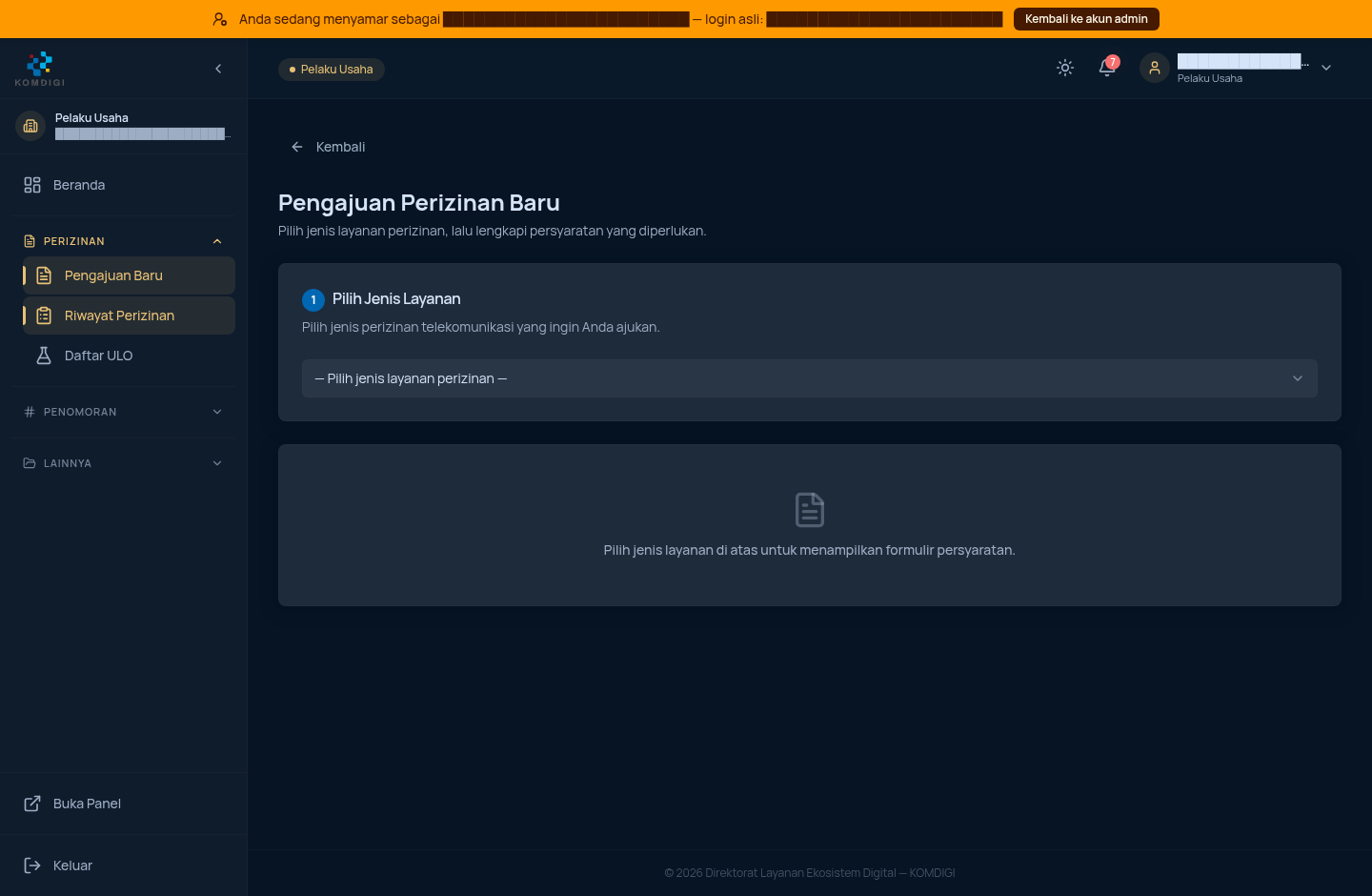
Langkah-langkah:
- Login ke aplikasi e-Telekomunikasi menggunakan akun Pelaku Usaha Anda.
- Pada menu sebelah kiri, klik PERIZINAN, lalu klik submenu Pengajuan Baru. Anda juga bisa langsung membuka URL
/dashboard/permohonan/baru. - Sistem akan menampilkan judul halaman “Pengajuan Perizinan Baru” dengan instruksi singkat: “Pilih jenis layanan perizinan, lalu lengkapi persyaratan yang diperlukan.”
- Perhatikan kotak bernomor 1 — Pilih Jenis Layanan. Di bagian bawahnya terdapat kotak pilihan (dropdown) bertuliskan “— Pilih jenis layanan perizinan —”. Ini adalah satu-satunya aksi yang perlu Anda lakukan di langkah pertama.
- Selama dropdown belum dipilih, area di bawahnya hanya menampilkan ikon dokumen kosong dengan pesan “Pilih jenis layanan di atas untuk menampilkan formulir persyaratan.” — ini normal, formulir memang belum ada isinya sampai jenis layanan dipilih.
Memilih Jenis Layanan Perizinan (Kategori Jasa & Jaringan)
Dropdown “Pilih jenis layanan perizinan” mengelompokkan pilihan berdasarkan kategori perizinan: Jasa Telekomunikasi (misalnya izin penyelenggaraan internet teleponi, sertifikat konten SMS premium, izin pusat panggilan/call center) dan Jaringan Telekomunikasi (izin penyelenggaraan jaringan tetap/bergerak seperti serat optik, radio microwave, satelit, dsb). Daftar layanan yang tampil di dropdown ini tidak sama untuk setiap perusahaan — sistem hanya menampilkan jenis layanan yang KBLI (Klasifikasi Baku Lapangan Usaha Indonesia) perusahaan Anda memenuhi syarat untuk mengajukannya. Jika kategori “Jaringan Telekomunikasi” tidak muncul sama sekali di dropdown Anda, itu artinya KBLI perusahaan Anda yang terdaftar belum mencakup kode KBLI penyelenggara jaringan (misalnya 61100/61200/61300) — bukan berarti fitur tersebut tidak tersedia di sistem. Silakan hubungi bagian legalitas perusahaan untuk memastikan KBLI yang didaftarkan ke OSS sudah sesuai dengan jenis izin yang ingin diajukan.
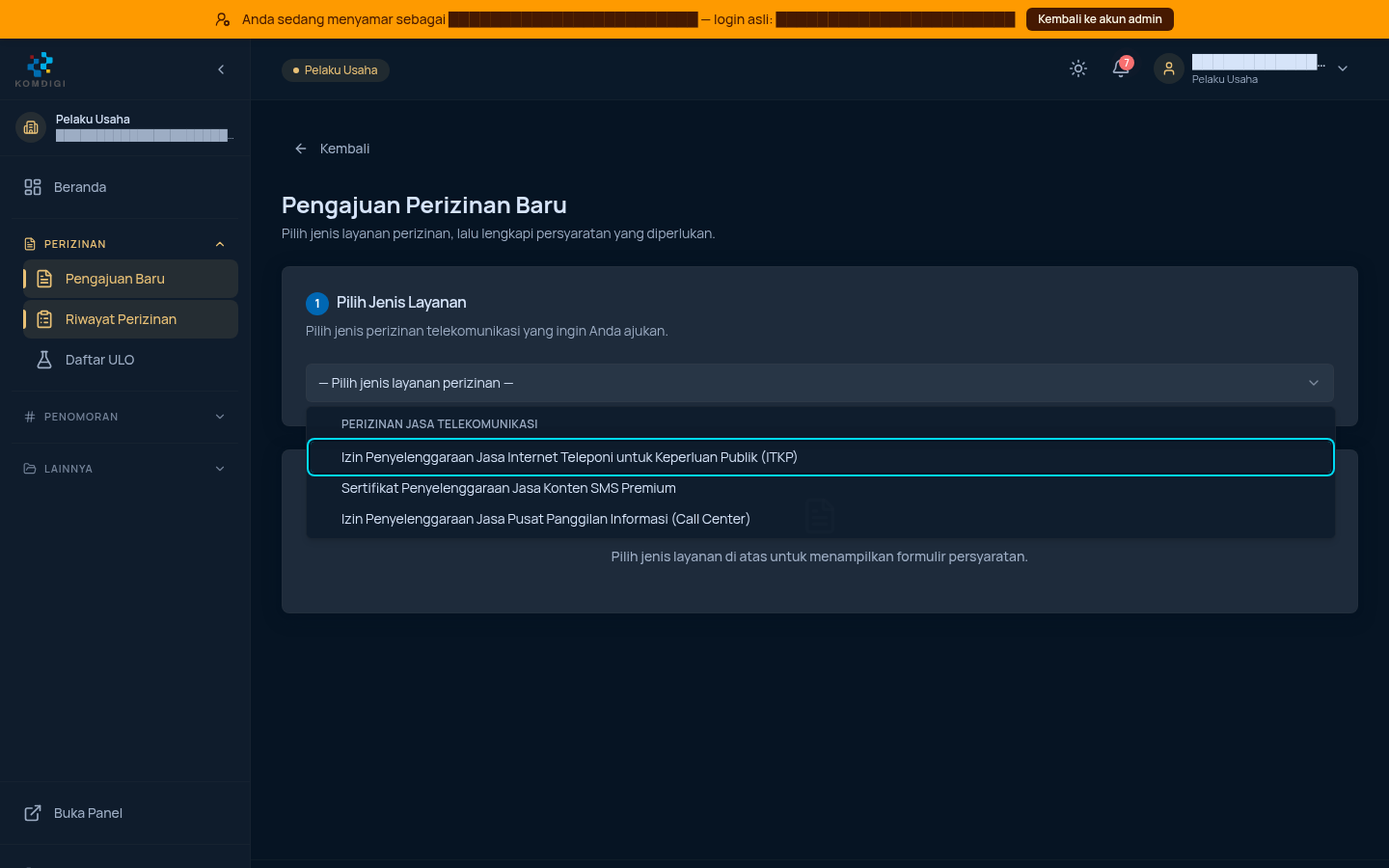
Langkah-langkah:
- Klik kotak dropdown “— Pilih jenis layanan perizinan —” untuk membukanya.
- Sistem akan menampilkan daftar layanan yang dikelompokkan per kategori dengan judul kategori berhuruf kapital di bagian atas kelompok, misalnya “PERIZINAN JASA TELEKOMUNIKASI”. Jika perusahaan Anda memenuhi syarat untuk layanan Jaringan Telekomunikasi, kelompok “PERIZINAN JARINGAN TELEKOMUNIKASI” akan tampil sebagai kelompok tambahan di bawahnya dengan pola tampilan yang sama.
- Di dalam kelompok “Jasa Telekomunikasi”, Anda akan melihat nama-nama layanan spesifik, misalnya:
- Izin Penyelenggaraan Jasa Internet Teleponi untuk Keperluan Publik (ITKP)
- Sertifikat Penyelenggaraan Jasa Konten SMS Premium
- Izin Penyelenggaraan Jasa Pusat Panggilan Informasi (Call Center)
- Arahkan kursor dan klik salah satu nama layanan yang sesuai dengan rencana bisnis Anda. Pastikan Anda memilih layanan yang benar-benar sesuai kebutuhan, karena setiap jenis layanan memiliki daftar dokumen persyaratan yang berbeda.
- Setelah dipilih, dropdown akan menutup dan menampilkan nama layanan yang Anda pilih. Sistem otomatis memuat kotak bernomor 2 — Lengkapi Persyaratan di bawahnya.
- Jika koneksi sedang lambat, Anda mungkin sesaat melihat pesan “Gagal menghubungi server. Periksa koneksi Anda.” beserta tombol “Coba Lagi” — ini adalah kegagalan sementara saat mengambil daftar persyaratan, bukan kesalahan pada data Anda. Klik Coba Lagi dan tunggu beberapa detik hingga formulir benar-benar tampil.
Formulir Dinamis Persyaratan — Contoh: Izin Penyelenggaraan Jasa Internet Teleponi (ITKP)
Setelah jenis layanan dipilih, sistem menampilkan formulir dinamis (DynamicForm) yang isinya disusun otomatis berdasarkan jenis layanan dan KBLI yang dipilih. Formulir ini berisi kombinasi dari: tabel data yang bisa ditambah barisnya (misalnya rencana bisnis per tahun), daftar perangkat, dan slot unggah dokumen PDF untuk setiap syarat administratif/teknis. Bagian header formulir menampilkan nama layanan yang dipilih, Kategori (JASA/JARINGAN), ID layanan, serta badge jumlah total dokumen yang harus dilengkapi (contoh: “17 dokumen”).
Persyaratan dikelompokkan menjadi beberapa kelompok besar, misalnya “Rencana Penyelenggaraan” (berisi rencana usaha, dokumen konfigurasi teknis, daftar perangkat) dan “Pernyataan” (berisi surat-surat pernyataan resmi seperti kepemilikan dana, KSWP/status wajib pajak, dan pernyataan tidak masuk daftar hitam).
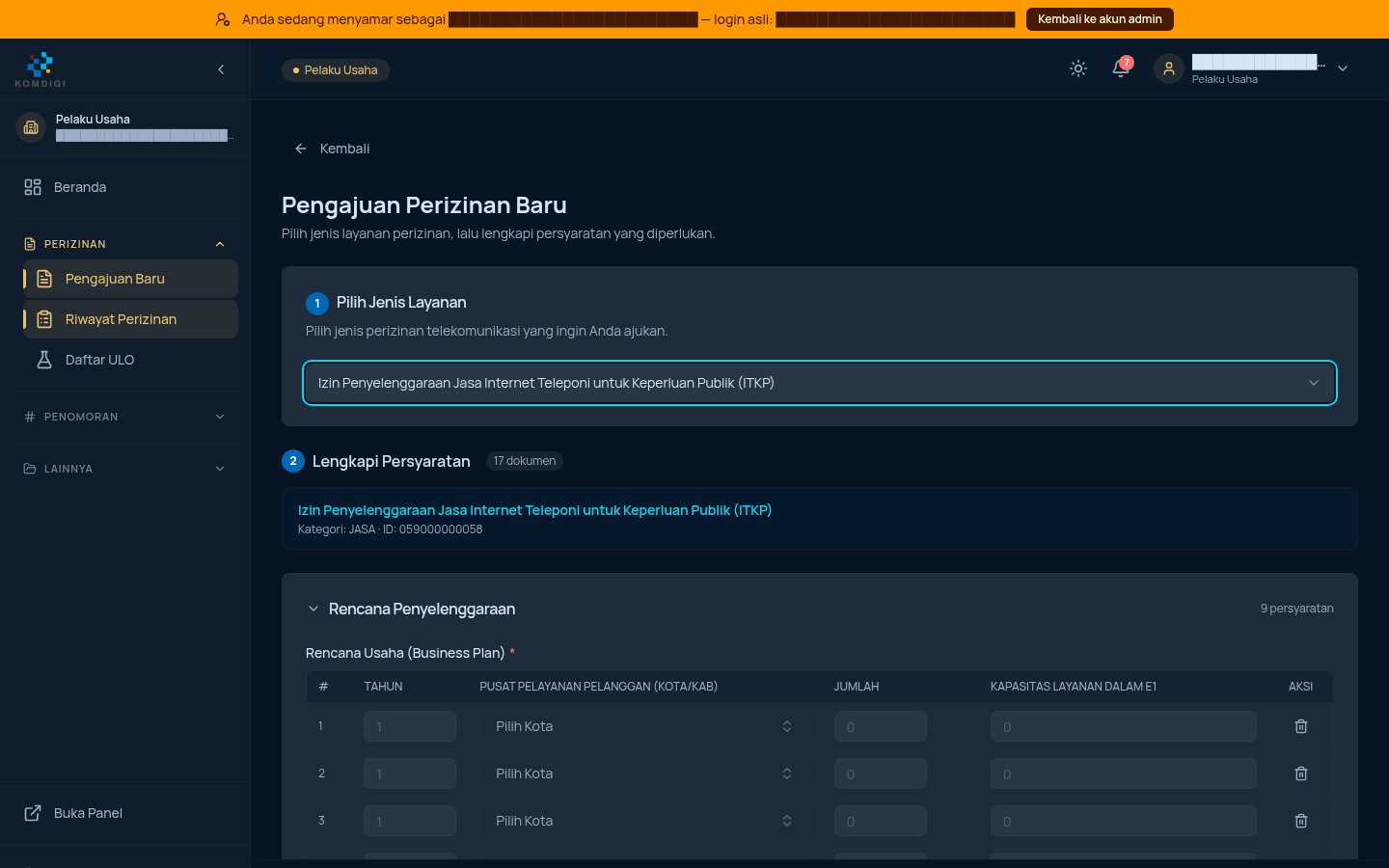
Langkah-langkah — Bagian Rencana Penyelenggaraan:
- Perhatikan judul layanan yang tercetak biru di bawah “Lengkapi Persyaratan” — pastikan ini sudah sesuai dengan layanan yang ingin Anda ajukan sebelum melanjutkan mengisi.
- Bagian pertama biasanya adalah “Rencana Usaha (Business Plan)” berbentuk tabel dengan kolom seperti TAHUN, PUSAT PELAYANAN PELANGGAN (KOTA/KAB), JUMLAH, dan KAPASITAS LAYANAN. Tabel ini sudah menyediakan 5 baris kosong untuk rencana 5 tahun ke depan (komitmen bersifat tahunan).
- Isi kolom Tahun (biasanya sudah terisi otomatis 1–5), pilih Kota/Kabupaten pusat pelayanan pelanggan melalui dropdown “Pilih Kota” pada tiap baris, lalu isi Jumlah dan Kapasitas Layanan sesuai rencana bisnis Anda.
- Jika Anda perlu menambah baris lagi (misalnya rencana ekspansi ke lebih banyak kota), klik tombol “Tambah Baris” di bawah tabel. Untuk menghapus baris yang tidak diperlukan, klik ikon tempat sampah di kolom AKSI pada baris tersebut.
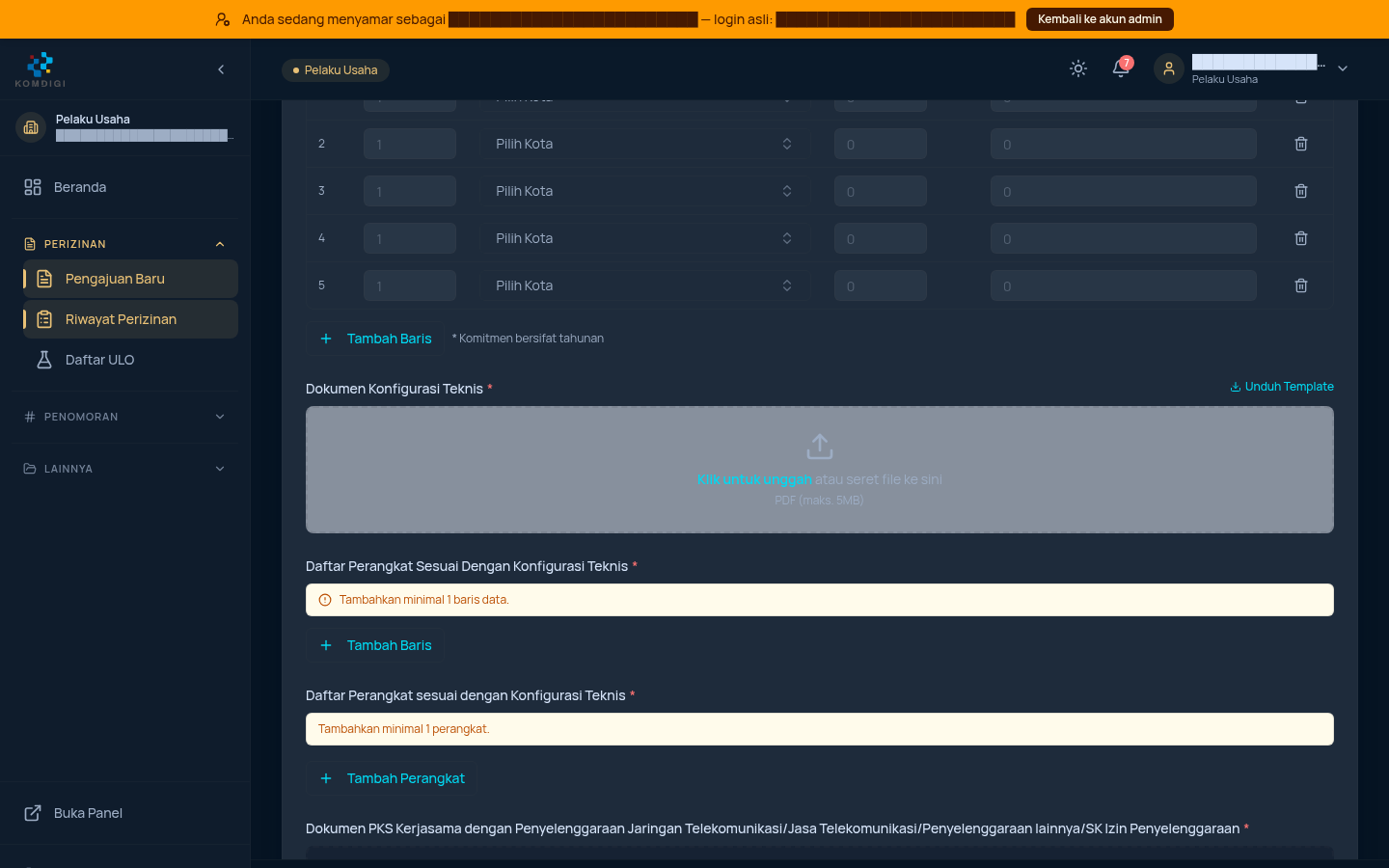
Langkah-langkah — Bagian Unggah Dokumen: 5. Gulir ke bawah untuk menemukan kotak-kotak unggah dokumen, ditandai dengan ikon panah ke atas dan tulisan “Klik untuk unggah atau seret file ke sini”, disertai keterangan format dan ukuran maksimum file (umumnya PDF, maksimal 5MB). 6. Untuk dokumen yang memiliki contoh format resmi (misalnya “Dokumen Konfigurasi Teknis”), akan ada tautan “Unduh Template” di pojok kanan atas judul dokumen. Unduh template ini terlebih dahulu, isi sesuai data perusahaan Anda, lalu unggah kembali file yang sudah diisi. 7. Untuk mengunggah, klik area kotak abu-abu tersebut untuk membuka jendela pemilihan file dari komputer Anda, atau seret (drag-and-drop) file PDF langsung ke area tersebut. 8. Beberapa persyaratan berbentuk daftar/tabel yang bisa ditambah, misalnya “Daftar Perangkat Sesuai Dengan Konfigurasi Teknis” dan “Daftar Perangkat sesuai dengan Konfigurasi Teknis”. Sebelum diisi, sistem menampilkan peringatan kuning “Tambahkan minimal 1 baris data.” / “Tambahkan minimal 1 perangkat.” — klik tombol “Tambah Baris” atau “Tambah Perangkat” untuk mulai mengisi data perangkat telekomunikasi yang akan digunakan. 9. Lanjutkan mengunggah dokumen satu per satu untuk setiap judul persyaratan yang tampil, seperti “Dokumen PKS Kerjasama…”, “Dokumen Bukti Kepemilikan Perangkat”, “Dokumen Surat Penetapan IP Address…”, dan “Dokumen Layanan Pra-Jual dan Purna-Jual”. Tanda bintang merah (*) di sebelah judul menandakan dokumen tersebut wajib diisi sebelum permohonan dapat dikirim.
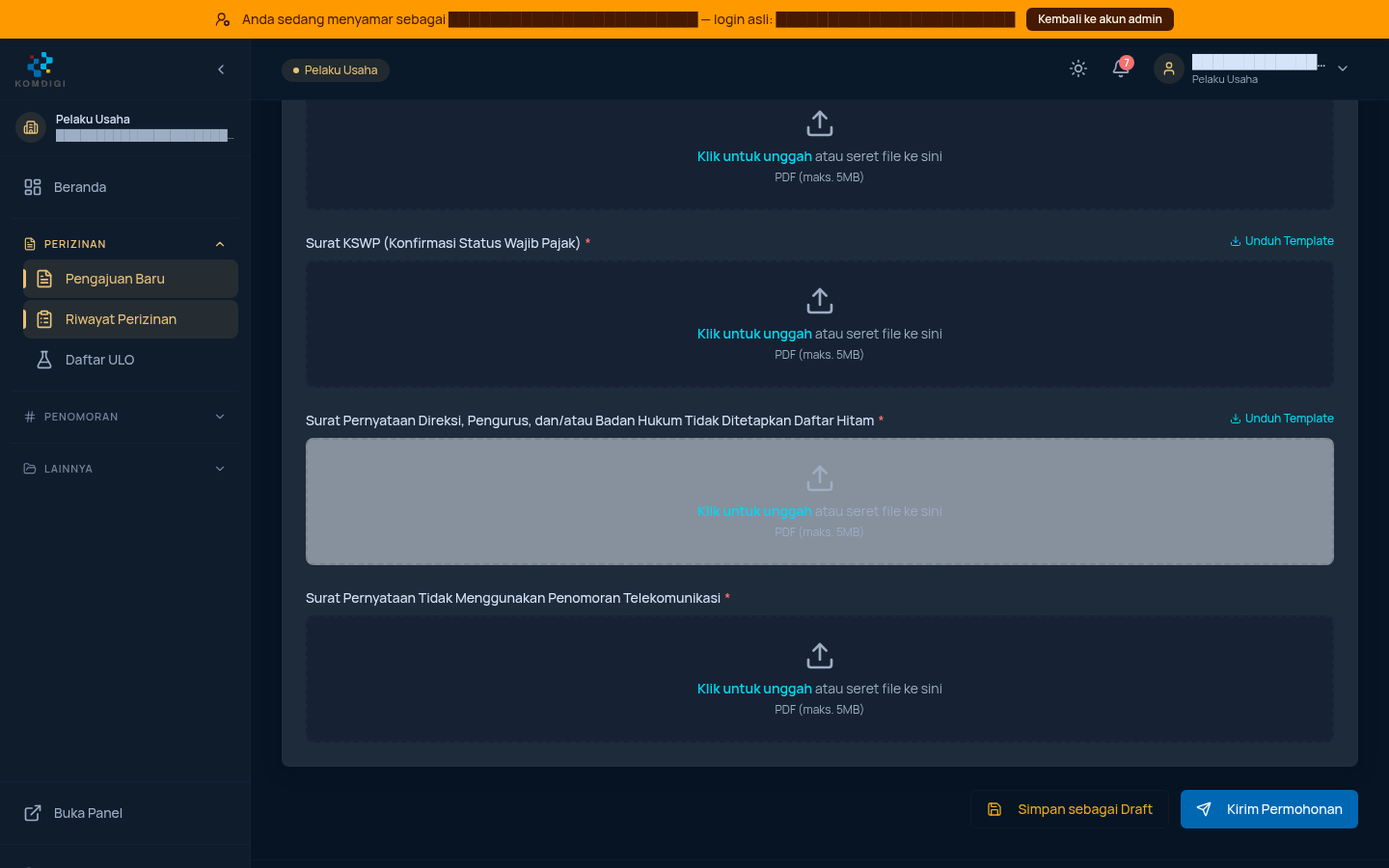
Langkah-langkah — Bagian Pernyataan dan Pengiriman: 10. Kelompok terakhir bertajuk “Pernyataan” berisi surat-surat pernyataan resmi yang harus ditandatangani perusahaan, misalnya “Surat Pernyataan Kepemilikan Dana dari Bank Minimal 5%…”, “Surat KSWP (Konfirmasi Status Wajib Pajak)”, dan “Surat Pernyataan Direksi, Pengurus, dan/atau Badan Hukum Tidak Ditetapkan Daftar Hitam”. Sama seperti sebelumnya, unduh template (jika tersedia), lengkapi, tanda tangani/stempel, lalu unggah dalam format PDF. 11. Setelah semua dokumen wajib terunggah dan tabel data terisi, dua tombol akan aktif di pojok kanan bawah formulir: - “Simpan sebagai Draft” — menyimpan progres pengisian tanpa mengirim ke petugas, berguna jika Anda ingin melanjutkan pengisian di lain waktu. - “Kirim Permohonan” — mengirimkan permohonan secara resmi untuk diproses oleh Verifikator/Evaluator KOMDIGI. Pastikan seluruh data dan dokumen sudah benar sebelum menekan tombol ini, karena permohonan yang sudah dikirim akan masuk ke antrean penilaian dan tidak dapat diedit bebas seperti draft. 12. Jika Anda belum siap mengirim, cukup tutup halaman atau navigasi ke menu lain — data yang sudah tersimpan sebagai draft dapat dilanjutkan kembali melalui menu Riwayat Perizinan.
Formulir Berbeda per Jenis Layanan — Contoh: Sertifikat Penyelenggaraan Jasa Konten SMS Premium
Untuk menunjukkan bahwa isi formulir memang menyesuaikan jenis layanan yang dipilih (bukan formulir generik yang sama untuk semua), berikut contoh setelah kembali ke langkah 1 dan memilih layanan lain dari kategori Jasa yang sama, yaitu “Sertifikat Penyelenggaraan Jasa Konten SMS Premium”. Meski sama-sama berada di kategori Jasa Telekomunikasi dan memiliki jumlah dokumen yang mirip, rincian kolom tabel dan urutan dokumennya berbeda — misalnya kolom tabel Rencana Usaha di sini bernama “JUMLAH PKS”, bukan “KAPASITAS LAYANAN DALAM E1” seperti pada ITKP, dan urutan dokumen “Dokumen PKS Kerjasama” tampil lebih awal (tepat setelah Dokumen Konfigurasi Teknis) dibanding pada formulir ITKP. Ini membuktikan bahwa setiap jenis layanan (dan setiap kategori Jasa/Jaringan) memiliki konfigurasi formulir dan daftar persyaratannya masing-masing, yang otomatis menyesuaikan begitu Anda mengganti pilihan pada dropdown langkah 1.
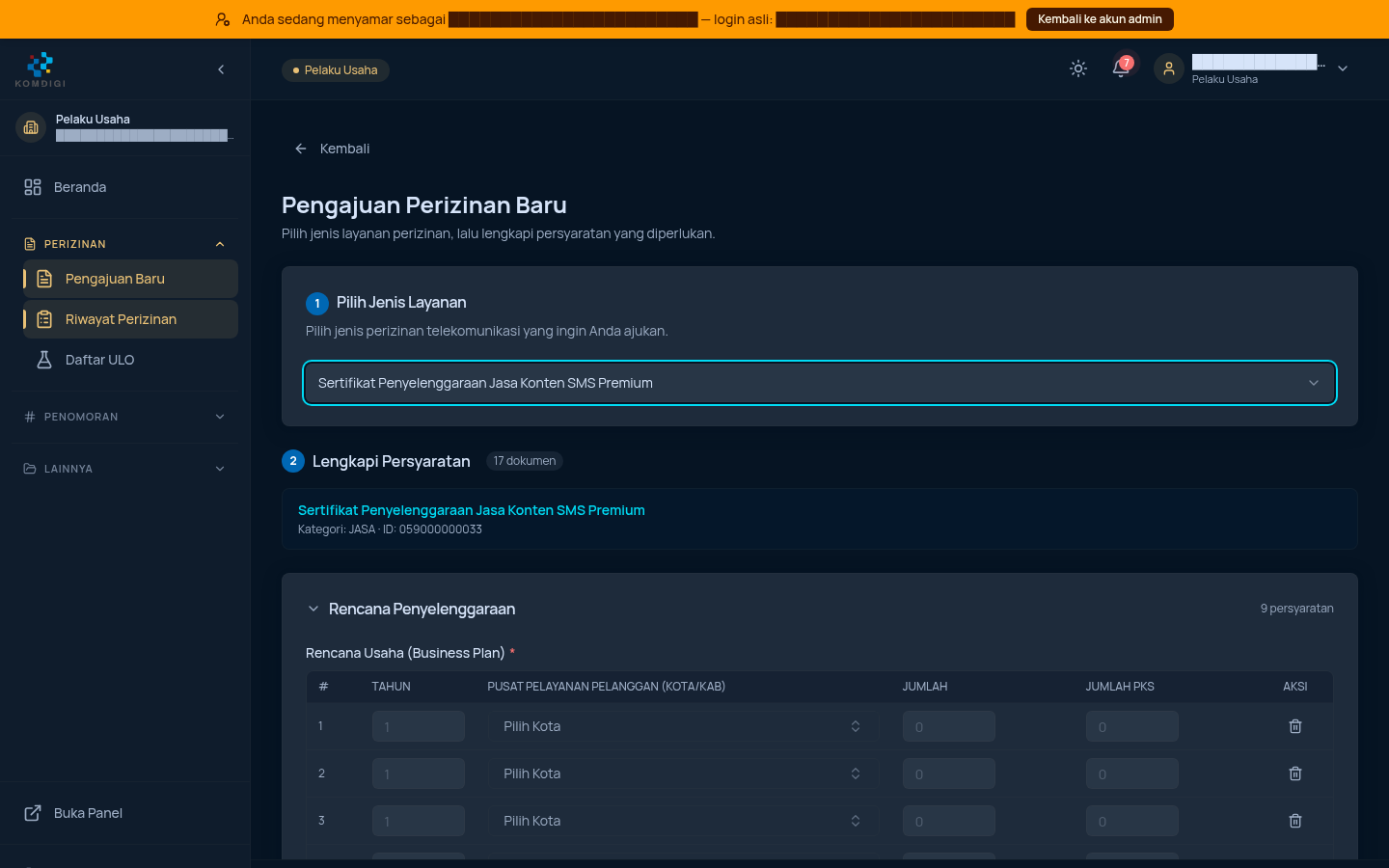
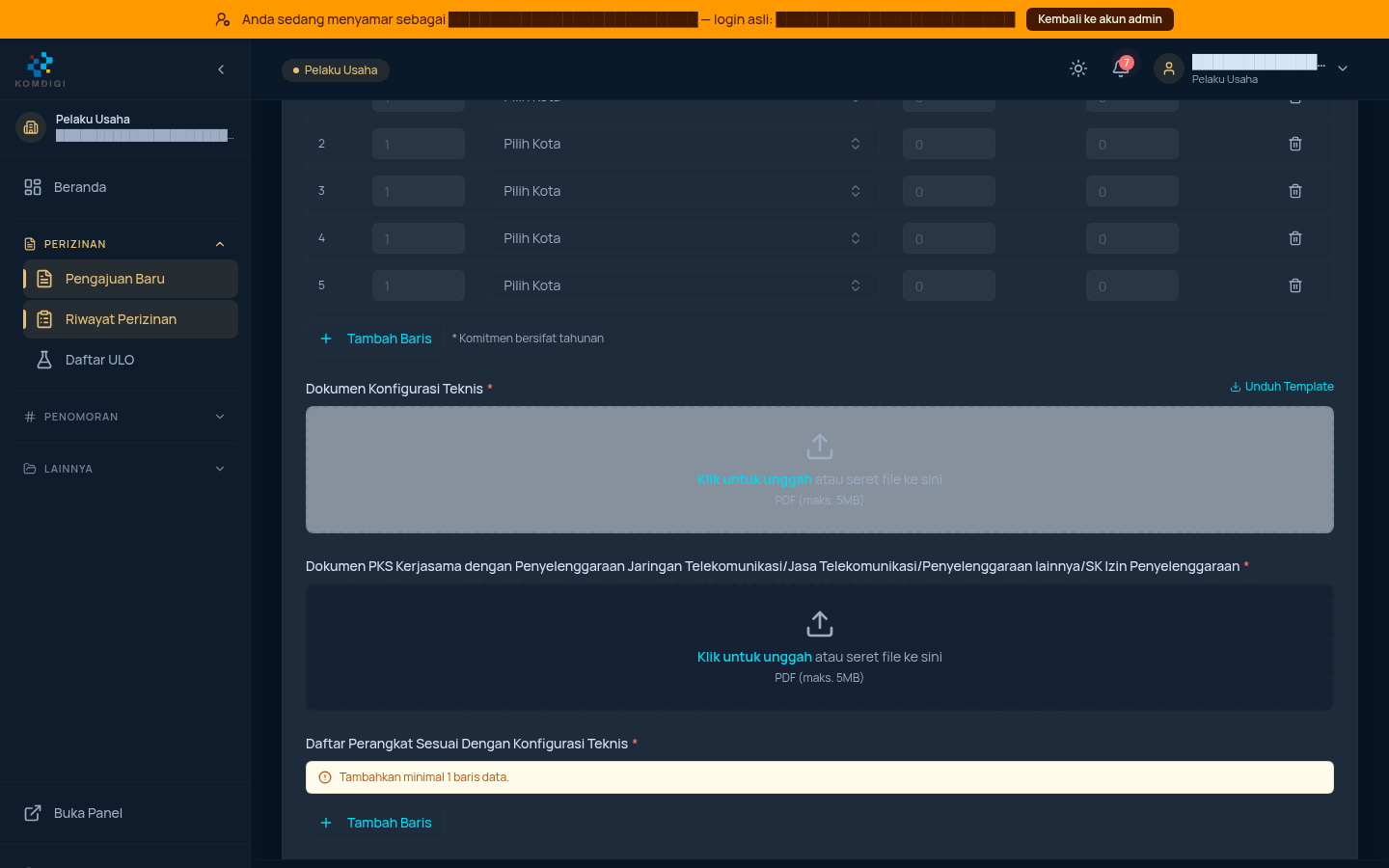
Langkah-langkah — Mengganti Pilihan Layanan:
- Jika Anda ingin mengganti jenis layanan setelah sempat memilih salah satu (misalnya salah pilih, atau ingin membandingkan persyaratan beberapa layanan sebelum memutuskan), klik kembali kotak dropdown pada bagian 1 — Pilih Jenis Layanan yang sekarang menampilkan nama layanan yang tadi dipilih.
- Pilih layanan lain dari daftar, misalnya “Sertifikat Penyelenggaraan Jasa Konten SMS Premium”.
- Formulir pada bagian 2 — Lengkapi Persyaratan akan otomatis dimuat ulang sesuai layanan baru yang dipilih. Perhatikan bahwa data yang sudah Anda isi pada formulir layanan sebelumnya tidak akan terbawa — setiap jenis layanan memiliki formulirnya sendiri, jadi pastikan Anda benar-benar sudah yakin dengan jenis layanan yang dipilih sebelum mulai mengisi data secara lengkap.
- Bandingkan nama layanan, Kategori, dan ID yang tertera di bawah judul “Lengkapi Persyaratan” untuk memastikan sistem sudah memuat layanan yang benar-benar Anda maksud.
- Lanjutkan mengisi tabel data dan mengunggah dokumen sesuai judul dan urutan yang tampil pada formulir — sama seperti langkah-langkah pada bagian ITKP di atas, hanya saja rincian nama kolom/urutan dokumennya menyesuaikan jenis layanan yang dipilih.
Catatan penting: Contoh pada panduan ini menggunakan dua layanan dari kategori Jasa Telekomunikasi karena akun demo yang digunakan untuk dokumentasi ini KBLI-nya belum terdaftar untuk kategori Jaringan Telekomunikasi. Prinsip dan langkah pengisiannya (tabel data, unggah dokumen PDF, tombol Simpan sebagai Draft/Kirim Permohonan) tetap sama persis untuk layanan-layanan di kategori Jaringan Telekomunikasi — hanya rincian nama dan jumlah dokumen persyaratannya yang berbeda, menyesuaikan jenis izin jaringan yang dipilih (misalnya jaringan tetap lokal berbasis kabel/serat optik, jaringan bergerak seluler, atau jaringan satelit).
6. Riwayat & Detail Permohonan
Modul ini menjelaskan halaman Riwayat Perizinan (daftar seluruh permohonan izin telekomunikasi yang pernah diajukan Pelaku Usaha) beserta halaman Detail Permohonan yang dibuka saat salah satu baris permohonan diklik. Kedua halaman ini adalah pusat pemantauan status pengajuan bagi Pelaku Usaha — mulai dari permohonan yang masih berupa Draft, yang sedang diproses evaluator, sampai yang sudah selesai dan Surat Keputusan (SK)-nya bisa diunduh.
Menu ini dapat diakses lewat sidebar kiri Perizinan > Riwayat Perizinan setelah Pelaku Usaha login ke Dashboard.
1. Halaman Daftar Permohonan (“Riwayat Perizinan”) — Tampilan Semua
Halaman ini menampilkan seluruh riwayat pengajuan izin telekomunikasi milik perusahaan dalam bentuk tabel, lengkap dengan nomor registrasi, jenis layanan yang diajukan, status terkini, usia proses (“aging”), dan tanggal pengajuan. Halaman ini adalah titik awal bagi Pelaku Usaha untuk memantau progres semua permohonannya tanpa harus membuka satu per satu, dan biasa dipakai setiap kali Pelaku Usaha ingin mengecek “sudah sampai mana” proses perizinannya atau mencari kembali dokumen SK yang sudah terbit.
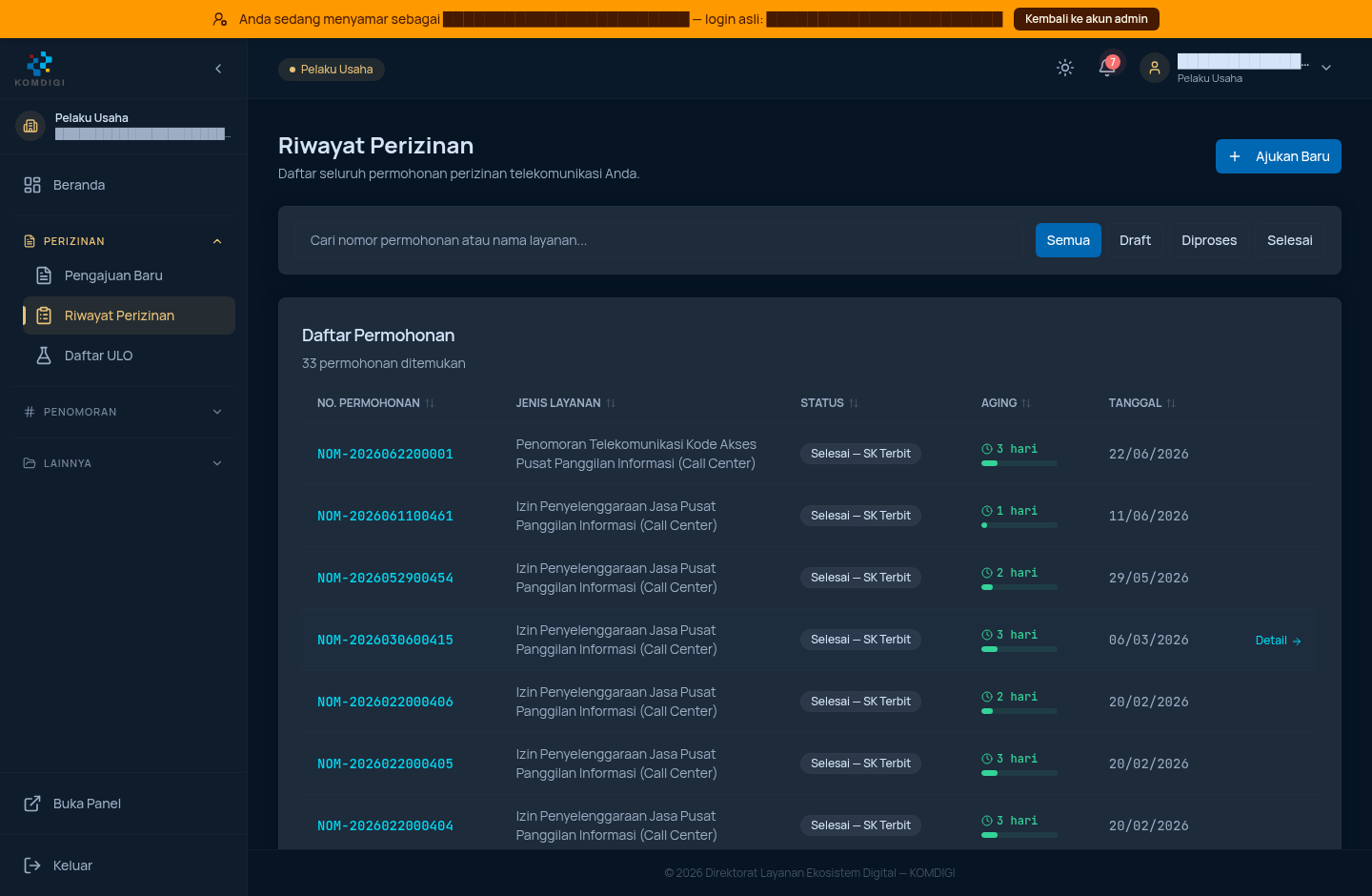
Langkah-langkah:
- Pada sidebar kiri, buka menu Perizinan, lalu klik Riwayat Perizinan. Halaman akan menampilkan judul “Riwayat Perizinan” dengan subjudul “Daftar seluruh permohonan perizinan telekomunikasi Anda.”
- Di bagian atas tabel terdapat kolom pencarian dengan placeholder “Cari nomor permohonan atau nama layanan…” — ketik nomor permohonan (misalnya
NOM-2026062200001) atau nama layanan (misalnya “Call Center”) untuk mempersempit daftar. - Di sisi kanan kolom pencarian terdapat empat tombol filter status: Semua, Draft, Diproses, Selesai. Secara default filter Semua yang aktif (ditandai warna biru terang), sehingga seluruh permohonan dari semua status tampil sekaligus.
- Tabel “Daftar Permohonan” menampilkan jumlah total permohonan yang ditemukan (contoh: “33 permohonan ditemukan”) beserta kolom-kolom berikut:
- No. Permohonan — nomor registrasi unik (format
NOM-YYYYMMDDxxxxxuntuk yang sudah diajukan resmi, atauPTB-YYYYMMDDxxxxxuntuk yang masih Draft), berwarna biru muda dan dapat diklik. - Jenis Layanan — nama layanan/izin yang diajukan, misalnya “Izin Penyelenggaraan Jasa Pusat Panggilan Informasi (Call Center)”.
- Status — badge berwarna yang menunjukkan tahapan proses saat ini, misalnya “Selesai – SK Terbit”.
- Aging — lama waktu (dalam hari) permohonan berada pada tahap saat ini, dilengkapi progress bar kecil berwarna hijau.
- Tanggal — tanggal pengajuan permohonan.
- No. Permohonan — nomor registrasi unik (format
- Setiap kolom judul (No. Permohonan, Jenis Layanan, Status, Aging, Tanggal) memiliki ikon panah kecil (⇅) yang bisa diklik untuk mengurutkan data secara menaik/menurun.
- Klik tombol + Ajukan Baru di pojok kanan atas untuk memulai pengajuan permohonan izin baru (dibahas di modul terpisah “Pengajuan Baru”).
- Klik nomor permohonan atau tautan “Detail →” pada salah satu baris untuk membuka halaman Detail Permohonan dari permohonan tersebut (lihat bagian 5 di bawah).
2. Filter Status — “Selesai”
Filter Selesai mempersempit daftar hanya menampilkan permohonan yang sudah menyelesaikan seluruh tahapan proses (evaluasi dokumen dan, jika berlaku, Uji Laik Operasi) sehingga statusnya menjadi “Laik” dan Surat Keputusan sudah terbit. Filter ini paling sering dipakai Pelaku Usaha untuk mencari kembali izin yang sudah aktif, misalnya saat perlu mengunduh ulang dokumen SK sebagai bukti legalitas ke pihak lain (bank, mitra bisnis, atau instansi lain).
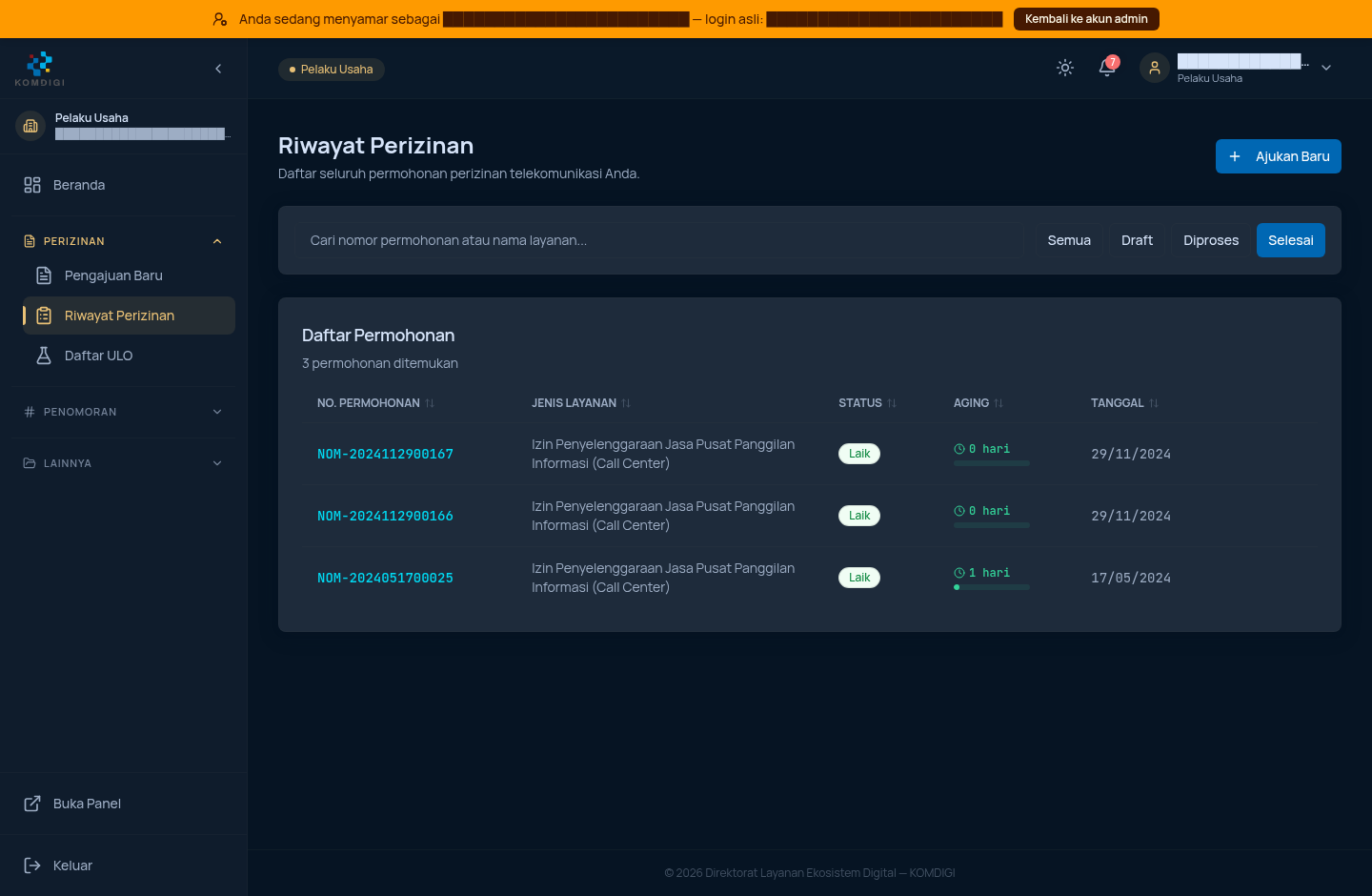
Langkah-langkah:
- Pada halaman Riwayat Perizinan, klik tombol filter Selesai di kanan atas kolom pencarian. Tombol yang aktif akan berubah warna menjadi biru terang.
- Tabel otomatis diperbarui (tanpa perlu reload manual) dan hanya menampilkan permohonan berstatus akhir “Laik” — badge hijau di kolom Status.
- Perhatikan bahwa kolom Aging pada permohonan yang sudah selesai menunjukkan lama waktu sejak status “Laik” ditetapkan (misalnya “0 hari” jika baru saja selesai).
- Jika tidak ada permohonan yang sesuai, tabel akan menampilkan ilustrasi folder kosong dengan keterangan “Tidak ada permohonan yang sesuai filter.” (lihat contoh pada filter Diproses di bagian 4).
- Klik salah satu nomor permohonan (misalnya
NOM-2024112900167) untuk membuka halaman detail lengkap izin tersebut, termasuk tombol unduh SK.
3. Filter Status — “Draft”
Filter Draft menampilkan permohonan yang baru dibuat tetapi belum diajukan secara resmi — artinya Pelaku Usaha sudah mulai mengisi formulir pengajuan namun belum menekan tombol pengajuan akhir, sehingga permohonan tersebut belum masuk ke antrean evaluasi Kementerian. Filter ini berguna bagi Pelaku Usaha yang ingin melanjutkan pengisian formulir yang tertunda tanpa harus mengulang dari awal.
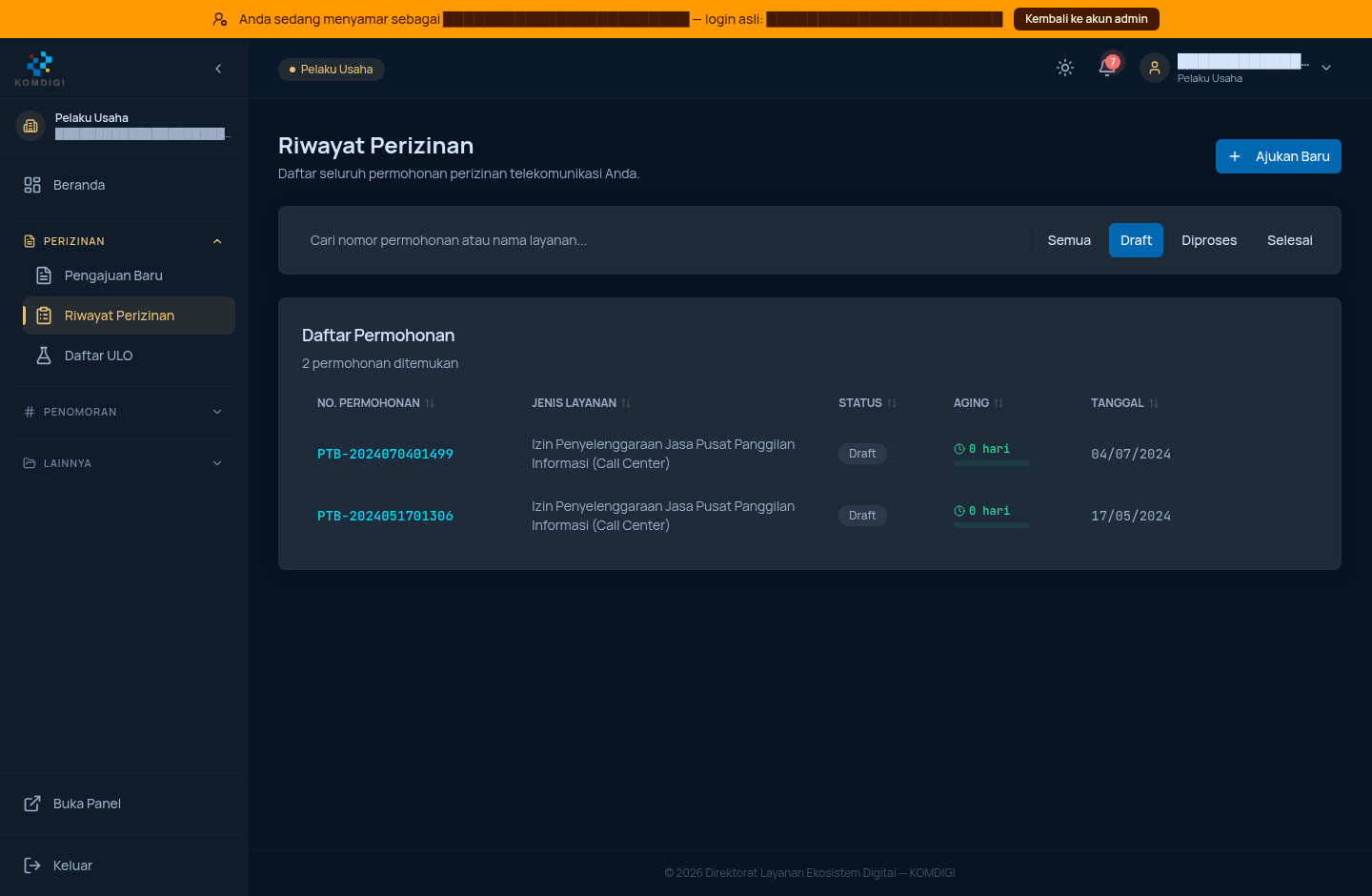
Langkah-langkah:
- Klik tombol filter Draft di halaman Riwayat Perizinan.
- Tabel akan menampilkan permohonan dengan nomor registrasi berformat
PTB-...(Pengajuan Belum Terkirim) dan badge status abu-abu bertuliskan “Draft”. - Kolom Aging dan Tanggal tetap menunjukkan sejak kapan draft tersebut dibuat/terakhir disimpan, sehingga Pelaku Usaha bisa tahu draft mana yang sudah lama “mengendap” dan perlu segera diselesaikan.
- Klik nomor permohonan Draft untuk membuka halaman detailnya, yang akan menampilkan kotak “Lanjutkan Draft” berisi tombol Lanjutkan Pengisian untuk melanjutkan pengisian formulir pengajuan (lihat bagian 6 di bawah).
- Permohonan berstatus Draft tidak dapat dievaluasi oleh Kementerian sampai Pelaku Usaha menyelesaikan pengisian dan menekan tombol pengajuan resmi pada formulir tersebut.
4. Filter Status — “Diproses” (Contoh Tampilan Kosong)
Filter Diproses menampilkan permohonan yang sudah diajukan resmi dan sedang berada di salah satu tahap evaluasi — mulai dari verifikasi dokumen oleh evaluator, disposisi ke pejabat berwenang, hingga Uji Laik Operasi (ULO) — dan belum mencapai status akhir “Selesai”. Tangkapan layar berikut menunjukkan tampilan halaman ketika tidak ada permohonan yang sedang dalam status ini, sehingga pengguna baru dapat memahami bagaimana aplikasi menampilkan kondisi “data kosong”.
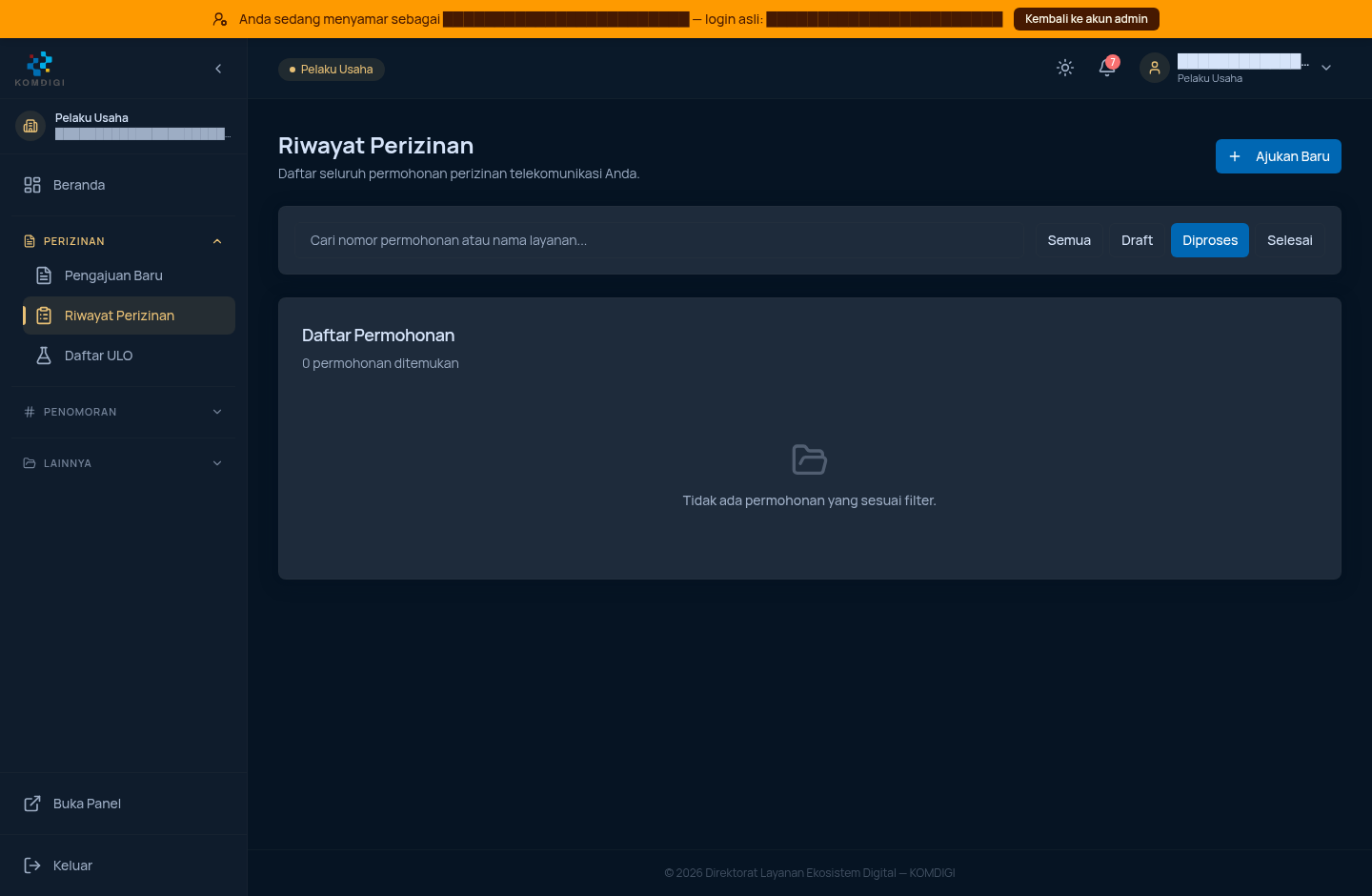
Langkah-langkah:
- Klik tombol filter Diproses.
- Jika tidak ada permohonan yang cocok, area tabel akan menampilkan ilustrasi ikon folder beserta teks “0 permohonan ditemukan” dan “Tidak ada permohonan yang sesuai filter.” — ini bukan kondisi error, hanya menandakan belum/tidak ada data pada kategori tersebut.
- Jika terdapat permohonan yang sedang diproses, baris-barisnya akan tampil sama seperti pada tampilan “Semua”, dengan badge status yang lebih detail seperti “Evaluasi Dokumen”, “Disposisi”, atau “Uji Laik Operasi” sesuai tahap yang sedang berjalan.
- Gunakan filter ini secara berkala untuk memantau apakah ada permohonan yang sudah lama “mengendap” di suatu tahap (lihat kolom Aging) sehingga Pelaku Usaha bisa proaktif menghubungi help desk bila proses terasa terlalu lama.
5. Halaman Detail Permohonan — Ringkasan & Riwayat Status (Permohonan Selesai)
Setelah nomor permohonan diklik dari daftar, aplikasi membuka halaman Detail Permohonan yang berisi seluruh informasi lengkap satu pengajuan izin: identitas permohonan, status terkini, serta linimasa (timeline) tahapan proses dari awal sampai akhir. Halaman ini dipakai Pelaku Usaha untuk memastikan tahap mana yang sudah/belum dilalui, dan menjadi rujukan utama saat perlu berkomunikasi dengan petugas terkait kendala pada permohonan tertentu.
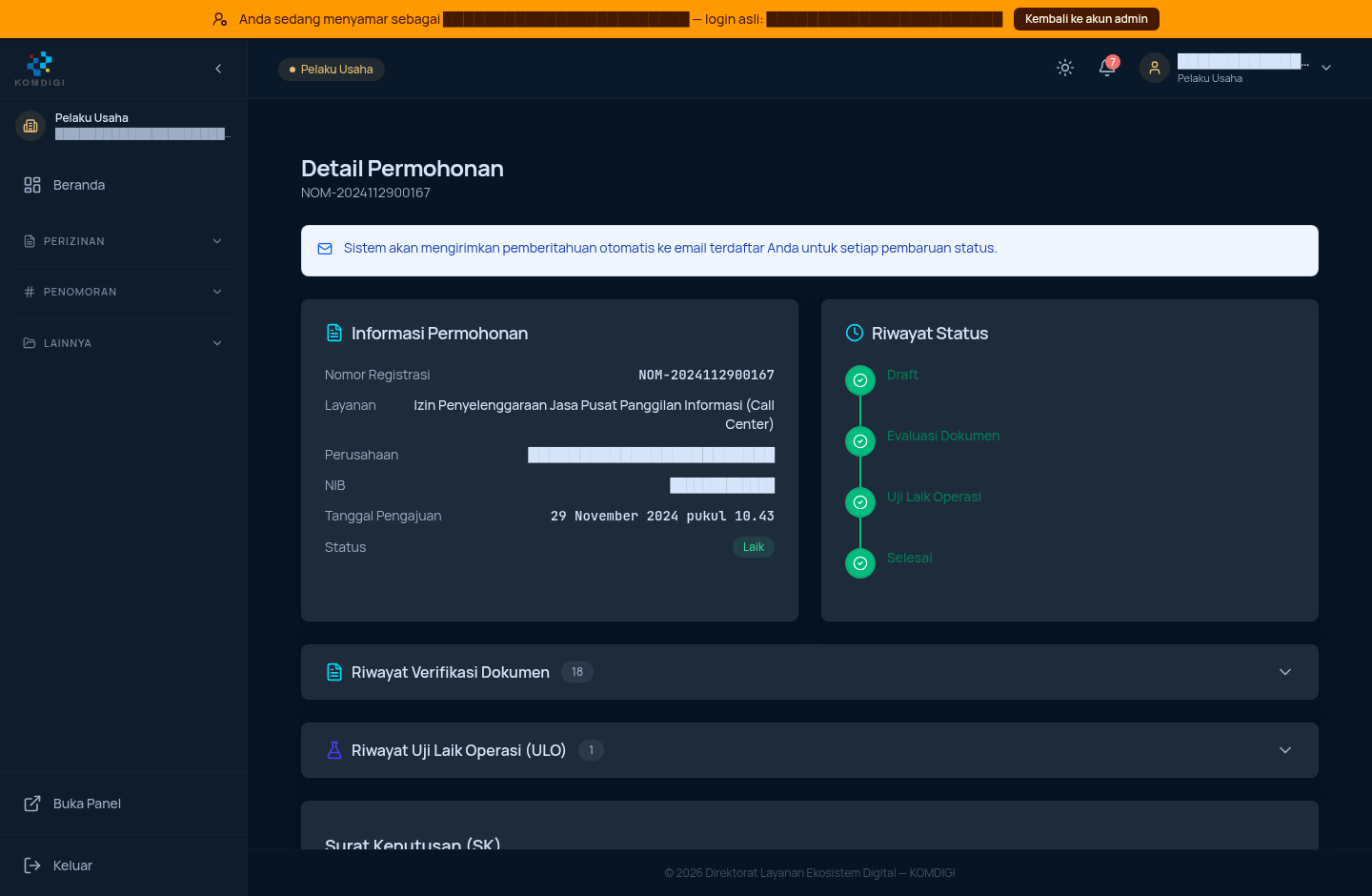
Langkah-langkah:
- Di bagian atas halaman terdapat judul “Detail Permohonan” beserta nomor registrasi permohonan (contoh:
NOM-2024112900167). - Tepat di bawah judul terdapat kotak informasi biru: “Sistem akan mengirimkan pemberitahuan otomatis ke email terdaftar Anda untuk setiap pembaruan status.” — ini mengingatkan Pelaku Usaha bahwa mereka tidak perlu terus-menerus mengecek halaman ini karena akan ada notifikasi email setiap kali status berubah.
- Kartu “Informasi Permohonan” (kiri) menampilkan detail identitas permohonan:
- Nomor Registrasi — nomor unik permohonan.
- Layanan — jenis izin yang diajukan.
- Perusahaan — nama badan usaha pemohon.
- NIB — Nomor Induk Berusaha perusahaan.
- Tanggal Pengajuan — tanggal dan jam permohonan pertama kali diajukan resmi.
- Status — badge status terkini (contoh: “Laik” untuk permohonan yang sudah selesai dan disetujui).
- Kartu “Riwayat Status” (kanan) menampilkan linimasa vertikal bertahap dengan penanda lingkaran hijau bercentang pada setiap tahap yang sudah dilalui:
- Draft → Evaluasi Dokumen → Uji Laik Operasi → Selesai.
- Tahap yang sudah selesai ditandai lingkaran hijau berisi tanda centang; tahap yang sedang berjalan biasanya ditandai warna berbeda dengan keterangan “Tahap saat ini” (lihat contoh pada permohonan Draft di bagian 6).
- Gulir (scroll) ke bawah halaman untuk melihat rincian riwayat verifikasi dokumen, riwayat ULO, dan bagian unduh Surat Keputusan (SK) — dijelaskan pada bagian berikut.
6. Detail Permohonan — Riwayat Verifikasi Dokumen, Riwayat ULO, dan Unduh SK
Di bawah ringkasan status, halaman detail menyediakan dua panel yang bisa dibuka/tutup (accordion) berisi Riwayat Verifikasi Dokumen dan Riwayat Uji Laik Operasi (ULO), serta kotak Surat Keputusan (SK) dengan tombol unduh dokumen resmi. Bagian ini adalah bukti audit-trail lengkap dari sebuah permohonan — memuat setiap catatan disposisi, review evaluator, dan hasil ULO — sekaligus menjadi tempat Pelaku Usaha mengunduh dokumen legal (SK Komitmen dan/atau SK ULO/SKLO) begitu permohonan dinyatakan selesai.
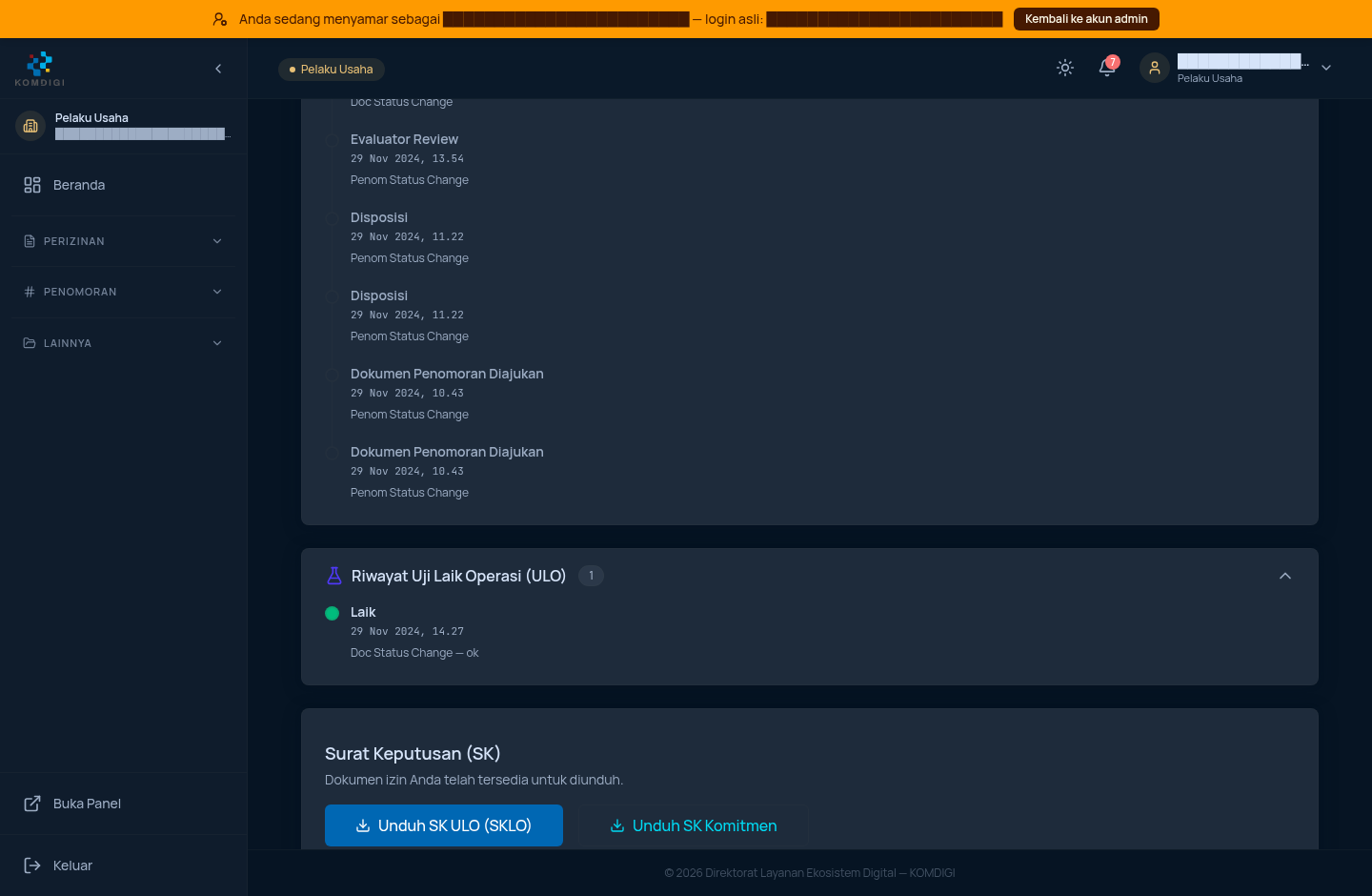
Langkah-langkah:
- Klik baris “Riwayat Verifikasi Dokumen” (ditandai ikon dokumen dan angka jumlah entri, contoh “18”) untuk membuka/menutup daftar riwayat. Panel akan menampilkan setiap kejadian secara kronologis, misalnya “Evaluator Review”, “Disposisi”, dan “Dokumen Penomoran Diajukan”, masing-masing dengan tanggal-jam kejadian dan keterangan singkat (contoh: “Penom Status Change”).
- Klik baris “Riwayat Uji Laik Operasi (ULO)” (ikon tabung/labu, dengan angka jumlah entri, contoh “1”) untuk melihat hasil pemeriksaan laik operasi. Contoh entri: status “Laik” dengan tanggal-jam dan keterangan “Doc Status Change – ok”.
- Setelah kedua panel dibuka, gulir terus ke bawah hingga menemukan kotak “Surat Keputusan (SK)” dengan keterangan “Dokumen izin Anda telah tersedia untuk diunduh.”
- Terdapat dua tombol unduh (ikon panah ke bawah):
- Unduh SK ULO (SKLO) — tombol solid berwarna biru, mengunduh Surat Keterangan Laik Operasi.
- Unduh SK Komitmen — tombol outline, mengunduh Surat Keputusan Komitmen.
- (Catatan dokumentasi: tombol-tombol ini sengaja tidak diklik saat pengambilan tangkapan layar demo untuk menghindari pengunduhan berkas sungguhan; pada penggunaan normal, klik salah satu tombol untuk mengunduh PDF resminya ke perangkat Anda.)
- Dokumen SK yang diunduh adalah bukti sah bahwa izin telekomunikasi telah diterbitkan oleh Kementerian Komunikasi dan Digital, dan dapat digunakan sebagai lampiran resmi ke pihak eksternal.
7. Detail Permohonan Berstatus Draft — Tombol “Lanjutkan Pengisian”
Ketika permohonan yang dibuka berstatus Draft (belum diajukan resmi), halaman detail menampilkan tata letak yang serupa dengan permohonan lain, namun linimasa “Riwayat Status” menunjukkan bahwa proses masih berada di tahap paling awal, dan muncul kotak khusus “Lanjutkan Draft” yang mengarahkan Pelaku Usaha kembali ke formulir pengisian. Halaman ini penting bagi Pelaku Usaha yang sempat menunda pengisian formulir perizinan dan ingin melanjutkannya tanpa kehilangan data yang sudah diisi sebelumnya.
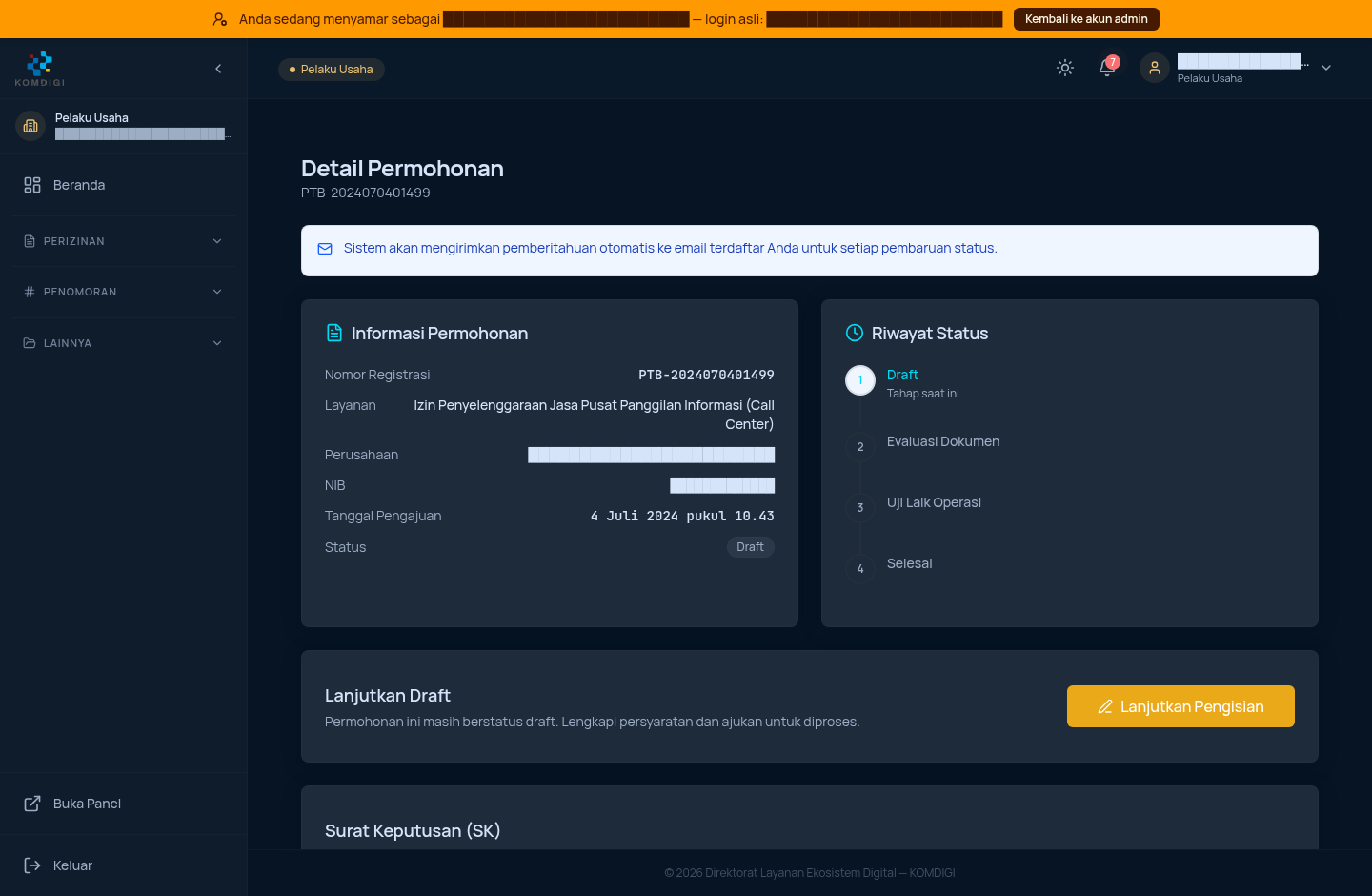
Langkah-langkah:
- Dari daftar permohonan dengan filter Draft, klik salah satu nomor permohonan berformat
PTB-...untuk membuka detailnya. - Kartu “Informasi Permohonan” menampilkan status “Draft” (badge abu-abu), sedangkan kartu “Riwayat Status” menunjukkan tahap “Draft” berwarna biru dengan keterangan “Tahap saat ini” — tahap-tahap selanjutnya (Evaluasi Dokumen, Uji Laik Operasi, Selesai) masih berwarna abu-abu karena belum dimulai.
- Di bawah kartu ringkasan, muncul kotak berjudul “Lanjutkan Draft” dengan keterangan “Permohonan ini masih berstatus draft. Lengkapi persyaratan dan ajukan untuk diproses.”
- Klik tombol oranye “✎ Lanjutkan Pengisian” di kanan kotak tersebut untuk membuka kembali formulir pengajuan pada halaman edit (
/dashboard/permohonan/[id]/edit), tempat Pelaku Usaha dapat melengkapi data dan dokumen yang masih kurang. - Penting: setelah membuka formulir edit, pastikan seluruh data dan dokumen persyaratan sudah benar dan lengkap sebelum menekan tombol pengajuan akhir (misalnya “Ajukan Permohonan” atau “Simpan & Ajukan”) di formulir tersebut — setelah diajukan, permohonan akan berpindah status dari Draft menjadi Diproses dan mulai dievaluasi oleh Kementerian, sehingga sebaiknya data sudah dipastikan akurat terlebih dahulu.
- Jika Pelaku Usaha belum siap mengajukan, cukup tutup halaman ini — data draft yang sudah tersimpan sebelumnya tidak akan hilang dan bisa dilanjutkan kapan saja melalui halaman Riwayat Perizinan dengan filter Draft.
Catatan tambahan untuk pengguna:
- Bilah oranye di bagian paling atas setiap tangkapan layar (“Anda sedang menyamar sebagai… — login asli…”) hanya muncul ketika akun sedang diakses oleh Admin/Super Admin melalui fitur “masuk sebagai akun ini” untuk keperluan dukungan teknis. Pelaku Usaha yang login secara normal tidak akan melihat bilah ini.
- Semua data perusahaan, NIB, dan nama pada tangkapan layar di dokumen ini telah disamarkan (redaksi) untuk kebutuhan dokumentasi dan bukan mencerminkan tampilan asli data pribadi/perusahaan.
7. Permohonan Penomoran
Modul Penomoran digunakan oleh Pelaku Usaha (penyelenggara jasa telekomunikasi) untuk mengajukan, memantau, dan mengelola permohonan penetapan kode akses/nomor telekomunikasi – misalnya nomor Pusat Panggilan Informasi (Call Center), SMS Premium, atau Internet Teleponi (ITKP) – kepada Kementerian Komunikasi dan Digital (Komdigi). Modul ini dipakai setelah perusahaan memiliki Perizinan Berusaha (KBLI) yang relevan, karena setiap pengajuan penomoran harus dikaitkan ke izin yang sudah dimiliki.
Semua layanan penomoran dapat diakses lewat menu PENOMORAN > Penomoran di sisi kiri dashboard Pelaku Usaha. Ada empat jenis layanan yang tersedia:
- Penomoran Baru – mengajukan kode akses/nomor yang belum pernah dimiliki sebelumnya.
- Penomoran Tambahan – menambah kode akses baru untuk layanan yang sudah punya penetapan sebelumnya.
- Perubahan Penetapan – mengubah data/penetapan kode akses yang sudah ada.
- Pengembalian Penomoran – mengembalikan kode akses yang sudah tidak digunakan.
Panduan ini menjelaskan tampilan Daftar Penomoran, alur wizard pengajuan Penomoran Baru (dari pemilihan izin sampai unggah dokumen), dan tampilan Detail Permohonan untuk permohonan yang sudah pernah diajukan.
1. Daftar Penomoran
Halaman ini adalah pusat pemantauan seluruh riwayat pengajuan penomoran milik perusahaan. Di sinilah Pelaku Usaha melihat status terkini setiap permohonan (draft, sedang diproses, perlu perbaikan, selesai, atau ditolak), mencari permohonan tertentu, dan memulai pengajuan baru.
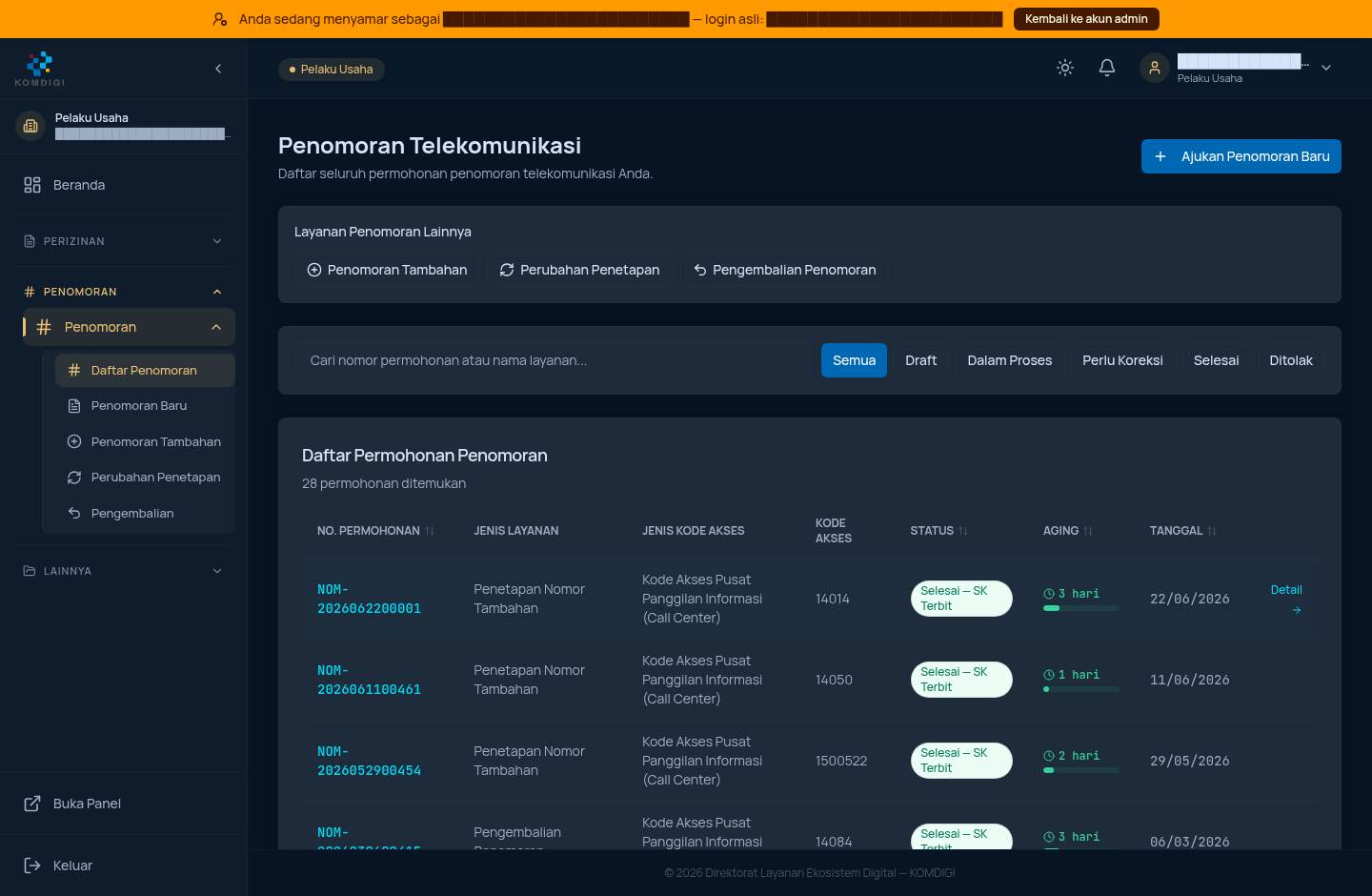
Langkah-langkah / cara membaca halaman ini:
- Buka menu PENOMORAN > Penomoran > Daftar Penomoran di sidebar kiri. Halaman akan menampilkan judul “Penomoran Telekomunikasi” dan ringkasan “Daftar seluruh permohonan penomoran telekomunikasi Anda.”
- Tombol biru “+ Ajukan Penomoran Baru” di kanan atas dipakai untuk memulai pengajuan Penomoran Baru (dijelaskan di bagian 2).
- Kotak “Layanan Penomoran Lainnya” berisi tiga pintasan cepat ke jenis layanan lain: Penomoran Tambahan, Perubahan Penetapan, dan Pengembalian Penomoran. Klik salah satu untuk langsung membuka wizard pengajuan jenis tersebut.
- Kolom pencarian “Cari nomor permohonan atau nama layanan…” dipakai untuk mencari permohonan berdasarkan nomor registrasi (format
NOM-YYYYMMDDxxxxx) atau nama layanan. - Di sebelah kolom pencarian ada tab filter status: Semua, Draft, Dalam Proses, Perlu Koreksi, Selesai, Ditolak. Klik salah satu tab untuk menyaring daftar sesuai status yang ingin dilihat. Tab Draft menampilkan permohonan yang sudah dibuat tapi belum diajukan (belum klik “Ajukan Permohonan”).
- Tabel Daftar Permohonan Penomoran menampilkan kolom: No. Permohonan (nomor registrasi, bisa diklik untuk masuk ke halaman detail), Jenis Layanan, Jenis Kode Akses, Kode Akses (nomor yang diajukan/ditetapkan), Status (badge berwarna, misalnya “Selesai – SK Terbit”), Aging (lama proses berjalan, dengan indikator hari), dan Tanggal. Kolom paling kanan berisi tautan Detail untuk membuka halaman detail permohonan tersebut.
- Pada akun contoh di atas, seluruh 28 permohonan berstatus “Selesai – SK Terbit” dan tab Draft menampilkan “0 permohonan ditemukan” – artinya tidak ada draft yang tertunda untuk diselesaikan pada akun ini. Jika Anda memiliki draft, baris tersebut akan muncul di tab Draft dan bisa diklik untuk melanjutkan pengisian dari titik terakhir.
2. Wizard Pengajuan Penomoran Baru
Wizard ini dipakai untuk mengajukan kode akses/nomor telekomunikasi yang benar-benar baru (belum pernah dimiliki perusahaan sebelumnya). Formulir ini bertahap: Anda harus mengisi setiap bagian secara berurutan sebelum bagian berikutnya muncul.
2.1 Langkah 1 – Pilih Perizinan
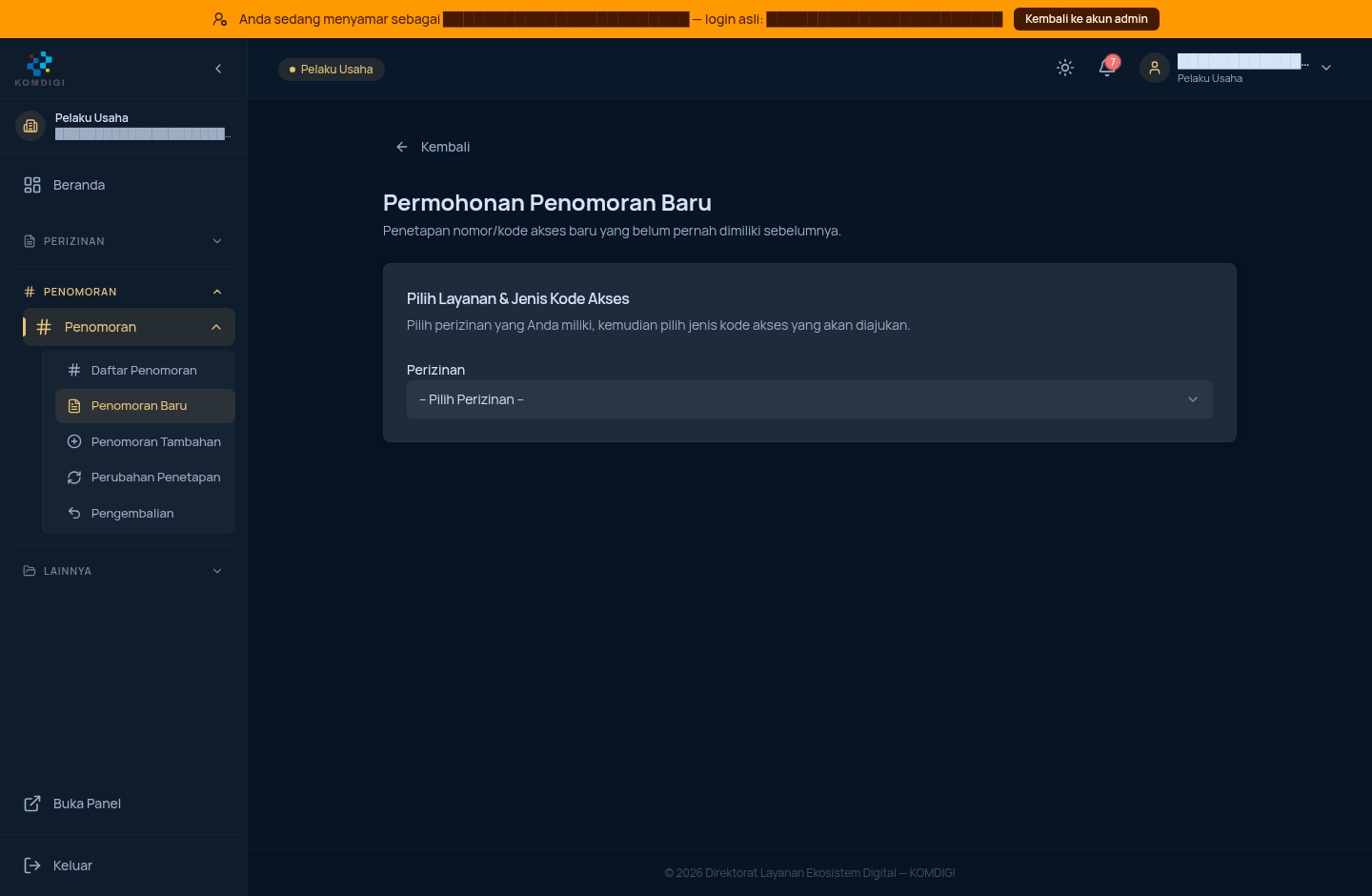
Langkah-langkah:
-
Dari Daftar Penomoran, klik “+ Ajukan Penomoran Baru”. Anda akan masuk ke halaman “Permohonan Penomoran Baru” dengan keterangan “Penetapan nomor/kode akses baru yang belum pernah dimiliki sebelumnya.”
-
Klik kotak dropdown Perizinan (masih bertuliskan “-- Pilih Perizinan --”). Sebuah daftar pilihan akan terbuka menampilkan seluruh izin usaha (KBLI) yang dimiliki perusahaan Anda dan relevan dengan layanan penomoran, misalnya:
- Jasa Pusat Panggilan Informasi (KBLI 82200)
- Jasa Konten SMS Premium (KBLI 61902)
- Internet Teleponi / ITKP (KBLI 61903)
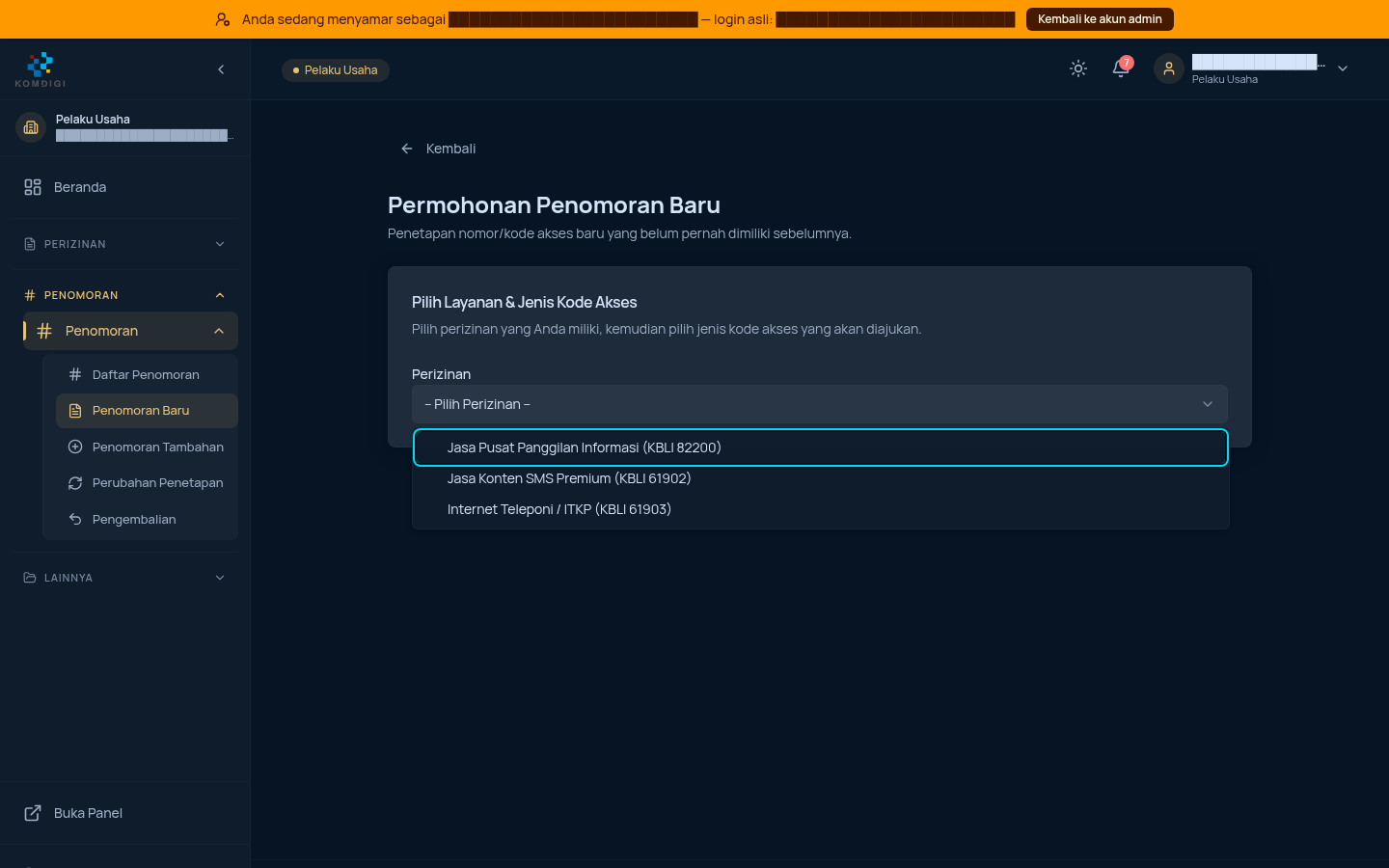
-
Klik salah satu izin yang sesuai dengan kode akses yang ingin Anda ajukan. Catatan penting: hanya izin usaha yang sudah aktif/disetujui yang tampil di daftar ini – jika izin yang Anda cari tidak muncul, pastikan permohonan perizinan (KBLI) terkait sudah selesai/terbit terlebih dahulu sebelum mengajukan penomoran.
-
Setelah izin dipilih, kolom kedua Jenis Kode Akses akan muncul di bawahnya.
2.2 Langkah 2 – Pilih Jenis Kode Akses
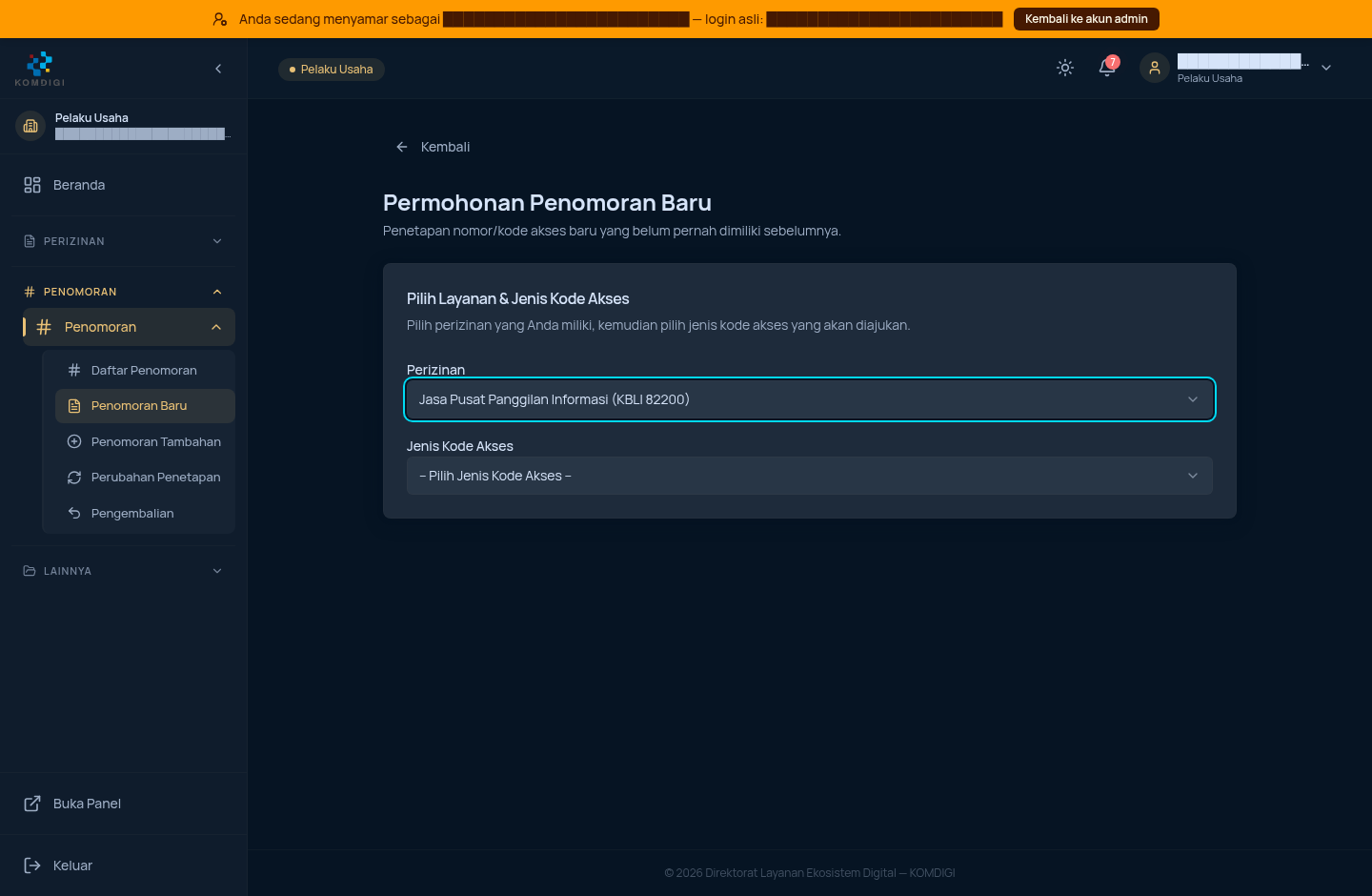
Langkah-langkah:
-
Klik dropdown Jenis Kode Akses (bertuliskan “-- Pilih Jenis Kode Akses --”). Pilihan yang tampil di sini otomatis menyesuaikan izin yang dipilih pada Langkah 1 – misalnya jika Anda memilih izin “Jasa Pusat Panggilan Informasi (KBLI 82200)”, satu-satunya pilihan yang muncul adalah “Penomoran Telekomunikasi Kode Akses Pusat Panggilan Informasi (Call Center)”.
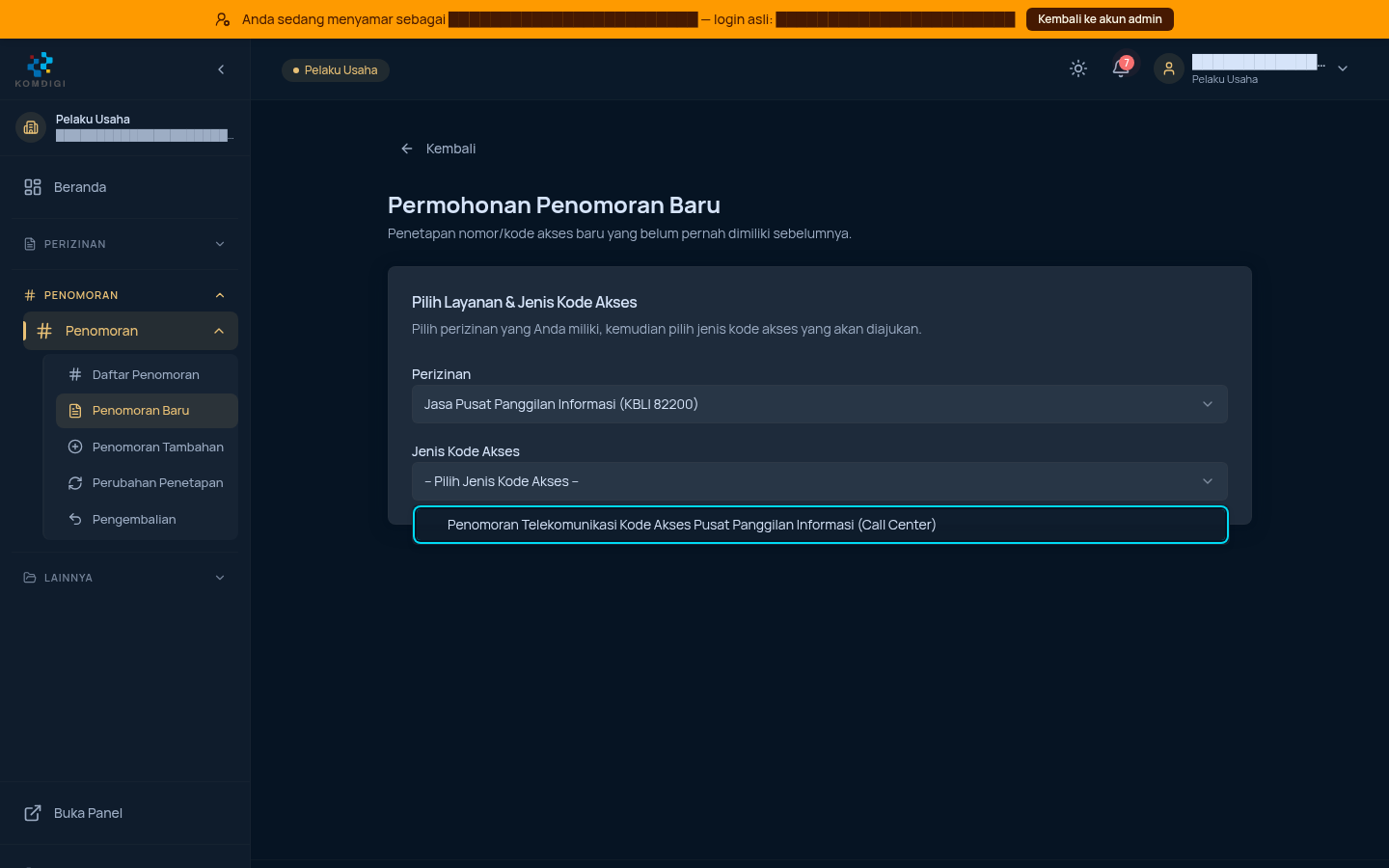
-
Klik jenis kode akses yang sesuai. Setelah dipilih, dua bagian baru akan muncul di bawah: tabel “Pilih Kode Akses Tersedia” dan bagian “Dokumen Persyaratan”.
2.3 Langkah 3 – Pilih Kode Akses (Tabel Blok Nomor) dan Unggah Dokumen
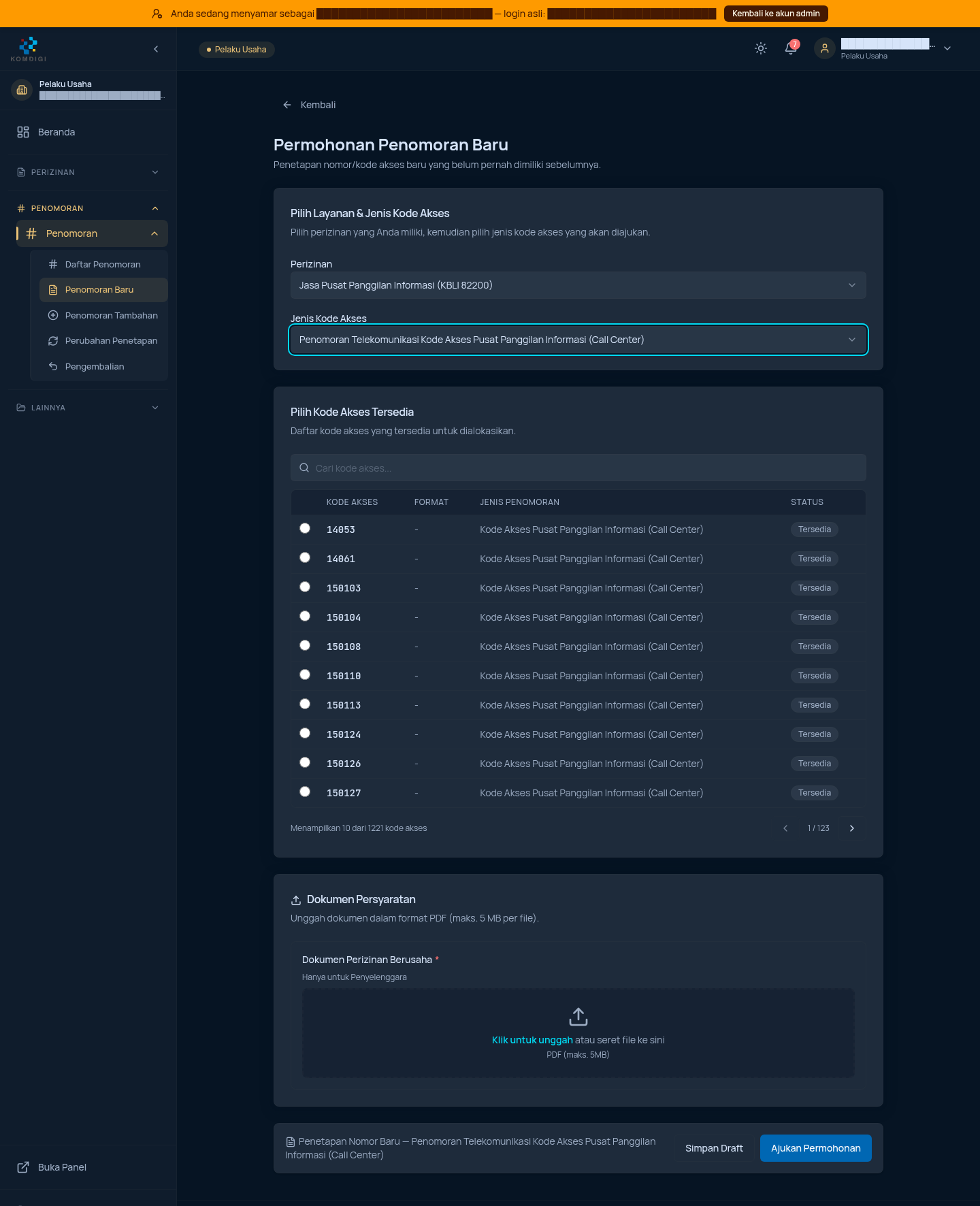
Langkah-langkah:
- Bagian “Pilih Kode Akses Tersedia” menampilkan tabel daftar kode akses (nomor) yang masih kosong/belum dialokasikan ke penyelenggara lain, lengkap dengan kolom Kode Akses (nomornya, contoh: 14053, 14061, 150103, dst.), Format, Jenis Penomoran, dan Status (biasanya “Tersedia”). Pada contoh di atas terdapat 1.221 kode akses tersedia, ditampilkan 10 per halaman (navigasi halaman ada di pojok kanan bawah tabel, misalnya “1 / 123”).
- Gunakan kolom pencarian “Cari kode akses…” di atas tabel jika Anda ingin mencari nomor tertentu, atau gulir/pindah halaman untuk melihat pilihan lain.
- Klik bulatan radio button di kolom paling kiri pada baris nomor yang ingin Anda ajukan untuk memilihnya (hanya bisa memilih satu kode akses per pengajuan).
- Pada bagian “Dokumen Persyaratan”, unggah dokumen yang diwajibkan dalam format PDF, maksimal 5 MB per file. Untuk contoh jenis Call Center di atas, dokumen wajibnya adalah “Dokumen Perizinan Berusaha” (bertanda bintang merah
*= wajib, dengan keterangan “Hanya untuk Penyelenggara”). Klik kotak unggah bertuliskan “Klik untuk unggah” atau seret (drag-and-drop) file PDF Anda ke area tersebut. Jenis dokumen yang diminta bisa berbeda tergantung jenis kode akses yang dipilih (misalnya bisa juga muncul persyaratan “Surat Dukungan dari Calon Pengguna Kode Akses Call Center” atau “Laporan Penggunaan yang sudah ditetapkan”, seperti terlihat pada riwayat dokumen di halaman detail pada bagian 3).
2.4 Langkah 4 – Konfirmasi dan Kirim Permohonan
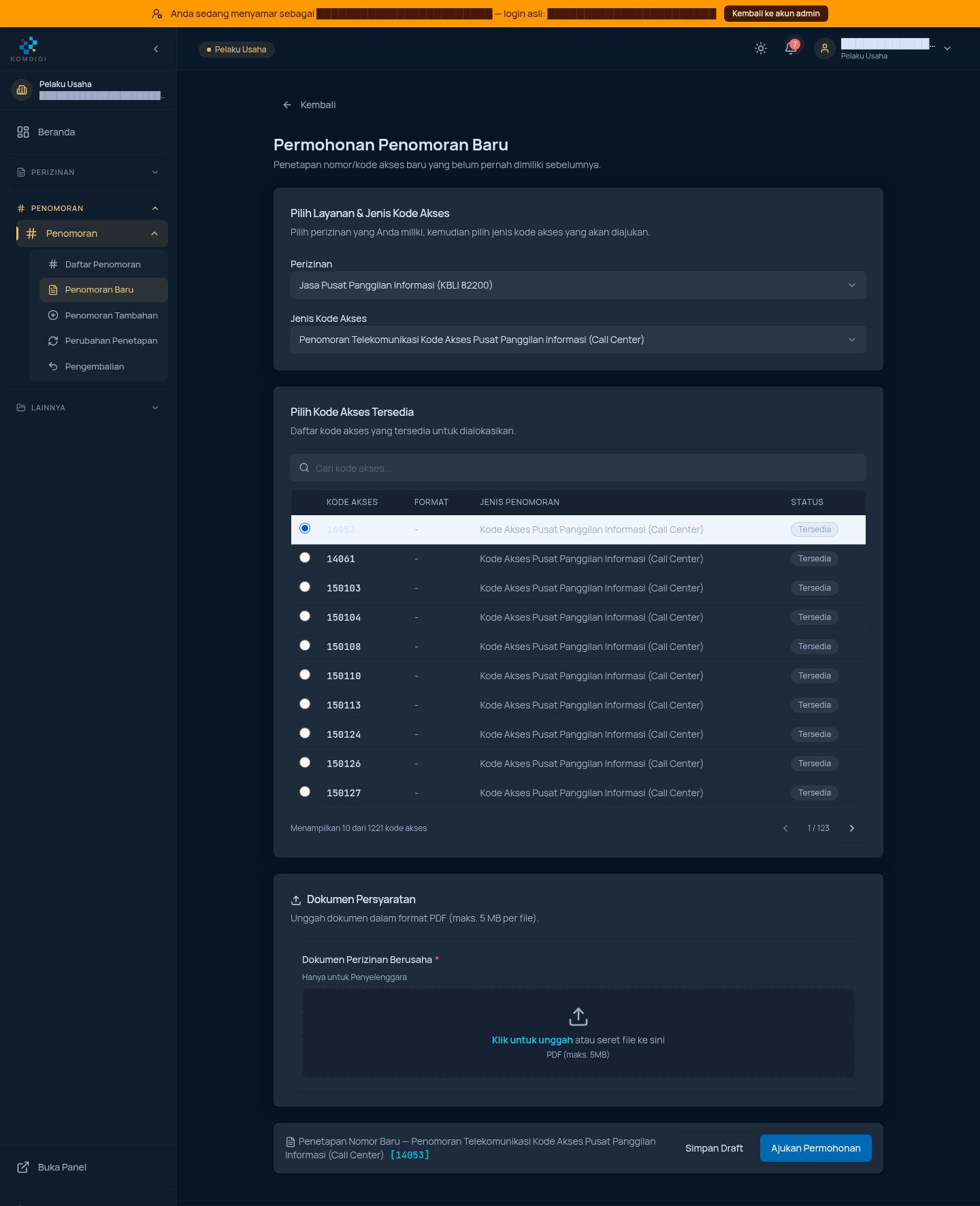
Langkah-langkah:
- Setelah kode akses dipilih, baris tersebut akan tersorot (radio button terisi, baris berlatar terang) dan sebuah bar ringkasan muncul menempel di bagian bawah layar, menampilkan nama layanan yang diajukan beserta nomor kode akses yang dipilih dalam tanda kurung siku, contoh: “Penetapan Nomor Baru – Penomoran Telekomunikasi Kode Akses Pusat Panggilan Informasi (Call Center) [14053]”.
- Di bar yang sama tersedia dua tombol:
- “Simpan Draft” (tombol abu-abu/outline) – menyimpan progres pengisian formulir tanpa mengirimkannya untuk diproses. Draft ini nanti bisa dilanjutkan/diedit dari tab Draft di halaman Daftar Penomoran (lihat bagian 1).
- “Ajukan Permohonan” (tombol biru solid) – mengirimkan permohonan secara resmi untuk diproses oleh evaluator Komdigi. Pastikan seluruh dokumen wajib sudah terunggah sebelum menekan tombol ini, karena permohonan yang datanya tidak lengkap berisiko dikembalikan untuk perbaikan (status “Perlu Koreksi”).
- Setelah diajukan, permohonan akan muncul di Daftar Penomoran dengan status awal dan dapat dipantau progresnya lewat halaman detail (lihat bagian 3) – termasuk notifikasi otomatis ke email terdaftar setiap kali statusnya berubah.
Catatan untuk jenis layanan lain: Alur Penomoran Tambahan, Perubahan Penetapan, dan Pengembalian Penomoran menggunakan wizard dengan pola serupa (pilih perizinan/kode akses terkait, lalu lengkapi dokumen), namun field dan dokumen yang diminta menyesuaikan jenis layanannya. Akses ketiganya lewat kotak “Layanan Penomoran Lainnya” pada halaman Daftar Penomoran atau menu sidebar PENOMORAN.
3. Detail Permohonan Penomoran
Halaman ini menampilkan seluruh informasi satu permohonan penomoran secara lengkap: data permohonan, tahapan proses yang sedang/sudah dilalui, dokumen yang diunggah, riwayat status detail, dan – jika sudah selesai – Surat Keputusan (SK) Penomoran yang bisa diunduh. Halaman ini dipakai Pelaku Usaha untuk memantau perkembangan permohonan yang sedang berjalan maupun melihat kembali riwayat permohonan yang sudah selesai.
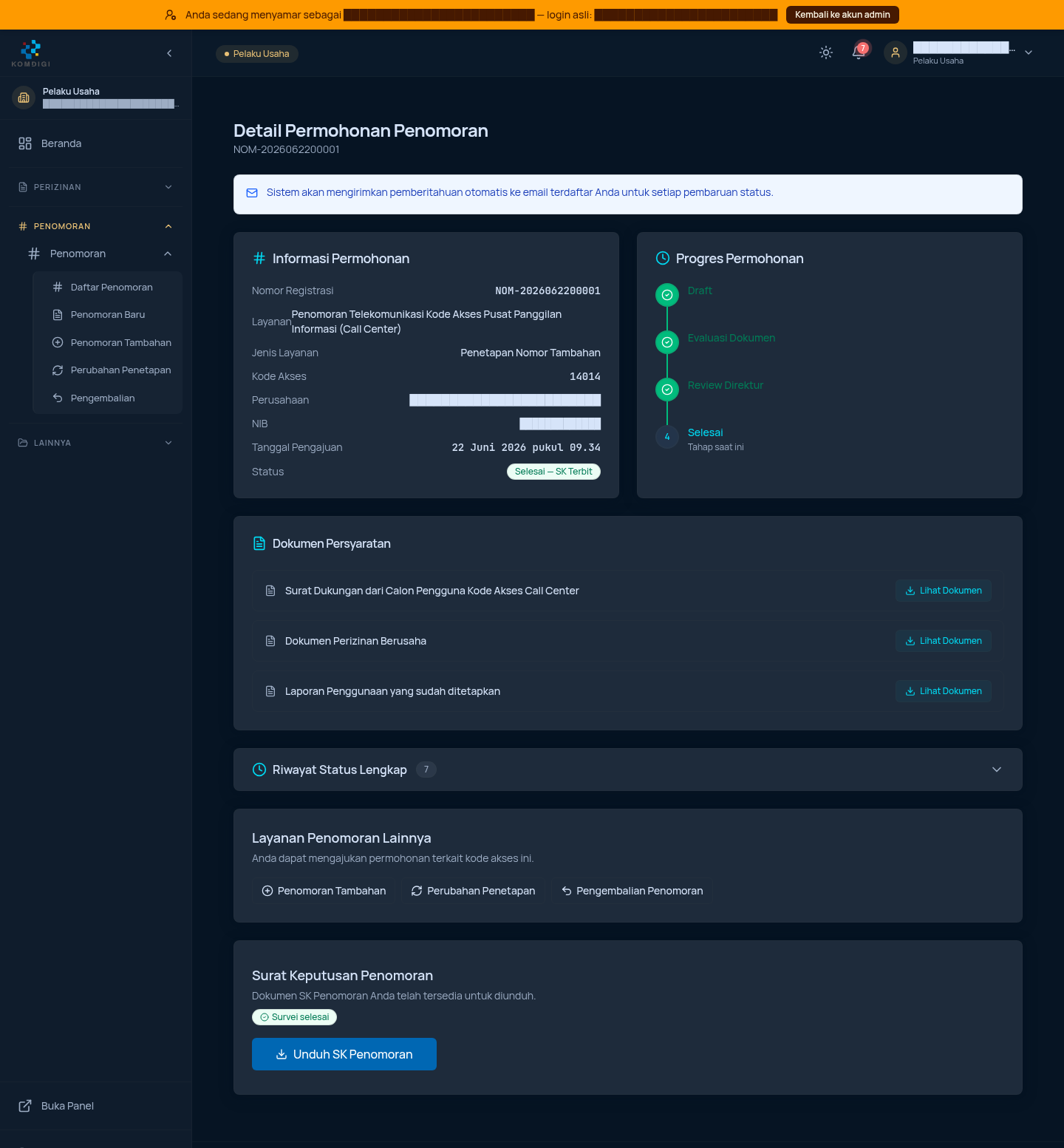
Langkah-langkah / bagian-bagian halaman:
-
Buka halaman ini dengan mengklik nomor permohonan atau tautan Detail pada baris terkait di Daftar Penomoran. Judul halaman menampilkan “Detail Permohonan Penomoran” beserta nomor registrasinya (contoh:
NOM-2026062200001). -
Kotak biru di atas mengingatkan bahwa sistem akan mengirim notifikasi email otomatis ke email terdaftar setiap kali status permohonan diperbarui – jadi Anda tidak perlu terus-menerus mengecek halaman ini secara manual.
-
Kotak “Informasi Permohonan” (kiri) menampilkan ringkasan data: Nomor Registrasi, Layanan (nama lengkap jenis kode akses), Jenis Layanan (misalnya “Penetapan Nomor Tambahan”), Kode Akses (nomor yang diajukan/ditetapkan), Perusahaan, NIB, Tanggal Pengajuan, dan Status saat ini (badge, contoh: “Selesai – SK Terbit”).
-
Kotak “Progres Permohonan” (kanan) menampilkan diagram tahapan berbentuk garis waktu vertikal dengan 4 tahap utama: Draft > Evaluasi Dokumen > Review Direktur > Selesai. Tahap yang sudah dilalui ditandai lingkaran hijau bercentang, dan tahap yang sedang berjalan diberi label “Tahap saat ini”.
-
Kotak “Dokumen Persyaratan” menampilkan daftar dokumen yang telah diunggah untuk permohonan ini (contoh: “Surat Dukungan dari Calon Pengguna Kode Akses Call Center”, “Dokumen Perizinan Berusaha”, “Laporan Penggunaan yang sudah ditetapkan”). Setiap dokumen punya tombol “Lihat Dokumen” untuk membuka/mengunduh file PDF-nya.
-
Bagian “Riwayat Status Lengkap” dapat diklik/diperluas (accordion, tanda panah di kanan) untuk menampilkan seluruh riwayat perubahan status secara kronologis beserta tanggal, jam, dan pihak yang memprosesnya. Contoh riwayat lengkap pada permohonan yang sudah selesai:
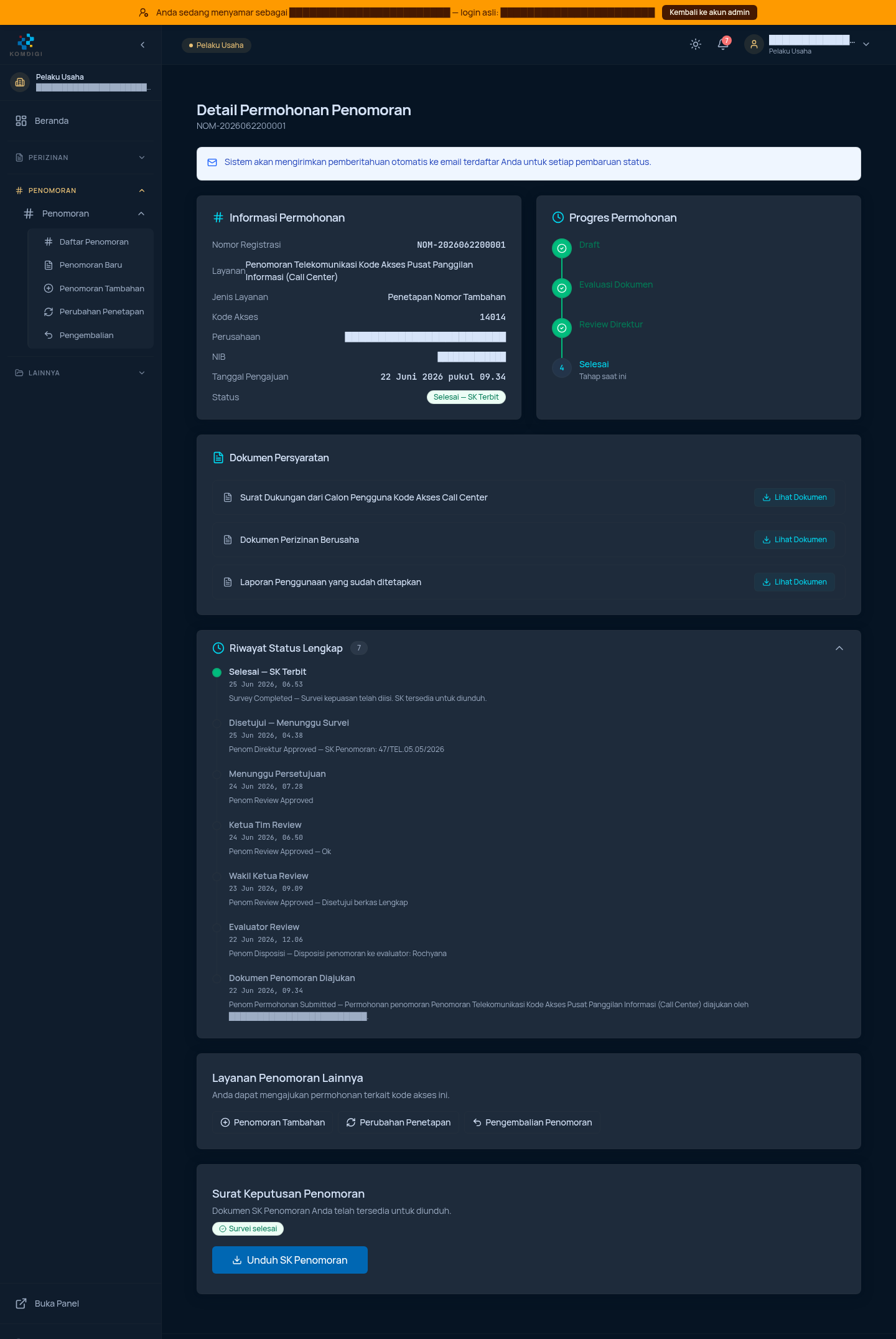
Urutan tahap yang tercatat (dari yang terlama ke terbaru): Dokumen Penomoran Diajukan (permohonan dikirim oleh Pelaku Usaha) -> Evaluator Review (didisposisikan ke evaluator) -> Wakil Ketua Review -> Ketua Tim Review -> Menunggu Persetujuan (Review Direktur) -> Disetujui – Menunggu Survei (SK Penomoran diterbitkan dengan nomor SK, contoh:
47/TEL.05.05/2026) -> Selesai – SK Terbit (setelah survei kepuasan diisi, SK tersedia diunduh). -
Kotak “Layanan Penomoran Lainnya” menyediakan pintasan untuk mengajukan layanan lanjutan atas kode akses yang sama: Penomoran Tambahan, Perubahan Penetapan, atau Pengembalian Penomoran.
-
Jika permohonan sudah berstatus Selesai – SK Terbit, kotak paling bawah “Surat Keputusan Penomoran” akan menampilkan badge “Survei selesai” (menandakan survei kepuasan layanan sudah diisi) dan tombol biru “Unduh SK Penomoran” untuk mengunduh dokumen SK resmi dalam format PDF. Jika status belum “Selesai”, bagian SK ini belum akan tampil karena SK belum diterbitkan.
Catatan Tambahan
- Tidak ditemukan permohonan berstatus Draft pada akun contoh yang digunakan untuk dokumentasi ini (tab Draft di Daftar Penomoran menunjukkan “0 permohonan ditemukan”), sehingga tampilan halaman edit draft tidak dapat didokumentasikan pada sesi ini. Alur mengedit draft pada dasarnya sama dengan wizard pengajuan baru (bagian 2) – Anda tinggal melanjutkan dari titik terakhir yang tersimpan, lalu memilih “Simpan Draft” lagi atau “Ajukan Permohonan” setelah data lengkap.
- Jumlah dan nama field/dokumen pada wizard (Langkah 2.3) dapat berbeda-beda tergantung jenis kode akses yang dipilih pada Langkah 2.2, karena setiap jenis layanan penomoran punya persyaratan dokumen yang berbeda.
- Data perusahaan (nama, NIB, dsb.) pada seluruh tangkapan layar di panduan ini disamarkan/disensor karena diambil dari akun demo Pelaku Usaha sungguhan sebagai contoh tampilan.
8. Perubahan Teknologi
Beranda Dashboard Pelaku Usaha
Halaman Beranda adalah halaman utama yang tampil setelah Pelaku Usaha (penyelenggara jasa/jaringan telekomunikasi) berhasil masuk ke sistem e-Telekomunikasi. Dari sinilah Pelaku Usaha memulai berbagai jenis pengajuan perizinan, termasuk pengajuan Perubahan Teknologi. Ringkasan jumlah permohonan (Total, Draft, Diproses, Selesai) serta daftar permohonan aktif ditampilkan di sini agar Pelaku Usaha dapat memantau status pengajuannya secara sekilas.
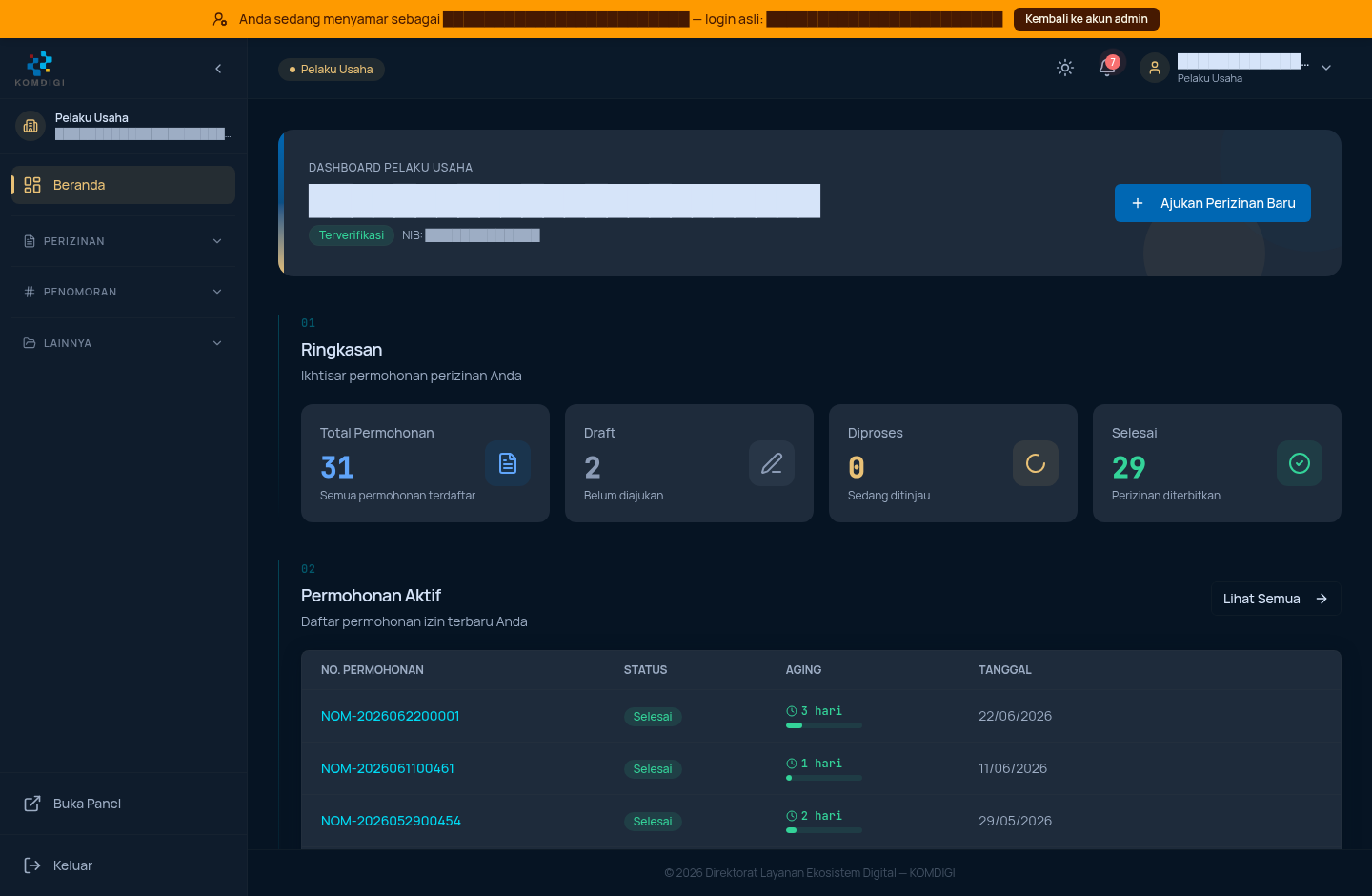
Langkah-langkah:
- Setelah login, sistem akan menampilkan halaman Beranda dengan ringkasan status akun (misalnya badge Terverifikasi dan Nomor Induk Berusaha/NIB perusahaan).
- Perhatikan kartu Ringkasan yang menampilkan jumlah Total Permohonan, Draft (belum diajukan), Diproses (sedang ditinjau petugas), dan Selesai (izin sudah terbit).
- Untuk memulai pengajuan Perubahan Teknologi, buka menu di sisi kiri layar. Menu terkait perizinan biasanya berada pada kelompok PERIZINAN, atau dapat pula diakses langsung melalui tombol Ajukan Perizinan Baru di bagian atas halaman lalu memilih layanan Perubahan Teknologi.
- Arahkan browser ke alamat pengajuan Perubahan Teknologi (contoh:
/dashboard/perubahan-teknologi/baru) untuk membuka formulir pengajuan.
Ajukan Perubahan Teknologi — Formulir Pengajuan (Kosong)
Fitur Perubahan Teknologi digunakan oleh Pelaku Usaha yang telah memiliki izin (Uji Laik Operasi/ULO) dan ingin melaporkan/mengajukan perubahan pada teknologi, konfigurasi jaringan, atau perangkat yang digunakan dalam penyelenggaraan layanan telekomunikasinya. Fitur ini wajib digunakan setiap kali ada penggantian teknologi jaringan (misalnya upgrade perangkat, penambahan node, perubahan arsitektur sistem) sehingga data infrastruktur yang tercatat di Kementerian Komdigi selalu sesuai dengan kondisi nyata di lapangan.
Saat halaman pertama kali dibuka, sistem otomatis menampilkan satu jenis layanan yang tersedia yaitu Perubahan Teknologi ULO (kategori: PERUBAHAN_TEKNOLOGI, ID layanan: PT_ULO), lalu langsung menampilkan 8 dokumen persyaratan yang wajib dilengkapi dalam satu halaman (bukan wizard bertahap).
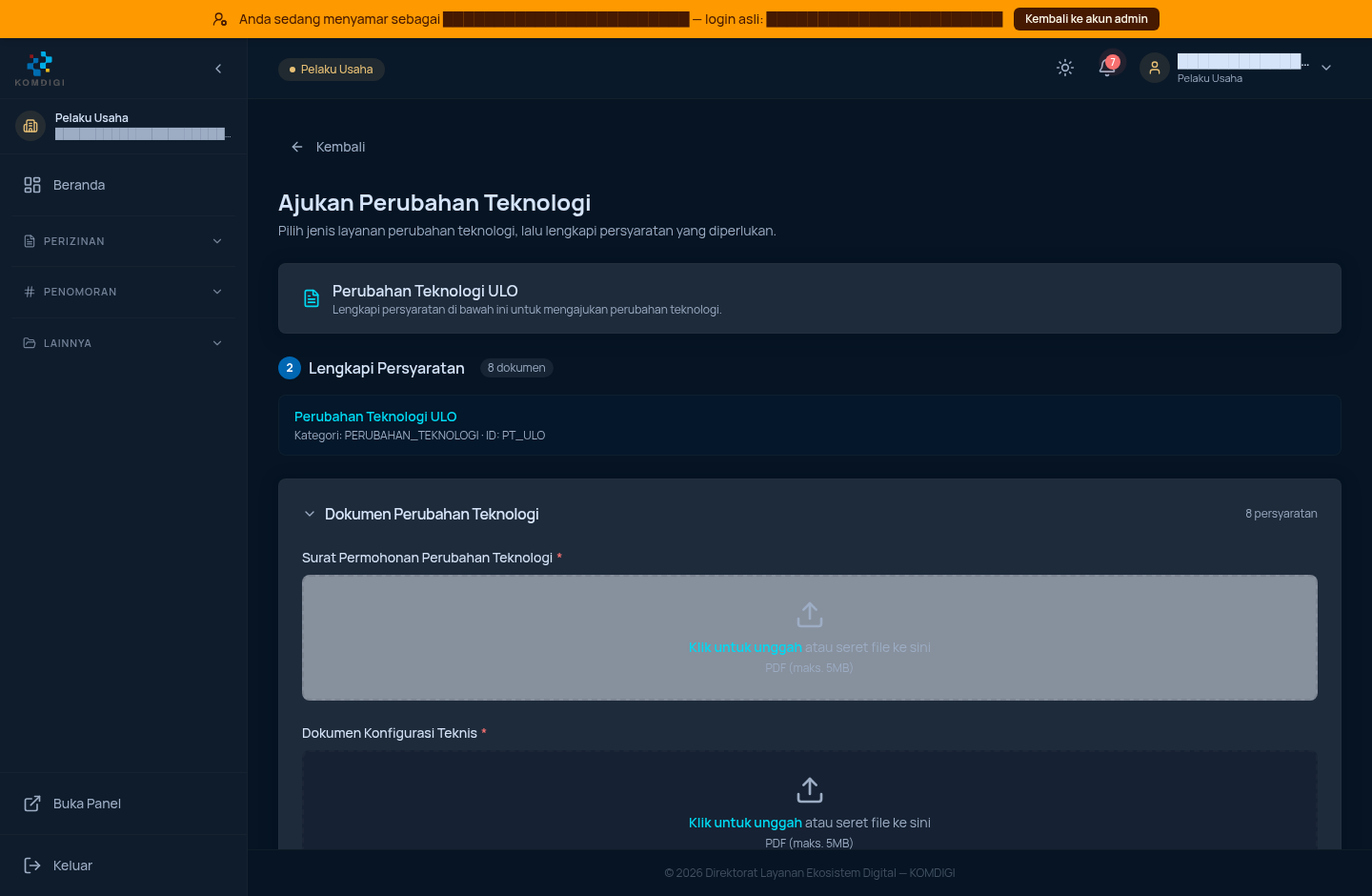
Langkah-langkah:
- Buka menu Perubahan Teknologi dari sidebar (kelompok PERIZINAN) atau navigasi langsung ke halaman Ajukan Perubahan Teknologi.
- Sistem akan menampilkan kartu layanan Perubahan Teknologi ULO — klik/perhatikan kartu ini untuk memastikan Anda berada di layanan yang benar. Kartu ini sudah aktif/terpilih secara otomatis karena hanya ada satu jenis layanan Perubahan Teknologi.
- Di bawahnya terdapat bagian “2. Lengkapi Persyaratan” yang menunjukkan 8 dokumen yang harus dilengkapi, terbagi dalam kelompok Dokumen Perubahan Teknologi.
- Kedelapan persyaratan tersebut adalah (semuanya wajib diisi, ditandai tanda bintang merah *):
- Surat Permohonan Perubahan Teknologi (unggah file PDF, maksimal 5MB)
- Dokumen Konfigurasi Teknis (unggah file PDF, maksimal 5MB)
- Konfigurasi Sistem dan Teknologi Jaringan (unggah file PDF, maksimal 5MB)
- Daftar Perangkat sesuai dengan Konfigurasi Teknis (isian tabel/kartu perangkat, minimal 1 perangkat — dijelaskan lebih detail di bagian berikutnya)
- Bukti Kepemilikan Perangkat (unggah file PDF, maksimal 5MB)
- Salinan Sertifikat Alat dan Perangkat yang Digunakan (unggah file PDF, maksimal 5MB)
- Lokasi/Peta Digital Infrastruktur Hasil Pembangunan yang Akan Diuji Laik Operasi (unggah file PDF, maksimal 5MB)
- Dokumen Layanan Pra-Jual dan Purna-Jual (unggah file PDF, maksimal 5MB)
- Catatan: jika akun Pelaku Usaha belum berstatus ACCOUNT_VERIFIED atau sedang ada permohonan perubahan data akun yang masih menunggu persetujuan, sistem akan menampilkan pesan peringatan (banner) dan menahan akses ke formulir ini sampai kondisi tersebut selesai.
Mengunggah Dokumen Persyaratan Perubahan Teknologi
Tujuh dari delapan persyaratan pada formulir ini berupa unggahan berkas PDF. Setiap kotak unggah memiliki area “Klik untuk unggah atau seret file ke sini” yang menerima file berformat PDF dengan ukuran maksimal 5 MB per berkas. Pastikan dokumen yang diunggah adalah dokumen resmi/asli sesuai dengan nama persyaratannya (misalnya Surat Permohonan harus ditandatangani oleh penanggung jawab perusahaan), karena petugas evaluator akan memeriksa keabsahan dan kesesuaian isi dokumen, bukan hanya nama filenya.
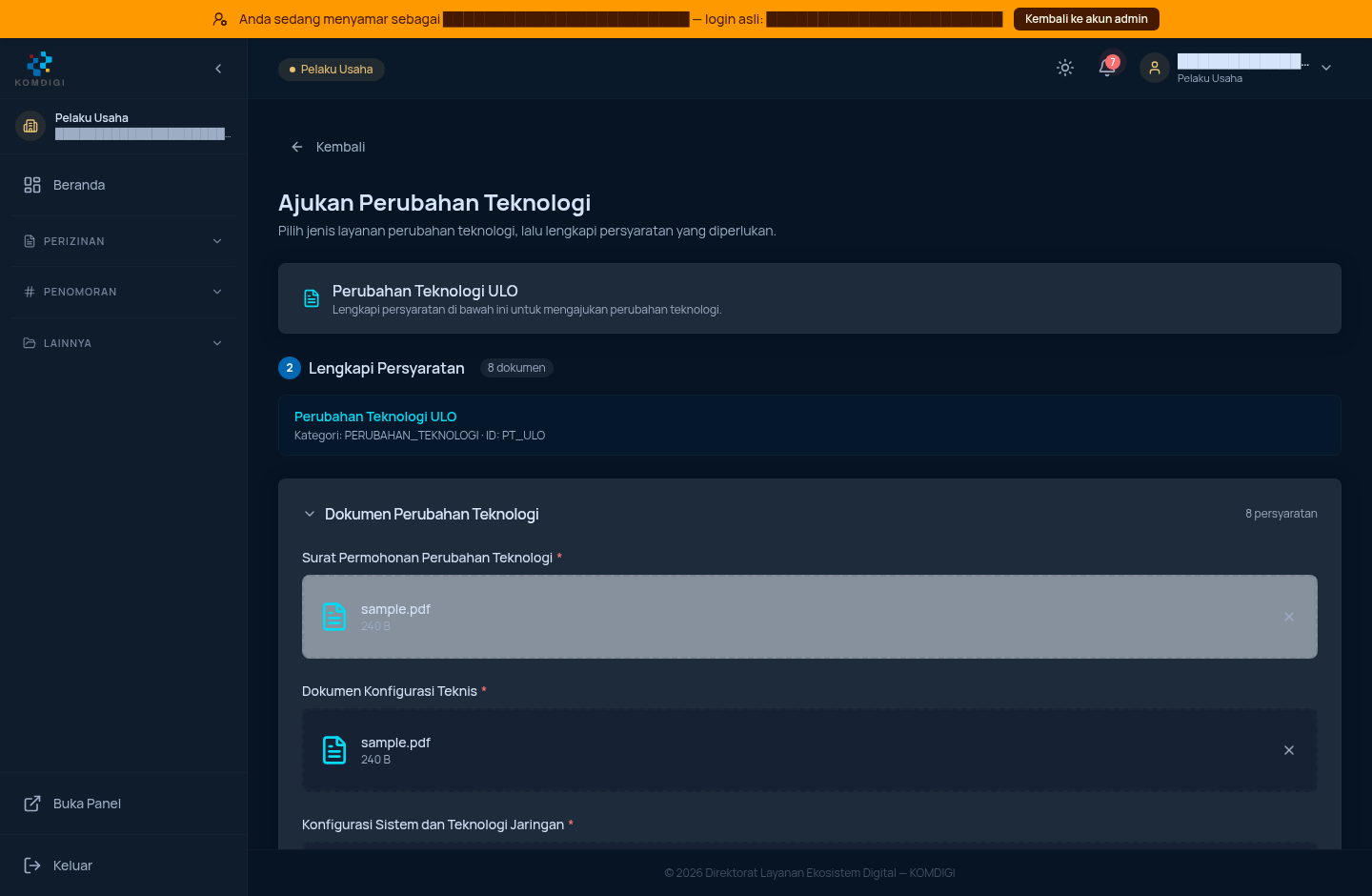
Langkah-langkah:
- Klik pada kotak unggah di bawah label Surat Permohonan Perubahan Teknologi, lalu pilih berkas PDF surat permohonan resmi dari perangkat Anda (atau seret/drag file langsung ke kotak tersebut).
- Setelah berhasil diunggah, kotak akan berubah menampilkan nama file dan ukurannya (contoh:
sample.pdf,240 B), disertai ikon dokumen dan tombol × untuk menghapus/mengganti file jika salah unggah. - Ulangi langkah yang sama untuk keenam dokumen PDF lainnya secara berurutan: Dokumen Konfigurasi Teknis, Konfigurasi Sistem dan Teknologi Jaringan, Bukti Kepemilikan Perangkat, Salinan Sertifikat Alat dan Perangkat yang Digunakan, Lokasi/Peta Digital Infrastruktur Hasil Pembangunan yang Akan Diuji Laik Operasi, dan Dokumen Layanan Pra-Jual dan Purna-Jual.
- Pastikan setiap file benar-benar sesuai dengan nama kolomnya — jangan sampai tertukar, karena evaluator akan menilai berdasarkan isi dokumen pada masing-masing kolom.
- Jika salah mengunggah file, klik tombol × di pojok kanan kotak untuk menghapusnya, lalu unggah ulang file yang benar.
Menambahkan Data Perangkat (Daftar Perangkat)
Persyaratan “Daftar Perangkat sesuai dengan Konfigurasi Teknis” berbeda dari persyaratan lainnya karena bukan berupa unggah satu file, melainkan sebuah daftar kartu perangkat yang bisa ditambah sesuai jumlah perangkat baru yang digunakan dalam perubahan teknologi. Minimal harus ada 1 data perangkat yang dilengkapi. Setiap kartu perangkat memuat data teknis dan bukti kepemilikan/sertifikasi perangkat tersebut.
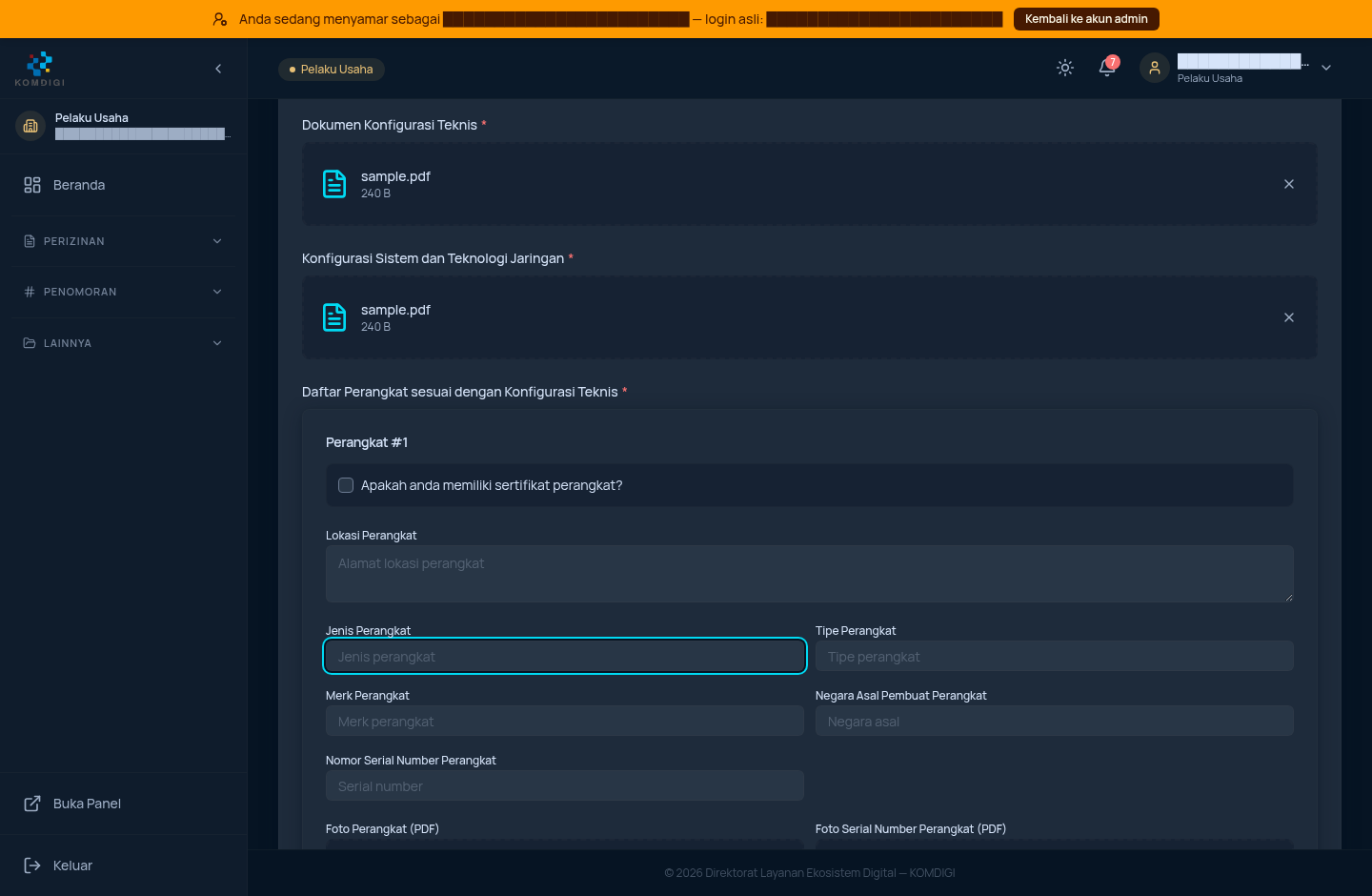
Langkah-langkah:
- Pada bagian “Daftar Perangkat sesuai dengan Konfigurasi Teknis”, klik tombol “+ Tambah Perangkat”.
- Sistem akan menampilkan kartu baru berjudul “Perangkat #1” (nomor urut akan bertambah setiap kali Anda menambah perangkat lain, misalnya Perangkat #2, dan seterusnya jika perubahan teknologi melibatkan lebih dari satu perangkat).
- Di dalam kartu, terdapat kotak centang “Apakah anda memiliki sertifikat perangkat?”. Centang kotak ini jika perangkat sudah memiliki sertifikat resmi (misalnya sertifikat alat dan perangkat telekomunikasi dari POSTEL/Kementerian Komdigi).
- Isi field-field data teknis perangkat berikut:
- Lokasi Perangkat — alamat lengkap lokasi fisik perangkat dipasang (contoh: nama gedung/data center, jalan, kota).
- Jenis Perangkat — jenis/kategori perangkat (contoh: Router, Switch, BTS, Server).
- Tipe Perangkat — tipe/model spesifik perangkat (contoh: NE40E-X8).
- Merk Perangkat — merk/vendor pembuat perangkat (contoh: Huawei).
- Negara Asal Pembuat Perangkat — negara asal produksi perangkat (contoh: China).
- Nomor Serial Number Perangkat — nomor seri unik perangkat (SN) yang tertera pada label fisik perangkat.
- Jika Anda dapat menambah perangkat lain (untuk perubahan teknologi yang melibatkan lebih dari satu perangkat), klik kembali tombol “+ Tambah Perangkat” untuk memunculkan kartu Perangkat #2, dan seterusnya.
Melengkapi Sertifikat dan Foto Perangkat
Setelah kotak centang sertifikat diaktifkan, sistem akan menampilkan field tambahan khusus untuk data sertifikat perangkat. Selain itu, setiap kartu perangkat juga menyediakan dua kolom unggah foto sebagai bukti visual keberadaan perangkat dan nomor serinya.
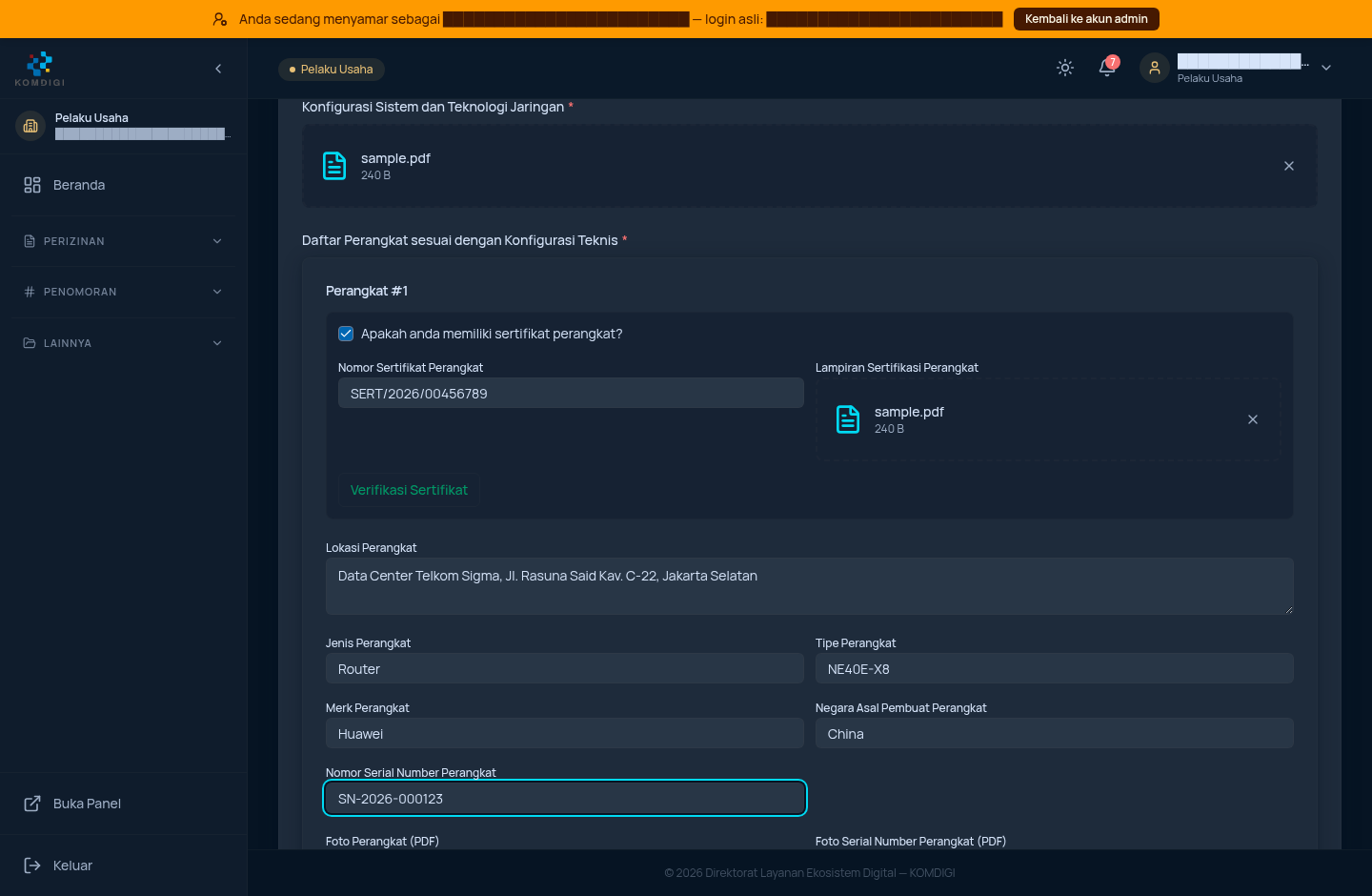
Langkah-langkah:
- Setelah mencentang “Apakah anda memiliki sertifikat perangkat?”, dua field baru akan muncul:
- Nomor Sertifikat Perangkat — masukkan nomor sertifikat resmi perangkat (contoh:
SERT/2026/00456789). - Lampiran Sertifikasi Perangkat — unggah file salinan sertifikat perangkat tersebut (PDF).
- Nomor Sertifikat Perangkat — masukkan nomor sertifikat resmi perangkat (contoh:
- Terdapat pula tombol “Verifikasi Sertifikat” — gunakan tombol ini untuk memeriksa/mencocokkan nomor sertifikat yang Anda masukkan dengan basis data sertifikasi perangkat resmi (misalnya sistem e-Sertifikasi POSTEL), guna memastikan nomor sertifikat valid sebelum pengajuan diajukan.
- Lengkapi field data teknis perangkat (Lokasi, Jenis, Tipe, Merk, Negara Asal, Serial Number) seperti dijelaskan pada bagian sebelumnya.
- Gulir sedikit ke bawah pada kartu perangkat untuk menemukan dua kolom unggah tambahan:
- Foto Perangkat (PDF) — unggah foto fisik perangkat dalam bentuk file PDF.
- Foto Serial Number Perangkat (PDF) — unggah foto label/nomor seri perangkat dalam bentuk file PDF, agar dapat dicocokkan dengan Nomor Serial Number yang diisi sebelumnya.
- Pastikan seluruh data pada kartu perangkat konsisten satu sama lain (misalnya nomor serial number pada field teks harus sama dengan yang terlihat pada foto yang diunggah), karena ketidaksesuaian data dapat menyebabkan permohonan dikembalikan untuk perbaikan oleh evaluator.
Menyelesaikan dan Mengajukan Permohonan Perubahan Teknologi
Setelah seluruh 8 persyaratan (7 dokumen PDF dan minimal 1 data perangkat lengkap) terisi, Pelaku Usaha dapat menekan tombol pengajuan di bagian paling bawah halaman. Setelah diajukan, permohonan akan berpindah status dan diteruskan ke evaluator/petugas terkait untuk ditinjau; Pelaku Usaha tidak dapat lagi mengubah data yang sudah diajukan kecuali diminta perbaikan oleh evaluator.
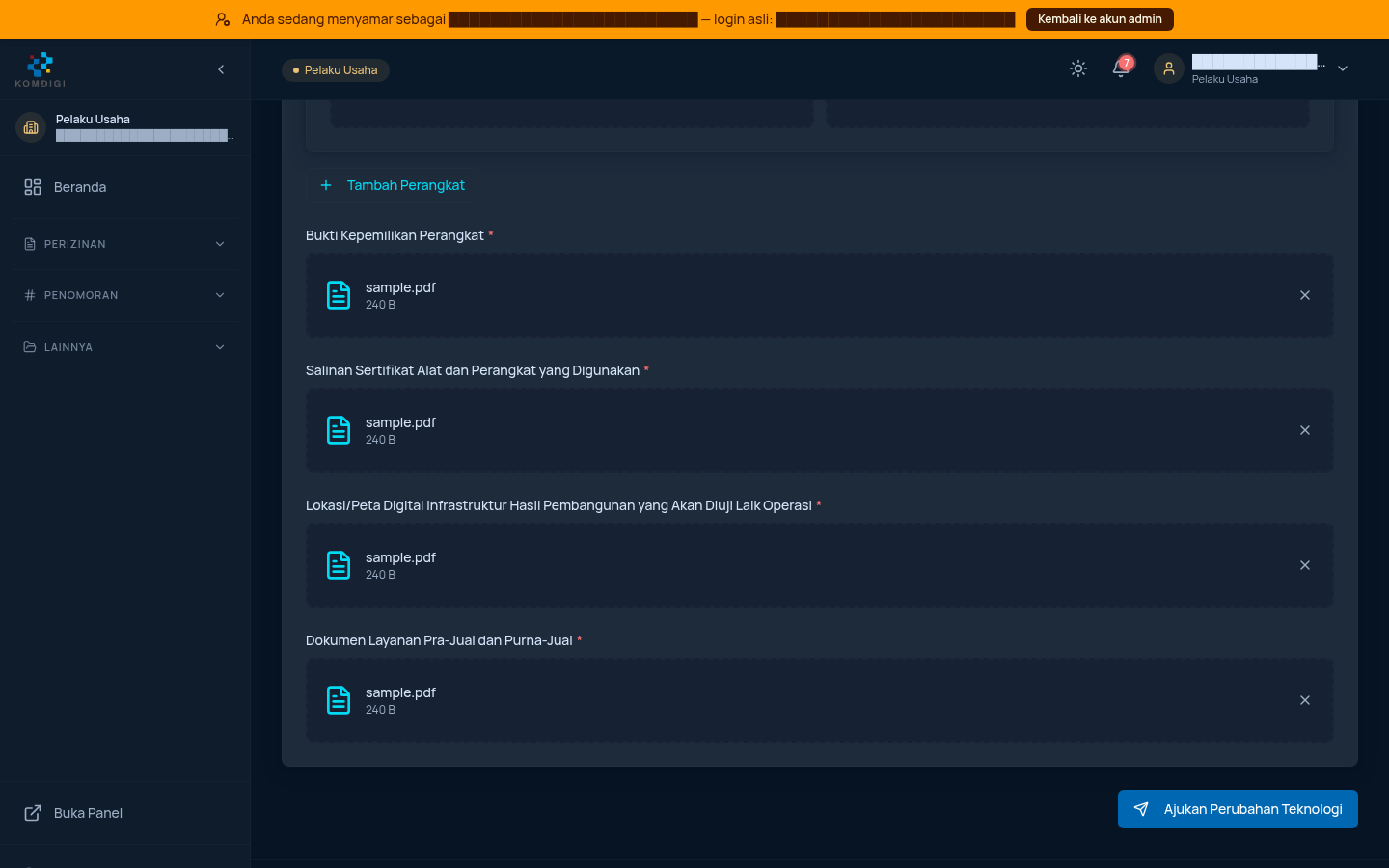
Langkah-langkah:
- Pastikan seluruh kotak unggah dokumen sudah menampilkan nama file (artinya berhasil terunggah), yaitu: Surat Permohonan, Dokumen Konfigurasi Teknis, Konfigurasi Sistem dan Teknologi Jaringan, Bukti Kepemilikan Perangkat, Salinan Sertifikat Alat dan Perangkat, Lokasi/Peta Digital Infrastruktur, dan Dokumen Layanan Pra-Jual dan Purna-Jual.
- Pastikan minimal 1 kartu Daftar Perangkat sudah terisi lengkap (data teknis dan foto perangkat/serial number). Jika ada perangkat lain yang perlu ditambahkan, gunakan kembali tombol “+ Tambah Perangkat” sebelum melanjutkan.
- Periksa kembali seluruh data yang telah diisi — gulir ke atas untuk meninjau ulang setiap kolom, pastikan tidak ada kesalahan ketik atau file yang salah unggah.
- Setelah yakin semua data benar dan lengkap, klik tombol biru “Ajukan Perubahan Teknologi” di pojok kanan bawah halaman.
- Sistem akan memproses pengajuan, membuatkan Nomor Permohonan otomatis (format contoh:
PT-ETEL-ULO-YYYYMM-xxxx), lalu mengarahkan Anda ke halaman daftar permohonan ULO (tab Perubahan Teknologi) di mana status permohonan dapat dipantau. - Pelaku Usaha akan menerima notifikasi (email, WhatsApp, dan notifikasi dalam aplikasi) sebagai konfirmasi bahwa permohonan telah diterima dan sedang diproses oleh petugas/evaluator terkait.
- Penting: tombol pengajuan ini bersifat final untuk data yang diisi — pastikan semua dokumen dan data perangkat benar sebelum menekan tombol tersebut, karena setelah diajukan Anda perlu menunggu proses evaluasi atau instruksi perbaikan dari petugas jika ada kekurangan data.
9. Uji Laik Operasi (ULO) & Penyesuaian Komitmen
Riwayat Perizinan (titik masuk menuju ULO & Penyesuaian Komitmen)
Halaman ini adalah daftar seluruh permohonan perizinan telekomunikasi yang pernah diajukan oleh Pelaku Usaha, baik yang masih berjalan (Draft/Diproses) maupun yang sudah selesai (Selesai — SK Terbit). Dari sinilah Pelaku Usaha biasanya masuk ke fitur “Uji Laik Operasi (ULO)” maupun “Penyesuaian Komitmen”, karena kedua fitur ini selalu terikat pada satu nomor permohonan (izin) tertentu, bukan berdiri sendiri.
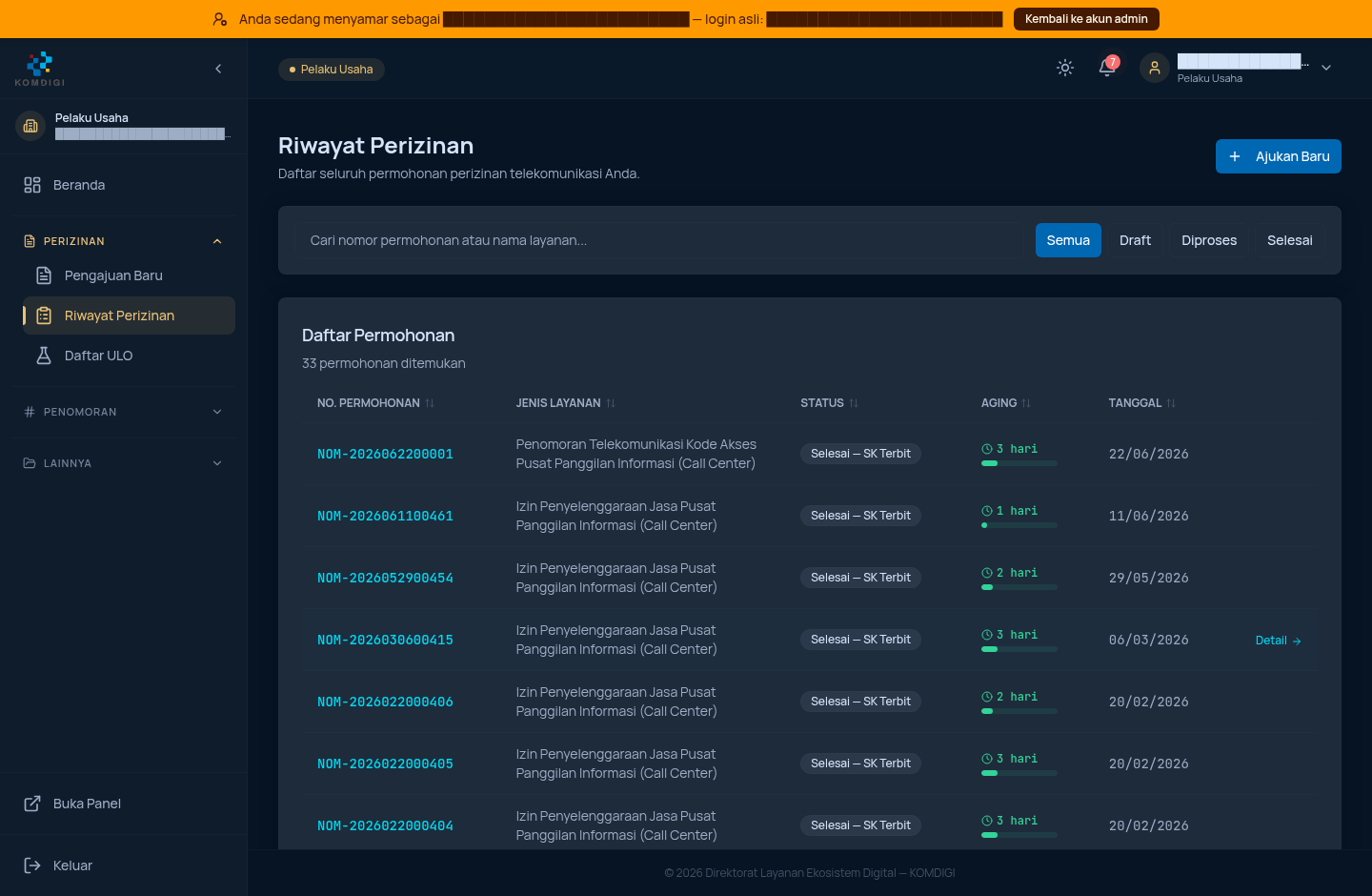
Langkah-langkah:
- Pada menu sisi kiri, buka grup PERIZINAN, lalu klik Riwayat Perizinan.
- Halaman akan menampilkan tabel Daftar Permohonan berisi kolom: No. Permohonan, Jenis Layanan, Status, Aging (lama proses), Tanggal, dan tombol Detail.
- Gunakan kotak pencarian “Cari nomor permohonan atau nama layanan…” untuk mempersempit daftar bila permohonan Anda banyak.
- Gunakan tab Semua / Draft / Diproses / Selesai di atas tabel untuk menyaring permohonan berdasarkan status prosesnya.
- Permohonan dengan status Selesai — SK Terbit adalah izin yang sudah terbit dan aktif — inilah jenis permohonan yang dapat memiliki kewajiban Uji Laik Operasi (ULO) atau Penyesuaian Komitmen.
- Klik Detail pada baris permohonan yang ingin dilihat untuk membuka halaman Detail Permohonan (lihat bagian berikutnya).
Detail Permohonan — Riwayat ULO & Unduh Surat Keputusan (SK)
Halaman Detail Permohonan menampilkan ringkasan lengkap satu izin: status terkini, riwayat proses evaluasi, riwayat pengajuan Uji Laik Operasi (bila ada), dan tautan unduh dokumen Surat Keputusan (SK) resmi. Pelaku Usaha memakai halaman ini untuk memantau progres izinnya dan mengunduh dokumen legal (SKLO/SK Komitmen) setelah izin selesai.
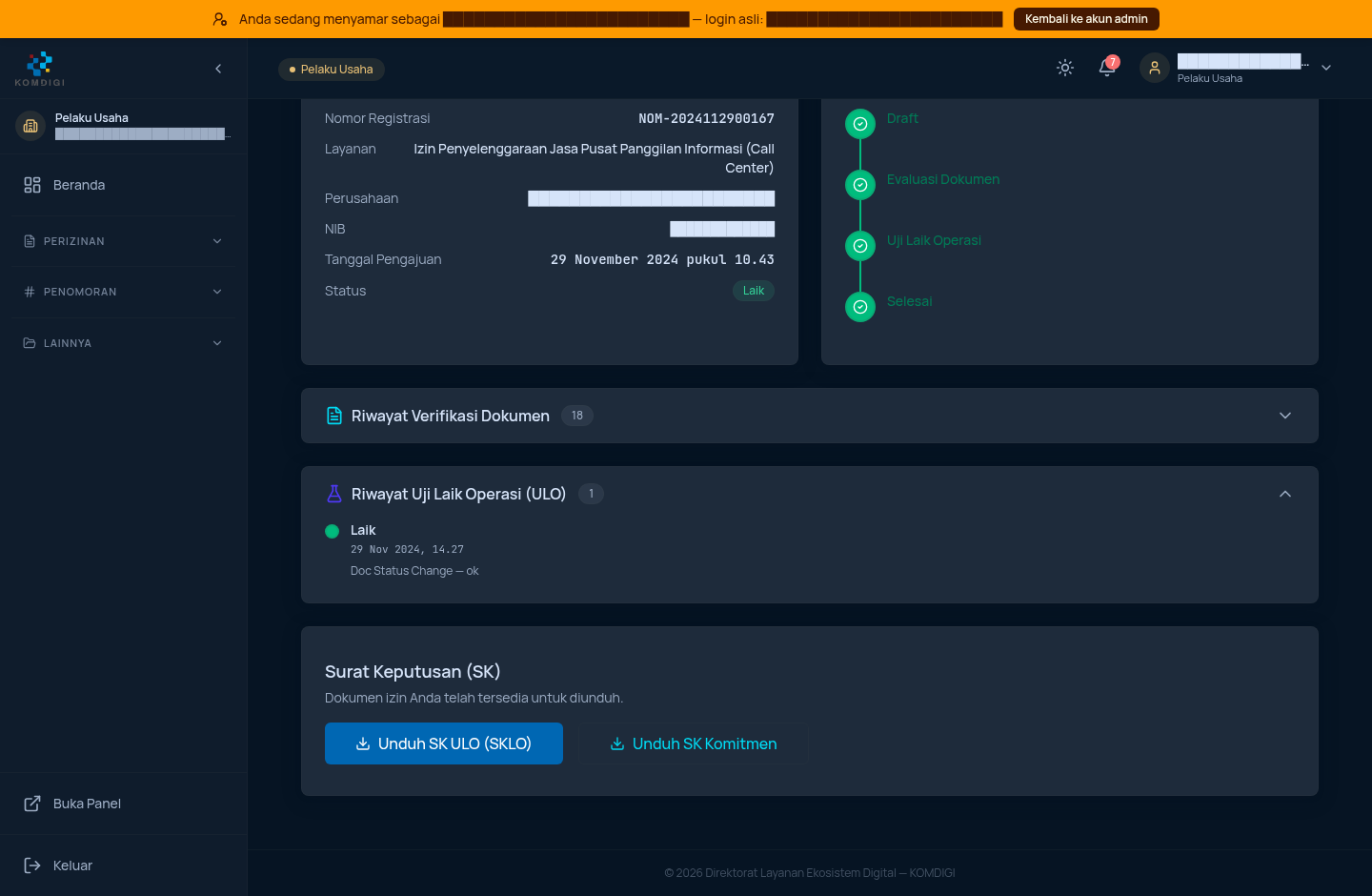
Langkah-langkah:
- Bagian atas halaman menampilkan Informasi Permohonan: Nomor Registrasi, jenis Layanan, nama Perusahaan, NIB, Tanggal Pengajuan, dan Status saat ini (misalnya “Laik” untuk izin yang telah lulus Uji Laik Operasi).
- Di sebelah kanan terdapat Riwayat Status berbentuk garis waktu vertikal (Draft → Evaluasi Dokumen → Uji Laik Operasi → Selesai) — setiap tahap yang sudah dilalui ditandai lingkaran hijau bercentang.
- Klik panel Riwayat Verifikasi Dokumen untuk membuka/menutup (expand/collapse) daftar lengkap catatan verifikasi dan disposisi dokumen dari petugas, lengkap dengan tanggal dan jamnya.
- Klik panel Riwayat Uji Laik Operasi (ULO) untuk melihat daftar setiap kali Pelaku Usaha mengajukan jadwal ULO untuk izin ini — termasuk hasilnya (contoh: status “Laik” berwarna hijau), tanggal keputusan, dan catatan petugas (“Doc Status Change — ok”). Angka di sebelah judul panel (misalnya “1”) menunjukkan jumlah total pengajuan ULO yang tercatat.
- Jika izin sudah terbit, di bagian bawah akan muncul kotak Surat Keputusan (SK) dengan keterangan “Dokumen izin Anda telah tersedia untuk diunduh” beserta tombol:
- Unduh SK ULO (SKLO) — mengunduh Surat Keputusan hasil Uji Laik Operasi (bukti bahwa fasilitas/layanan telah dinyatakan laik operasi).
- Unduh SK Komitmen — mengunduh Surat Keputusan yang memuat daftar komitmen (kewajiban) yang harus dipenuhi Pelaku Usaha selama masa berlaku izin.
- Kedua tombol unduh akan mengunduh berkas PDF resmi bertanda tangan elektronik/digital yang dapat disimpan sebagai bukti legal.
Daftar Permohonan ULO (Uji Laik Operasi)
Halaman Daftar ULO merangkum seluruh izin milik Pelaku Usaha yang berhak/berpotensi menjalani proses Uji Laik Operasi (ULO) — yaitu pemeriksaan lapangan/dokumen oleh Komdigi untuk memastikan penyelenggaraan layanan telekomunikasi telah sesuai dengan izin yang diterbitkan. Dari halaman inilah Pelaku Usaha mengajukan jadwal ULO baru atau memantau status pengajuan ULO yang sedang berjalan.
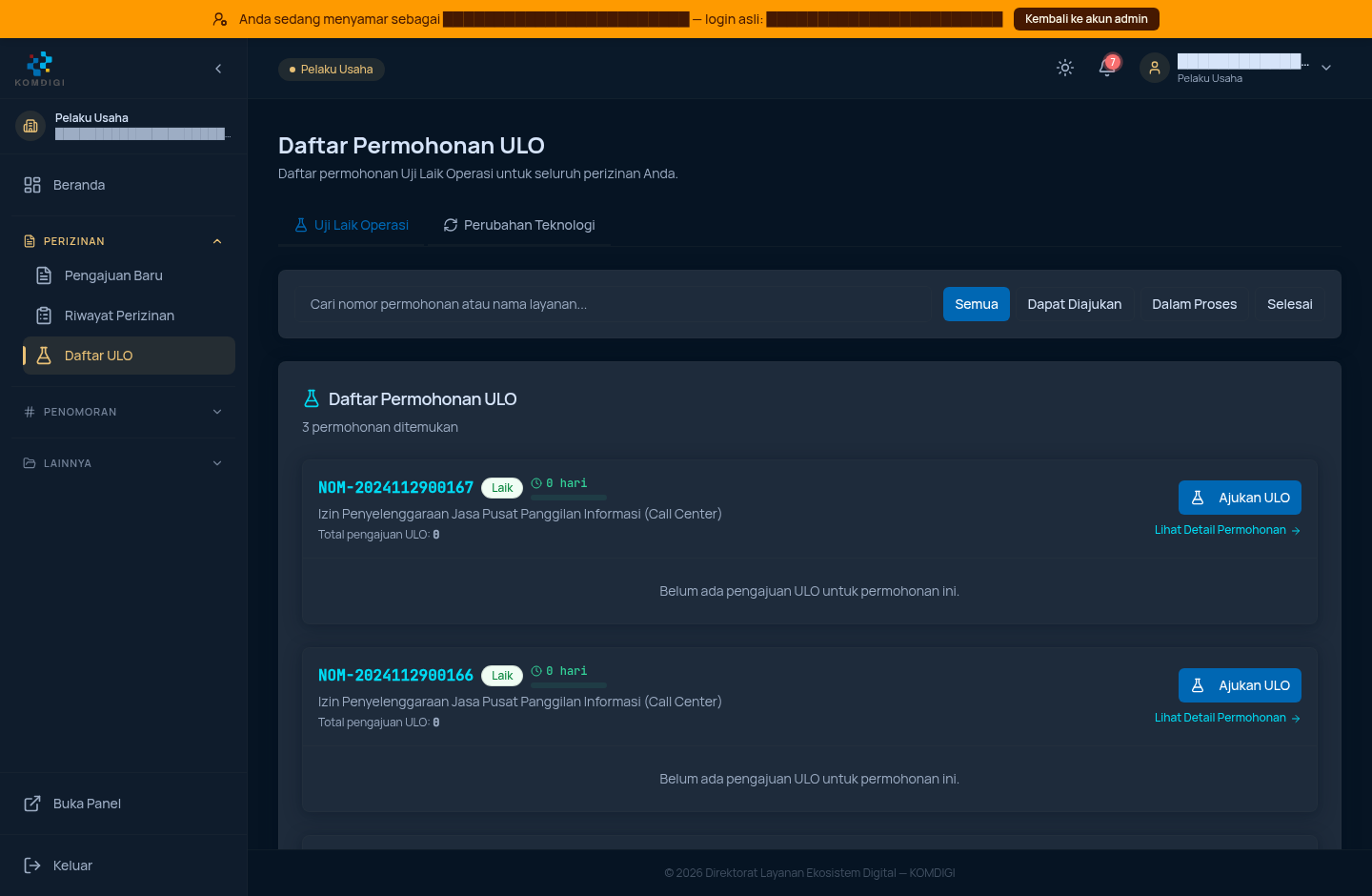
Langkah-langkah:
- Pada menu sisi kiri, buka grup PERIZINAN, lalu klik Daftar ULO.
- Di bagian atas terdapat dua tab: Uji Laik Operasi (pemeriksaan kelaikan operasional layanan) dan Perubahan Teknologi (pengajuan ULO khusus karena ada perubahan teknologi perangkat/jaringan). Pastikan tab Uji Laik Operasi aktif untuk alur standar.
- Gunakan kotak pencarian “Cari nomor permohonan atau nama layanan…” untuk mencari izin tertentu, atau gunakan filter cepat Semua / Dapat Diajukan / Dalam Proses / Selesai untuk menyaring berdasarkan status ULO-nya.
- Setiap kartu pada daftar mewakili satu izin (permohonan) yang dilengkapi:
- Nomor permohonan (misalnya
NOM-2024112900167) dan status izin saat ini (contoh: badge hijau “Laik”). - Indikator “aging” (lama waktu sejak status terakhir berubah, misalnya “0 hari”).
- Nama layanan izin (contoh: “Izin Penyelenggaraan Jasa Pusat Panggilan Informasi (Call Center)”).
- Baris “Total pengajuan ULO: <angka>” yang menunjukkan berapa kali ULO pernah diajukan untuk izin tersebut.
- Keterangan singkat, misalnya “Belum ada pengajuan ULO untuk permohonan ini.” jika belum pernah ada pengajuan baru sejak kartu ini ditampilkan.
- Nomor permohonan (misalnya
- Di kanan setiap kartu tersedia dua aksi:
- Tombol biru Ajukan ULO — membuka formulir pengajuan jadwal ULO baru untuk izin tersebut (lihat bagian berikutnya).
- Tautan Lihat Detail Permohonan — membuka halaman Detail Permohonan izin terkait (riwayat lengkap, status, dan unduh SK).
- Bila Pelaku Usaha belum memiliki izin apa pun yang wajib ULO, daftar ini akan kosong dengan pesan bahwa tidak ada permohonan ULO ditemukan.
Formulir Ajukan Jadwal Uji Laik Operasi (ULO)
Setelah menekan tombol Ajukan ULO pada Daftar ULO, Pelaku Usaha diarahkan ke formulir pengajuan jadwal pemeriksaan ULO. Formulir ini dipakai untuk memilih tanggal pelaksanaan pemeriksaan (baik pemeriksaan langsung/uji petik maupun jenis lain sesuai kategori layanan) dan mengunggah surat permohonan resmi sebagai syarat administrasi.
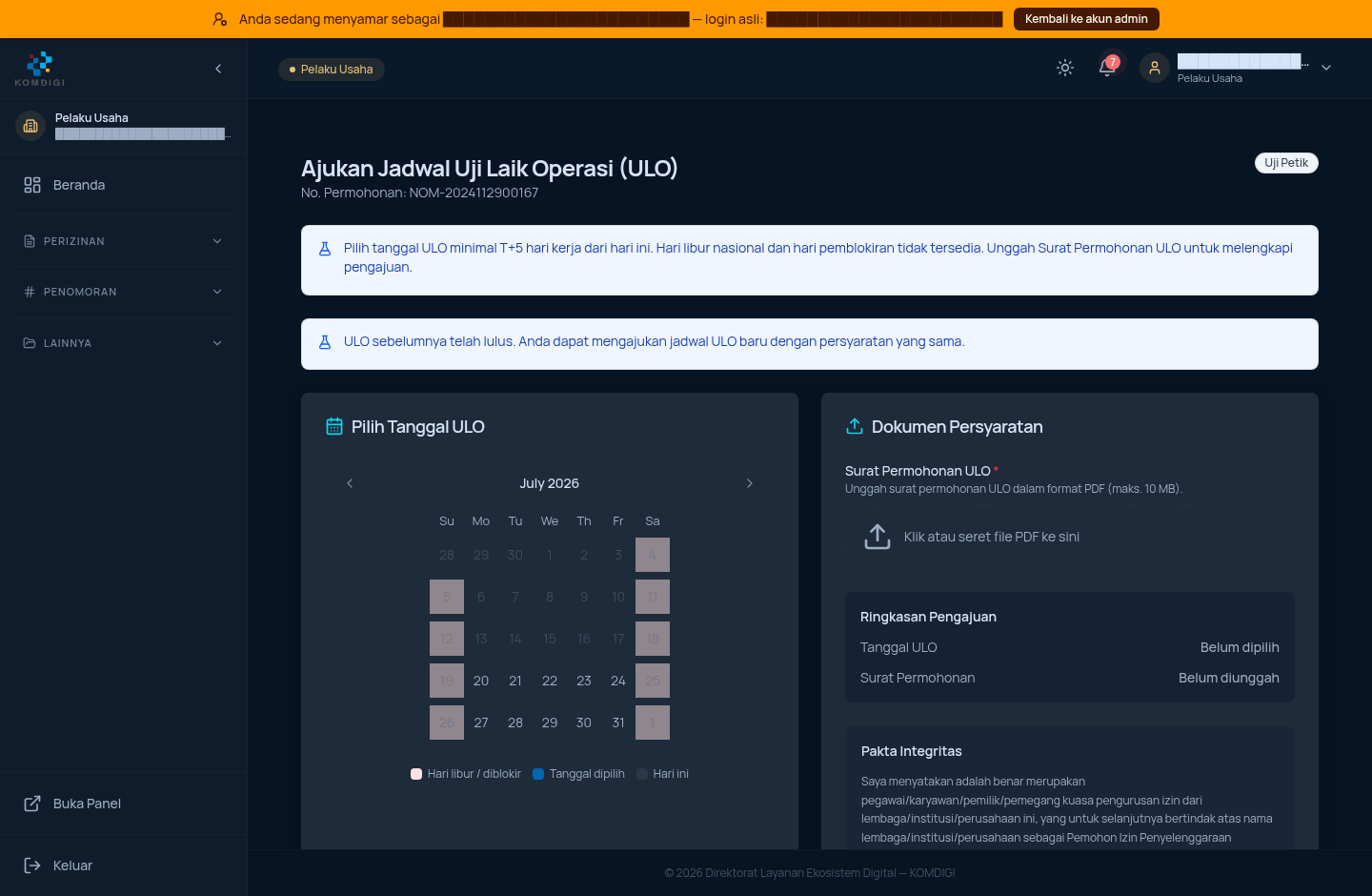
Langkah-langkah:
- Judul halaman menampilkan “Ajukan Jadwal Uji Laik Operasi (ULO)”, nomor permohonan terkait (contoh:
NOM-2024112900167), dan badge kategori pemeriksaan di kanan atas (contoh: “Uji Petik” — artinya jenis pemeriksaan yang dilakukan berupa uji sampel/spot check). - Bacalah kotak informasi biru di bagian atas dengan saksama. Kotak ini menjelaskan aturan penjadwalan, misalnya: “Pilih tanggal ULO minimal T+5 hari kerja dari hari ini. Hari libur nasional dan hari pemblokiran tidak tersedia. Unggah Surat Permohonan ULO untuk melengkapi pengajuan.” Artinya tanggal yang bisa dipilih paling cepat adalah 5 hari kerja ke depan.
- Jika izin ini sebelumnya sudah pernah lulus ULO, akan muncul kotak informasi tambahan: “ULO sebelumnya telah lulus. Anda dapat mengajukan jadwal ULO baru dengan persyaratan yang sama.” — ini biasanya berlaku untuk pengajuan ULO ulang (misalnya ULO periodik atau setelah ada perubahan).
- Pada panel kiri Pilih Tanggal ULO:
- Gunakan tombol panah kiri/kanan di samping nama bulan (contoh “July 2026”) untuk berpindah bulan.
- Tanggal yang berwarna abu-abu redup adalah hari libur atau hari yang diblokir sistem dan tidak dapat dipilih.
- Klik tanggal yang tersedia (akan berubah warna biru terang saat dipilih) untuk menjadikannya jadwal ULO yang diajukan.
- Perhatikan legenda warna di bawah kalender: kotak putih polos = “Hari libur / diblokir”, kotak biru = “Tanggal dipilih”, kotak abu gelap = “Hari ini”.
- Pada panel kanan Dokumen Persyaratan:
- Unggah Surat Permohonan ULO (wajib, ditandai tanda bintang merah
*) dalam format PDF, ukuran maksimal 10 MB, dengan klik kotak unggah bertuliskan “Klik atau seret file PDF ke sini” lalu pilih berkas dari komputer, atau seret-lepas (drag-and-drop) berkas PDF langsung ke kotak tersebut.
- Unggah Surat Permohonan ULO (wajib, ditandai tanda bintang merah
- Kotak Ringkasan Pengajuan akan memperbarui otomatis menampilkan status “Tanggal ULO” (awalnya “Belum dipilih”) dan “Surat Permohonan” (awalnya “Belum diunggah”) setelah Anda mengisi langkah 4 dan 5.
- Di bawahnya terdapat pernyataan Pakta Integritas yang wajib dibaca dan disetujui — isinya menyatakan bahwa pengaju adalah pegawai/pemilik/pemegang kuasa yang berwenang bertindak atas nama perusahaan sebagai Pemohon Izin Penyelenggaraan.
- Setelah tanggal dipilih, dokumen diunggah, dan Pakta Integritas dicentang, gulir ke bawah untuk menekan tombol Ajukan (atau nama serupa) guna mengirim pengajuan jadwal ULO ke petugas. Setelah terkirim, status akan berubah menjadi “Dalam Proses” pada Daftar ULO dan Pelaku Usaha akan menerima notifikasi bila jadwal dikonfirmasi/berubah.
Catatan verifikasi: layar ini diambil dalam mode hanya-lihat (tidak ada tanggal/berkas yang benar-benar dipilih atau dikirim), agar tidak membuat pengajuan sungguhan pada data produksi.
Penyesuaian Komitmen
Fitur Penyesuaian Komitmen dipakai ketika Pelaku Usaha perlu mengubah/menyesuaikan daftar komitmen (kewajiban) yang tercantum pada Surat Keputusan (SK) Komitmen suatu izin — misalnya perubahan cakupan wilayah layanan, target pembangunan, atau kewajiban lain yang disepakati saat izin diterbitkan. Fitur ini hanya aktif (dapat diajukan) pada status permohonan tertentu; pada izin yang berstatus akhir seperti “Laik” (sudah lulus ULO dan berjalan normal tanpa ada proses penyesuaian yang sedang diminta), sistem akan menampilkan halaman ini dalam kondisi tidak dapat diproses.
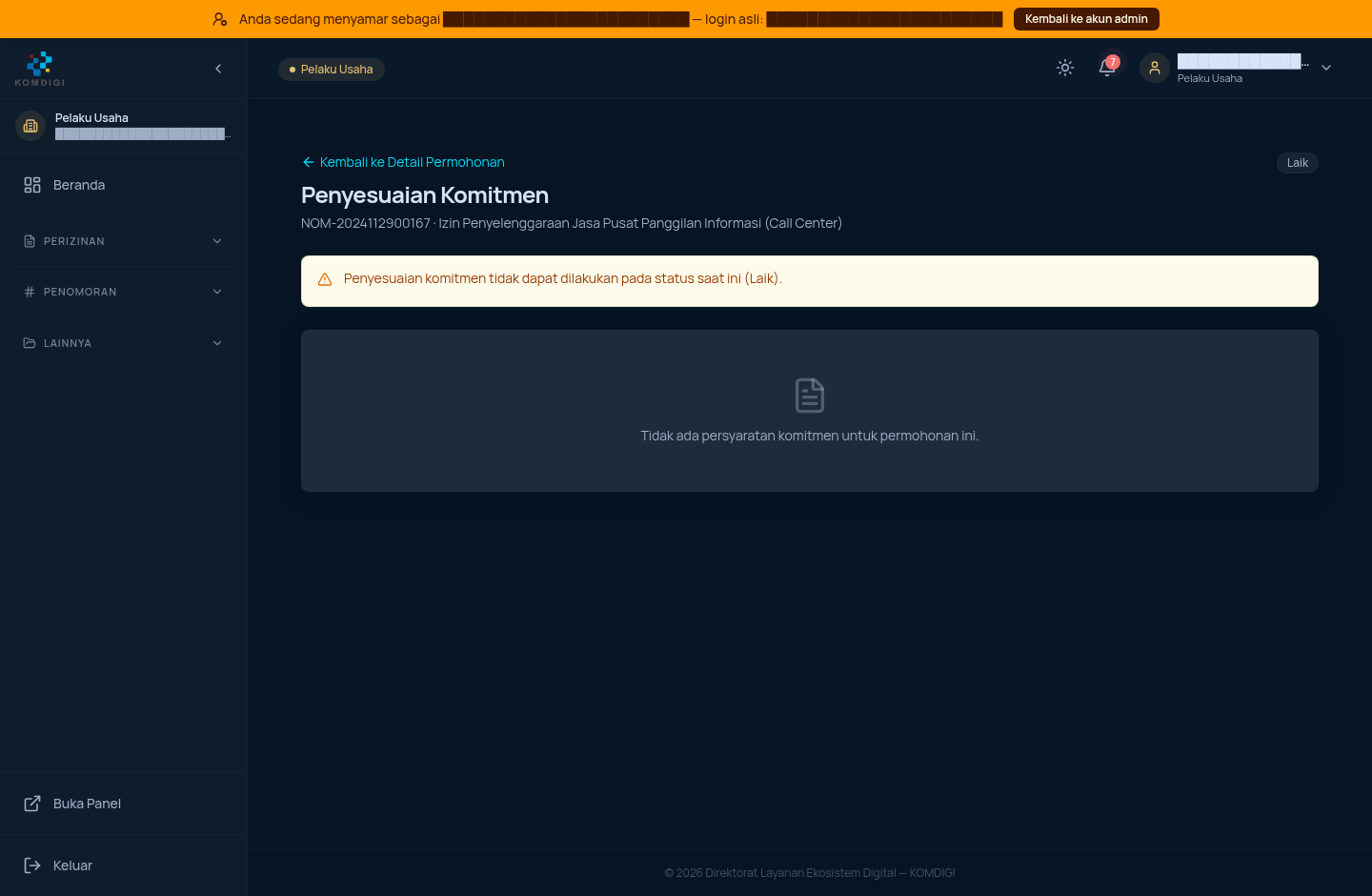
Langkah-langkah:
- Untuk masuk ke halaman ini, buka Riwayat Perizinan → klik Detail pada permohonan yang ingin disesuaikan komitmennya → dari halaman Detail Permohonan, cari opsi/tautan Penyesuaian Komitmen (biasanya tersedia bila izin memiliki komitmen yang bisa diubah dan sedang dalam status yang mengizinkan penyesuaian).
- Judul halaman menampilkan “Penyesuaian Komitmen”, nomor permohonan dan nama layanan (contoh:
NOM-2024112900167 · Izin Penyelenggaraan Jasa Pusat Panggilan Informasi (Call Center)), serta badge status izin saat ini di kanan atas (contoh: “Laik”). - Tautan “← Kembali ke Detail Permohonan” di pojok kiri atas dapat digunakan sewaktu-waktu untuk kembali ke halaman Detail Permohonan tanpa mengubah apa pun.
- Jika status izin belum memungkinkan penyesuaian, akan muncul kotak peringatan kuning: “Penyesuaian komitmen tidak dapat dilakukan pada status saat ini (<status>).” Ini adalah perilaku normal, bukan kesalahan — sistem sengaja mengunci fitur ini di luar tahapan yang tepat agar komitmen resmi pada SK tidak berubah sembarangan.
- Di bawah peringatan, bila memang tidak ada daftar persyaratan komitmen yang berlaku untuk izin tersebut, akan tampil kotak kosong dengan ikon dokumen dan keterangan “Tidak ada persyaratan komitmen untuk permohonan ini.”
- Pada izin yang memang memiliki komitmen aktif dan berada pada status yang mengizinkan penyesuaian (misalnya sedang dalam proses evaluasi ulang oleh petugas/evaluator), halaman ini akan menampilkan daftar item komitmen yang dapat diedit beserta formulir untuk mengajukan perubahan nilai/cakupan komitmen, unggah dokumen pendukung, dan tombol untuk mengirim pengajuan penyesuaian ke petugas guna dievaluasi ulang.
Catatan verifikasi: pada akun demo yang dipakai untuk dokumentasi ini, ketiga izin yang berhak ULO (semuanya berstatus “Laik”) menampilkan kondisi tidak dapat diproses seperti pada langkah 4-5 di atas, karena tidak sedang ada permintaan penyesuaian komitmen yang terbuka untuk izin-izin tersebut. Ini adalah kondisi/alur nyata pada sistem produksi, bukan halaman kosong akibat kegagalan teknis. Tidak ditemukan izin dengan status yang memungkinkan pengisian formulir penyesuaian komitmen secara aktif pada akun demo ini, sehingga tampilan formulir isian penuh belum dapat didokumentasikan dengan tangkapan layar pada sesi ini.
10. Survei Kepuasan & Tiket Bantuan
Survei Kepuasan Masyarakat (IKM)
Halaman Survei Kepuasan menampilkan daftar survei kepuasan masyarakat (Indeks Kepuasan Masyarakat/IKM) yang terkait dengan permohonan perizinan telekomunikasi milik Pelaku Usaha. Survei ini digunakan oleh Direktorat Layanan Ekosistem Digital KOMDIGI untuk mengukur kualitas layanan perizinan yang telah diterima oleh Pelaku Usaha, misalnya setelah proses penomoran/penetapan telekomunikasi selesai. Halaman ini penting karena survei wajib diisi sebelum Pelaku Usaha dapat mengunduh Surat Penetapan (SK) untuk permohonan terkait — jadi jika ada survei yang berstatus “Belum Diisi”, sebaiknya segera diselesaikan agar tidak menghambat proses pengunduhan dokumen resmi.
Setiap baris pada daftar survei mewakili satu survei yang terhubung ke satu nomor permohonan (kode “NOM-…”), lengkap dengan tanggal survei tersebut diselesaikan. Survei yang berstatus “Selesai” (ditandai ikon centang hijau) berarti sudah diisi dan tidak dapat dibuka/diedit ulang — Pelaku Usaha hanya dapat melihat riwayatnya di daftar ini, tanpa masuk ke detail formulir. Survei dengan status lain (mis. “Belum Diisi”) akan menampilkan tombol/tautan untuk membuka formulir pertanyaan survei.
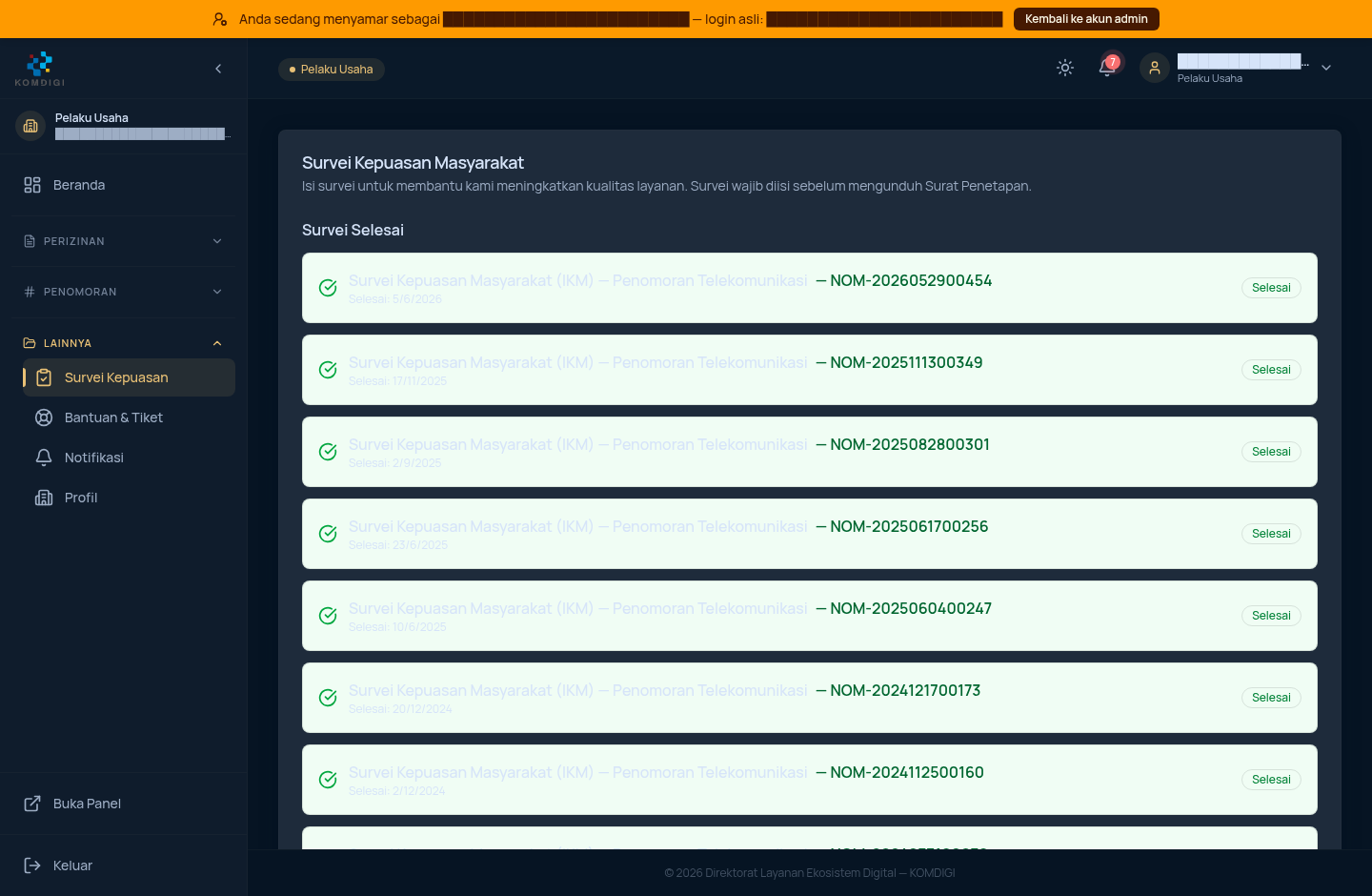
Langkah-langkah:
- Pada menu sebelah kiri dashboard, klik grup “Lainnya” lalu pilih “Survei Kepuasan”. Anda akan diarahkan ke halaman
/dashboard/survei. - Sistem menampilkan daftar seluruh survei kepuasan yang pernah ditawarkan kepada perusahaan Anda, dikelompokkan berdasarkan statusnya (contoh: “Survei Selesai”).
- Setiap baris survei menampilkan: judul survei (mis. “Survei Kepuasan Masyarakat (IKM) — Penomoran Telekomunikasi”), nomor permohonan terkait (kode “NOM-…”), tanggal survei diselesaikan, dan label status di sisi kanan (“Selesai”).
- Jika ada survei berstatus belum selesai/belum diisi, klik pada baris survei tersebut untuk membuka formulir pertanyaan. Isi setiap pertanyaan sesuai penilaian Anda terhadap layanan yang diterima (biasanya berupa skala kepuasan dan/atau kolom komentar), lalu klik tombol kirim/submit di bagian bawah formulir untuk menyelesaikan survei.
- Jika seluruh survei sudah berstatus “Selesai” (seperti pada contoh di atas), tidak ada tindakan lebih lanjut yang diperlukan — Anda cukup memeriksa daftar ini secara berkala untuk memastikan tidak ada survei baru yang tertunda pengisiannya, terutama menjelang pengunduhan Surat Penetapan.
Catatan: Pada akun contoh yang didokumentasikan, seluruh survei yang tersedia sudah berstatus “Selesai” sehingga tidak ada formulir pertanyaan survei yang dapat ditampilkan sebagai contoh. Struktur formulir survei mengikuti pola isian skala/kepuasan standar KOMDIGI dan akan otomatis muncul saat Pelaku Usaha membuka survei berstatus belum diisi.
Bantuan & Tiket — Daftar Tiket Bantuan
Halaman Bantuan & Tiket adalah pusat bantuan (helpdesk) bagi Pelaku Usaha untuk mengajukan pertanyaan atau melaporkan kendala teknis maupun non-teknis terkait penggunaan aplikasi eTelekomunikasi. Melalui halaman ini, Pelaku Usaha dapat membuat tiket baru, memantau status tindak lanjutnya, dan berkomunikasi langsung dengan tim admin/verifikator melalui thread percakapan pada setiap tiket. Fitur ini digunakan setiap kali Pelaku Usaha mengalami kendala — misalnya gagal unggah dokumen, kesalahan sistem, pertanyaan seputar regulasi, atau masalah akun — dan tidak menemukan solusinya sendiri.
Daftar tiket dilengkapi dengan tab filter status di bagian atas: Semua, Dibuka, Diproses, Diselesaikan, dan Ditutup, sehingga Pelaku Usaha dapat dengan mudah memantau tiket mana yang masih menunggu respons dan mana yang sudah selesai ditangani.
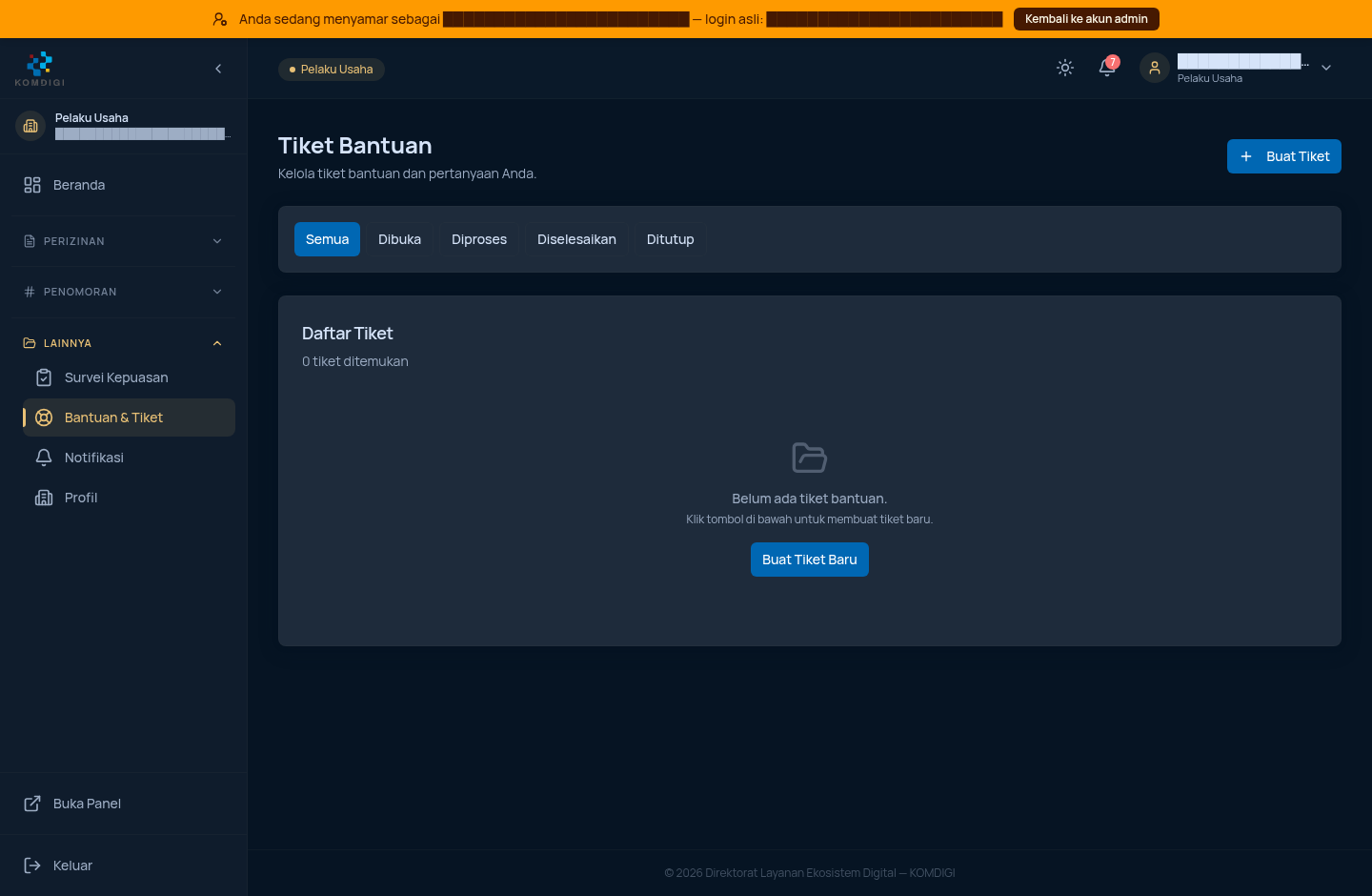
Langkah-langkah:
- Pada menu sebelah kiri dashboard, di grup “Lainnya”, klik “Bantuan & Tiket”. Anda akan diarahkan ke halaman
/dashboard/tiket. - Gunakan tab Semua / Dibuka / Diproses / Diselesaikan / Ditutup di bagian atas untuk menyaring tiket berdasarkan status penanganannya.
- Jika belum ada tiket yang pernah dibuat, sistem akan menampilkan pesan “Belum ada tiket bantuan.” beserta tombol “Buat Tiket Baru” di tengah halaman, seperti pada contoh di atas.
- Jika sudah ada tiket sebelumnya, daftar akan menampilkan setiap tiket dengan informasi ringkas (subjek, kategori, status, dan tanggal terakhir diperbarui). Klik pada salah satu baris tiket untuk membuka detail percakapan dan melihat balasan dari tim admin.
- Untuk membuat tiket baru kapan pun, klik tombol “+ Buat Tiket” di pojok kanan atas halaman.
Membuat Tiket Bantuan Baru
Formulir Buat Tiket Bantuan digunakan Pelaku Usaha untuk menyampaikan pertanyaan atau melaporkan kendala secara terstruktur kepada tim KOMDIGI. Formulir ini penting diisi dengan jelas dan detail agar tim admin dapat memahami masalah dan memberikan solusi secepat mungkin, tanpa perlu bolak-balik meminta klarifikasi.
Formulir terdiri dari field Subjek (ringkasan singkat masalah), Kategori (pilihan: Pertanyaan Regulasi, Masalah Teknis, Masalah Akun, Masalah Aplikasi), Deskripsi (penjelasan rinci), dan Nomor Permohonan (opsional, untuk mengaitkan tiket dengan permohonan perizinan tertentu yang sedang bermasalah).
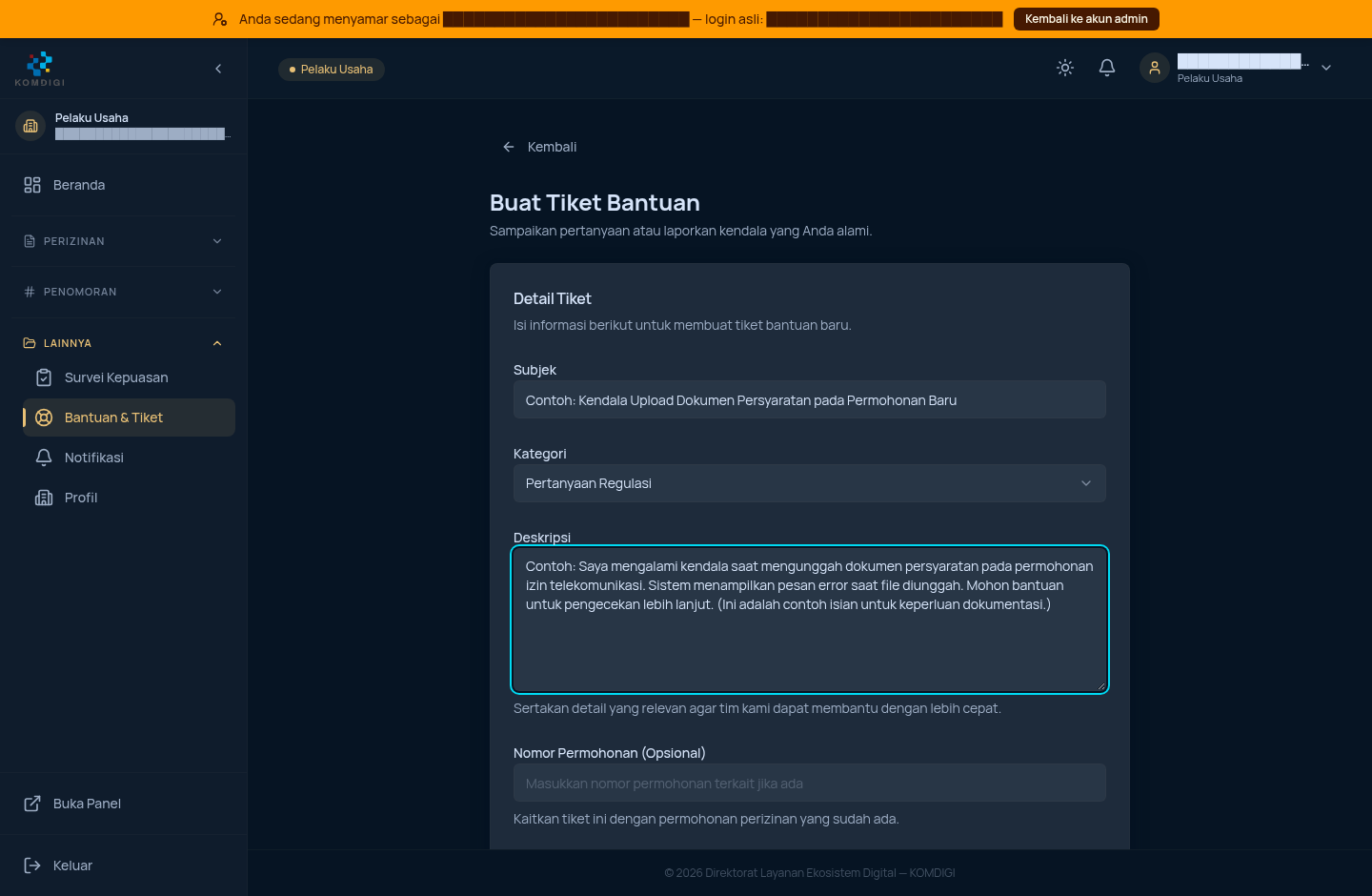
Langkah-langkah:
- Dari halaman Daftar Tiket, klik tombol “+ Buat Tiket” (atau “Buat Tiket Baru” jika daftar masih kosong). Anda akan diarahkan ke halaman
/dashboard/tiket/buat. - Isi kolom Subjek dengan ringkasan singkat masalah atau pertanyaan Anda. Contoh: “Kendala Upload Dokumen Persyaratan pada Permohonan Baru”. Kolom ini memiliki placeholder “Ringkasan singkat masalah atau pertanyaan Anda” sebagai panduan.
- Pilih Kategori tiket yang paling sesuai dari daftar dropdown:
- Pertanyaan Regulasi — untuk pertanyaan seputar aturan/ketentuan perizinan telekomunikasi.
- Masalah Teknis — untuk kendala teknis pada sistem (mis. gagal unggah, error saat submit).
- Masalah Akun — untuk kendala terkait akun/login/profil perusahaan.
- Masalah Aplikasi — untuk masalah umum lain pada aplikasi.
- Isi kolom Deskripsi dengan penjelasan rinci mengenai masalah atau pertanyaan Anda, termasuk langkah yang sudah dicoba dan pesan error (jika ada) agar tim admin lebih mudah menindaklanjuti. Placeholder kolom ini adalah “Jelaskan secara rinci masalah atau pertanyaan Anda…”.
- Jika masalah terkait permohonan perizinan tertentu, isi kolom Nomor Permohonan (Opsional) dengan nomor permohonan terkait agar tiket otomatis terkait dengan data permohonan tersebut. Kolom ini boleh dikosongkan bila tidak relevan.
- Setelah semua kolom terisi dengan benar, klik tombol “Kirim Tiket” di bagian bawah formulir untuk mengirimkan tiket ke tim admin. Tombol “Batal” di sebelahnya dapat digunakan untuk membatalkan dan kembali ke daftar tiket tanpa menyimpan.
- Setelah tiket berhasil dikirim, Anda akan diarahkan kembali ke Daftar Tiket dan tiket baru akan muncul dengan status “Dibuka”. Anda dapat memantau balasan dari tim admin dengan membuka detail tiket tersebut kapan saja — setiap balasan akan membentuk thread percakapan pada halaman detail tiket.
Catatan: Contoh isian pada tangkapan layar di atas (“Kendala Upload Dokumen Persyaratan…” dan deskripsi terkait) adalah data contoh untuk keperluan dokumentasi dan formulir tidak dikirim/disubmit — hanya untuk menunjukkan tampilan formulir yang sudah terisi. Pada akun contoh yang didokumentasikan, belum ada tiket bantuan yang pernah dibuat sebelumnya, sehingga tampilan detail percakapan/thread tiket tidak dapat disertakan di sini. Setelah tiket dikirim, halaman detail tiket (/dashboard/tiket/[id]) akan menampilkan subjek, kategori, status, deskripsi awal, serta thread balasan berurutan antara Pelaku Usaha dan tim admin, mirip dengan aplikasi live chat/helpdesk pada umumnya.