Panduan Panel Telekomunikasi
Panduan Lengkap untuk Pelaku Usaha — Pelaku Usaha
1. Halaman Publik & Registrasi
Panel Telekomunikasi adalah portal Direktorat Layanan Ekosistem Digital (Kementerian Komdigi) yang menampilkan data penyelenggaraan telekomunikasi secara terbuka kepada publik. Bagian ini mendokumentasikan seluruh halaman yang dapat diakses tanpa perlu login/mendaftar akun, sehingga cocok dibaca oleh calon Pelaku Usaha yang baru ingin mengenal platform sebelum memutuskan untuk mendaftar.
1. Beranda (Homepage)
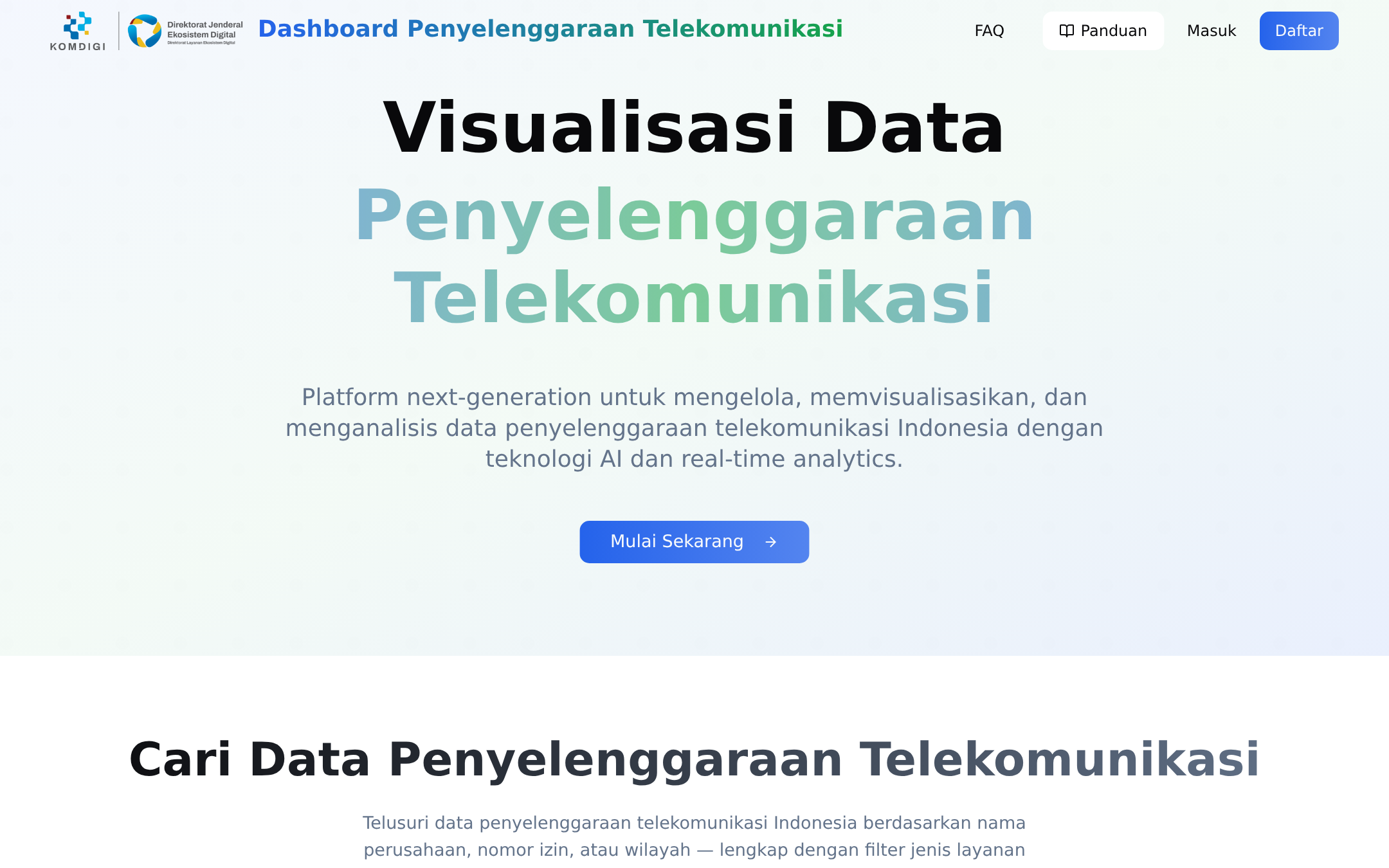
Halaman ini adalah pintu masuk utama Panel Telekomunikasi. Fungsinya sebagai halaman perkenalan/pemasaran (landing page) yang menjelaskan apa itu platform ini, menampilkan ringkasan statistik data secara real-time, serta menjadi titik awal untuk mencari data atau mendaftar akun. Halaman ini ditujukan untuk semua pengunjung publik, baik masyarakat umum, calon Pelaku Usaha, maupun instansi lain yang ingin memantau data industri telekomunikasi.
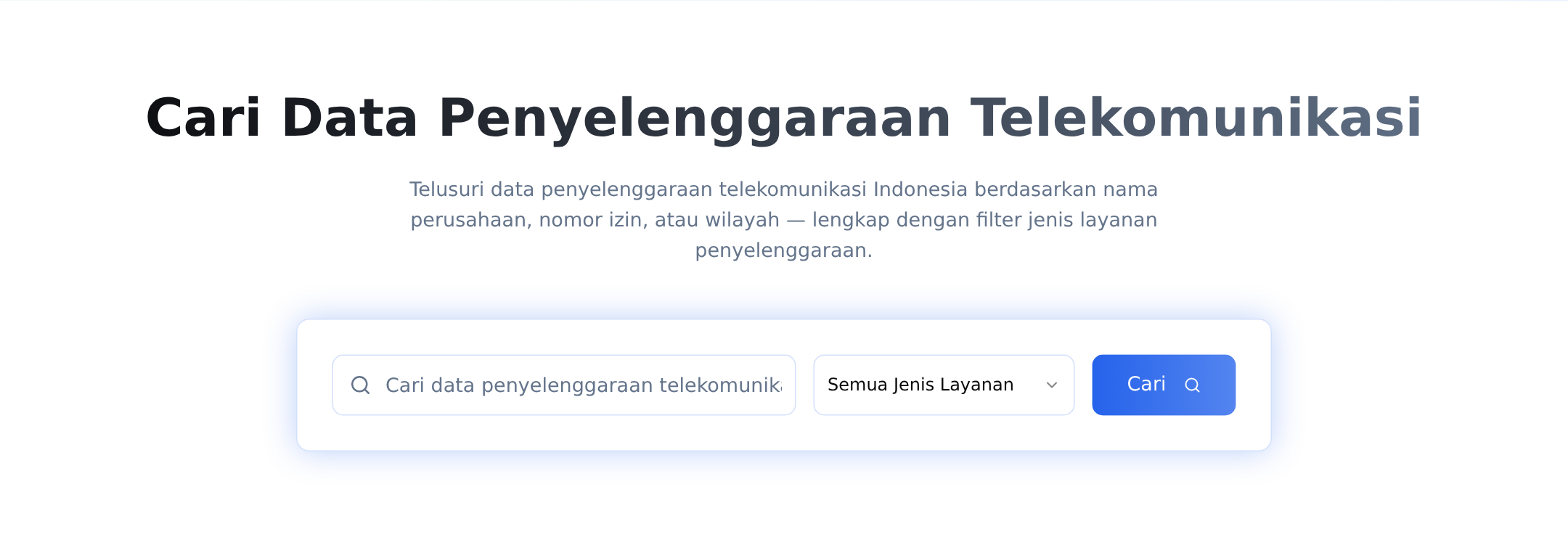
Di bawah judul utama terdapat section “Cari Data Penyelenggaraan Telekomunikasi” — kotak pencarian tersendiri yang dilengkapi filter jenis layanan penyelenggaraan. Setelah itu berturut-turut: kartu ringkasan “Data Real-time Dashboard” (Total Izin, Pelaku Usaha, Total Aplikasi, Menunggu Persetujuan), penjelasan keunggulan platform, section Jenis Penyelenggaraan berbentuk tab interaktif (Jasa, Jaringan, SKLO, Penomoran) berisi rekapitulasi data per jenis layanan, dan ajakan untuk mendaftar sebagai Pelaku Usaha di bagian bawah halaman.
Langkah-langkah:
- Buka browser dan akses alamat Panel Telekomunikasi (contoh:
https://e-telekomunikasi.komdigi.go.id/panel/). - Halaman akan menampilkan judul besar “Visualisasi Data Penyelenggaraan Telekomunikasi” beserta tombol Mulai Sekarang di tengah halaman.
- Perhatikan menu di pojok kanan atas: tombol FAQ (menuju halaman Pertanyaan yang Sering Diajukan), tombol Panduan, tombol Masuk (untuk login bagi yang sudah punya akun), dan tombol Daftar (untuk mendaftar akun baru).
- Gulir (scroll) ke bawah menuju section Cari Data Penyelenggaraan Telekomunikasi. Ketik kata kunci (nama perusahaan, nomor izin, atau wilayah) pada kotak pencarian, pilih jenis layanan pada dropdown di sampingnya bila ingin mempersempit hasil (Jasa / Jaringan / ISR), lalu klik tombol Cari — Anda akan diarahkan ke halaman Hasil Pencarian (lihat bagian 3 di bawah). Memilih jenis layanan saja tanpa kata kunci juga bisa, untuk menelusuri seluruh data pada jenis tersebut.
- Lanjutkan menggulir untuk melihat kartu Data Real-time Dashboard yang menampilkan angka Total Izin, jumlah Pelaku Usaha aktif, Total Aplikasi/permohonan yang diproses, dan jumlah yang sedang Menunggu Persetujuan — angka-angka ini diperbarui secara berkala mengikuti data terbaru, serta bagian “Platform Teknologi Terdepan” yang menjelaskan fitur-fitur platform.
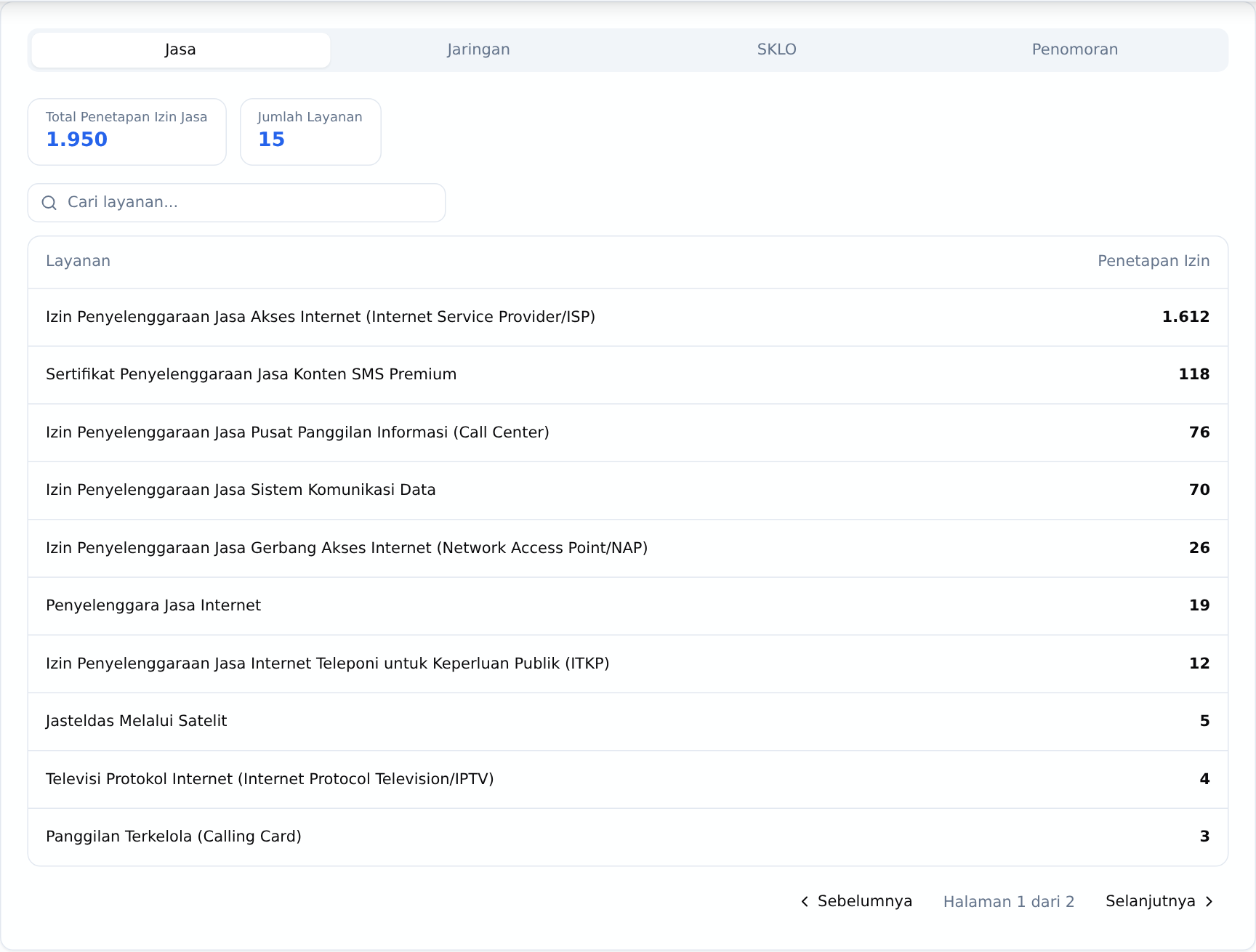
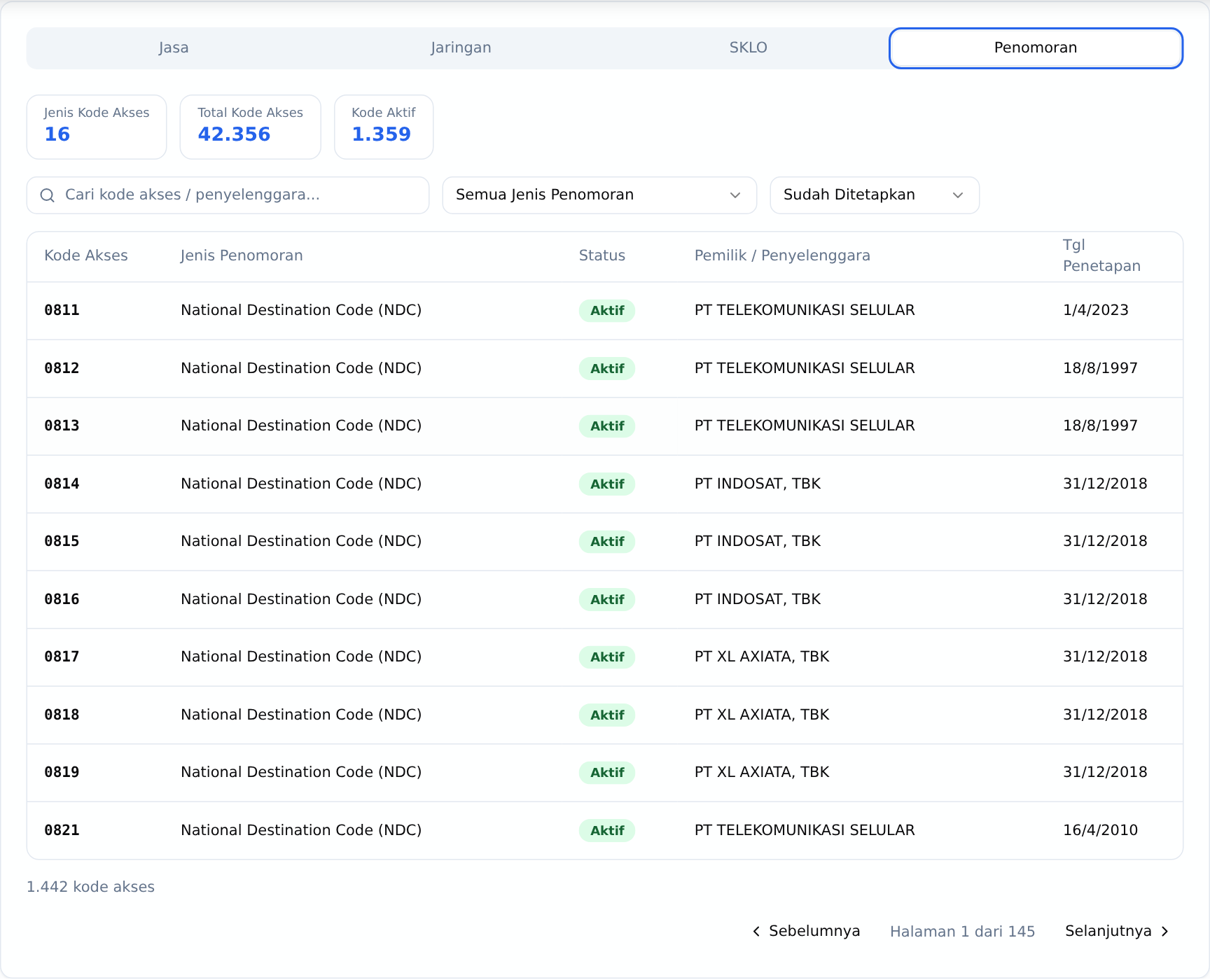
- Di bawahnya terdapat section Jenis Penyelenggaraan berbentuk tab: Jasa, Jaringan, SKLO, dan Penomoran.
- Tab Jasa dan Jaringan menampilkan total penetapan izin beserta tabel jumlah izin per layanan (misalnya ISP, NAP, Jartaplok) yang bisa dicari lewat kotak “Cari layanan…” dan memiliki navigasi halaman.
- Tab SKLO menampilkan jumlah SKLO yang telah diterbitkan per jenis layanan, terpisah untuk kategori Jasa dan Jaringan.
- Tab Penomoran menampilkan ringkasan seluruh jenis kode akses (jumlah jenis, total kode, kode aktif) beserta tabel kode akses yang bisa dicari dan difilter per jenis penomoran maupun status penetapan; untuk kode yang sudah ditetapkan, kolom Pemilik / Penyelenggara menampilkan pemegang kode tersebut.
- Paling bawah terdapat ajakan “Bergabung dengan Platform Terdepan” dengan tombol Daftar Sebagai Pelaku Usaha — klik ini jika ingin membuat akun sebagai pelaku usaha telekomunikasi.
2. Dashboard Data Publik (Public Data View)
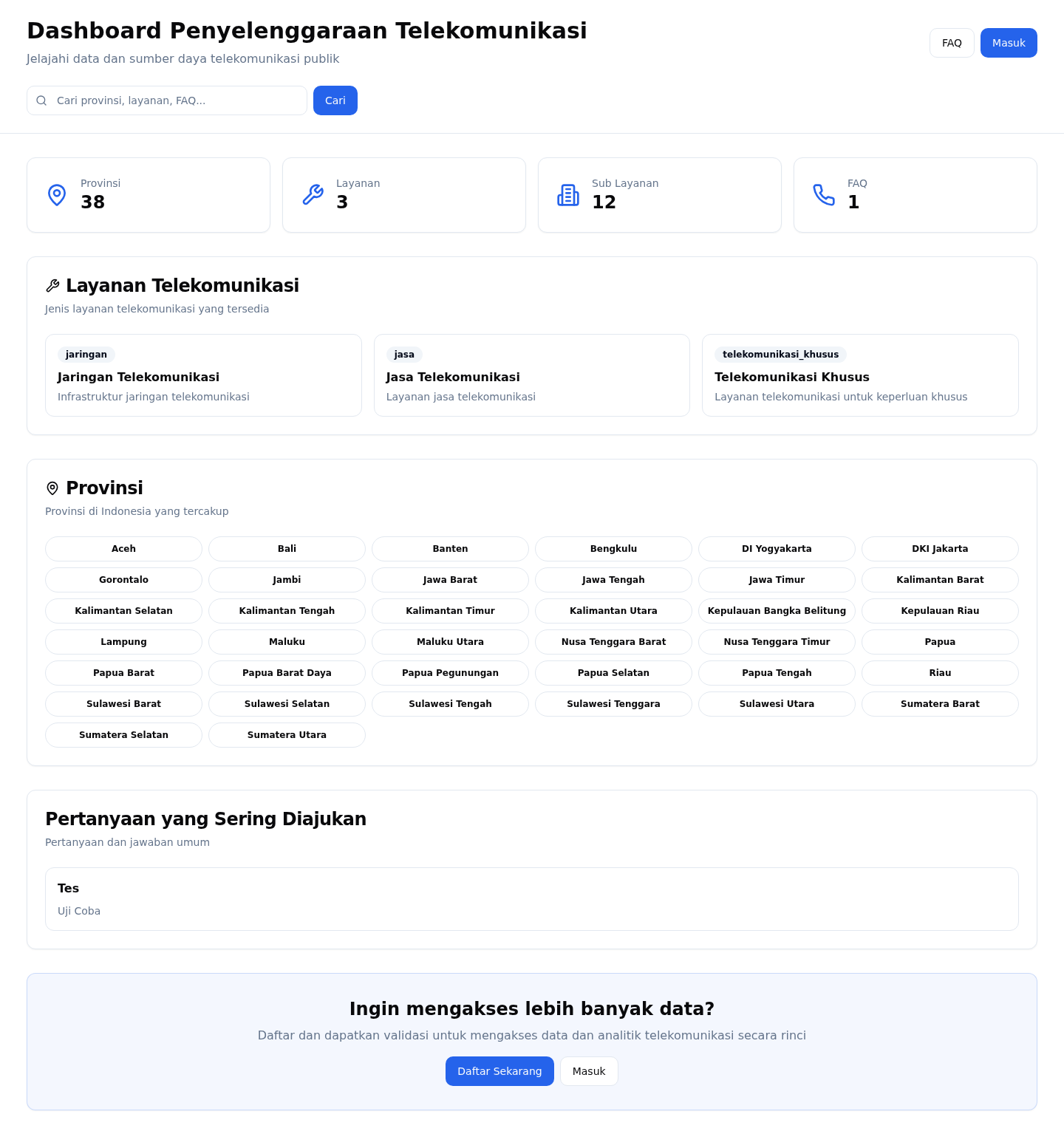
Halaman /public-data adalah dashboard ringkas yang menampilkan gambaran umum data penyelenggaraan telekomunikasi yang tersedia untuk publik: jumlah provinsi yang tercakup, jenis layanan telekomunikasi, sub-layanan, dan pertanyaan yang sering diajukan. Halaman ini berguna bagi Pelaku Usaha atau masyarakat yang ingin menjelajahi (explore) data secara cepat tanpa harus tahu kata kunci pencarian spesifik terlebih dahulu — cukup telusuri lewat kategori atau provinsi yang ditampilkan.
Langkah-langkah:
-
Dari Beranda, akses halaman ini melalui tautan
/public-data, atau klik tombol/menu yang mengarah ke “Dashboard Penyelenggaraan Telekomunikasi” bila tersedia di halaman lain. -
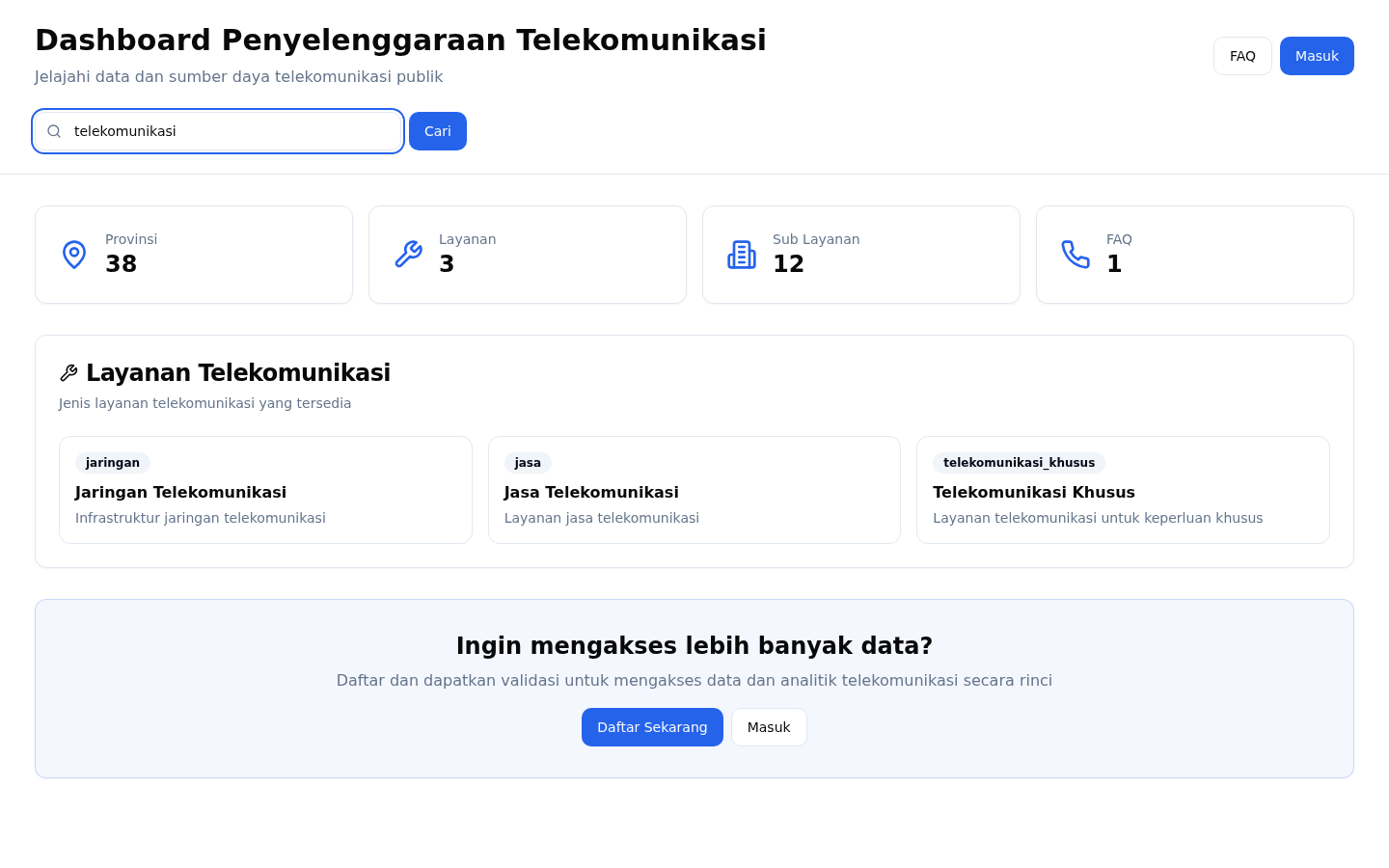
Di bagian paling atas terdapat judul “Dashboard Penyelenggaraan Telekomunikasi” beserta kotak pencarian “Cari provinsi, layanan, FAQ…” dan tombol Cari di sampingnya.
-
Ketik kata kunci pada kotak pencarian (contoh: “telekomunikasi”) lalu klik tombol Cari untuk berpindah ke halaman Hasil Pencarian.
-
Di bawah kotak pencarian terdapat empat kartu ringkasan: Provinsi (jumlah provinsi yang datanya tercakup), Layanan (jumlah kategori layanan telekomunikasi), Sub Layanan (jumlah sub-kategori), dan FAQ (jumlah pertanyaan yang tersedia).
-
Bagian Layanan Telekomunikasi menampilkan empat kartu kategori: Jaringan Telekomunikasi (infrastruktur jaringan), Jasa Telekomunikasi (layanan jasa), Penomoran (penetapan penomoran telekomunikasi), dan SKLO (Surat Keterangan Laik Operasi). Klik salah satu kartu untuk melihat data terkait kategori tersebut.
-
Bagian Provinsi menampilkan daftar 38 provinsi di Indonesia dalam bentuk tombol/chip. Klik nama provinsi untuk melihat data penyelenggaraan yang terdaftar di provinsi tersebut.
-
Bagian Pertanyaan yang Sering Diajukan menampilkan cuplikan FAQ langsung di halaman ini; klik untuk melihat detail lengkap di halaman FAQ.
-
Paling bawah terdapat ajakan “Ingin mengakses lebih banyak data?” dengan tombol Daftar Sekarang dan Masuk — akses data yang lebih rinci dan analitik lengkap memerlukan akun terdaftar.
3. Hasil Pencarian (/search)
Halaman ini menampilkan daftar hasil pencarian data penyelenggaraan telekomunikasi berdasarkan kata kunci yang dimasukkan pengguna, misalnya nama perusahaan atau jenis layanan. Halaman ini sangat berguna bagi Pelaku Usaha yang ingin mengecek apakah suatu perusahaan telekomunikasi sudah memiliki izin resmi, atau bagi masyarakat yang ingin memverifikasi status izin sebuah penyelenggara sebelum menggunakan jasanya.
Langkah-langkah:
- Halaman ini dapat dicapai dengan dua cara: (a) mengetik kata kunci di section pencarian pada Beranda atau Dashboard Data Publik lalu menekan tombol Cari, atau (b) mengakses langsung alamat
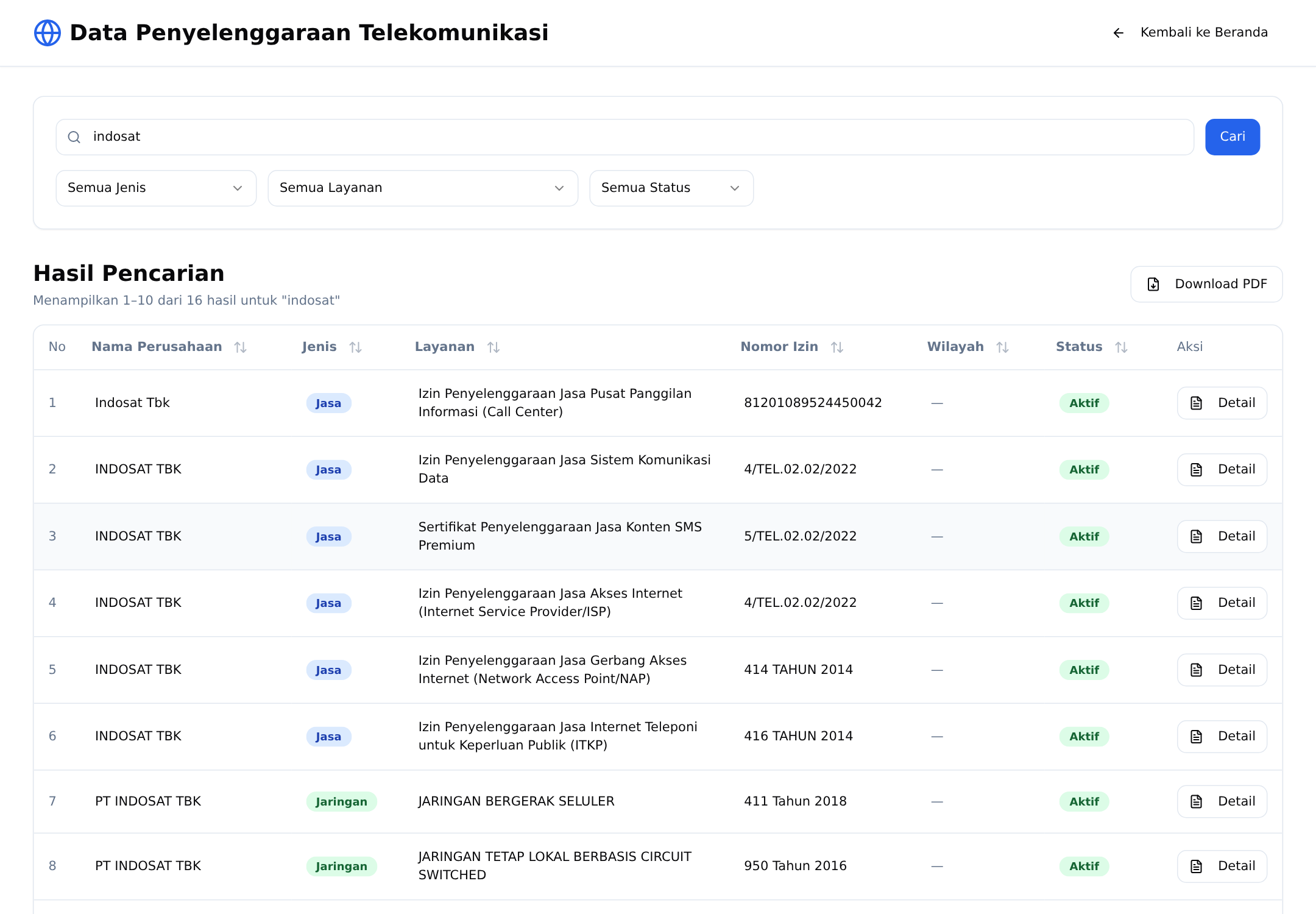
/search?q=<kata kunci>(contoh:/search?q=telekomunikasi). - Di bagian atas halaman terdapat kotak pencarian yang sudah terisi kata kunci yang dicari, beserta tiga dropdown filter: Jenis (Jasa / Jaringan / ISR), Layanan (sub-layanan spesifik, mengikuti jenis yang dipilih), dan Status (Aktif / Tidak Aktif / Ditangguhkan). Terdapat juga tautan Kembali ke Beranda di pojok kanan atas.
- Di bawahnya tertulis ringkasan hasil, misalnya “Menampilkan 1–10 dari 16 hasil untuk ‘indosat’” — menunjukkan rentang data yang sedang tampil dan jumlah total yang cocok.
- Hasil ditampilkan dalam bentuk tabel dengan kolom No, Nama Perusahaan, Jenis, Layanan, Nomor Izin, Wilayah, Status, dan Aksi. Klik judul kolom (ikon panah) untuk mengurutkan data naik/turun berdasarkan kolom tersebut.
- Gunakan navigasi halaman di bawah tabel untuk berpindah halaman, dan dropdown Baris per halaman (10/20/50) untuk mengatur banyaknya data per halaman. Seluruh kondisi pencarian (kata kunci, filter, urutan, halaman) tersimpan di alamat URL sehingga bisa dibagikan.
- Tombol Download PDF di kanan atas hasil mengunduh seluruh hasil terfilter sebagai dokumen PDF resmi — memuat logo KOMDIGI, keterangan “Sumber: data e-telekomunikasi.komdigi.go.id”, tanggal cetak, dan ringkasan filter yang digunakan.
- Untuk melihat detail lengkap salah satu hasil, klik tombol Detail pada baris yang diinginkan. Anda akan diarahkan ke halaman Detail Penyelenggaraan (lihat bagian 4 di bawah).
- Di bagian paling bawah terdapat catatan: “Hasil pencarian menampilkan informasi terbatas. Untuk akses lengkap ke data dan fitur visualisasi, silakan masuk ke akun atau daftar akun baru.” Ini menandakan bahwa sebagai pengunjung tanpa login, informasi yang ditampilkan memang sengaja dibatasi.
4. Detail Penyelenggaraan (/detail/:id)
Halaman ini menampilkan rincian satu data izin penyelenggaraan telekomunikasi yang dipilih dari halaman Hasil Pencarian maupun Dashboard Data Publik. Halaman ini berguna untuk memverifikasi keabsahan izin suatu perusahaan telekomunikasi — misalnya oleh mitra bisnis, pelanggan, atau Pelaku Usaha lain yang ingin memastikan status resmi sebuah penyelenggara sebelum bekerja sama.
Langkah-langkah:
- Dari halaman Hasil Pencarian (
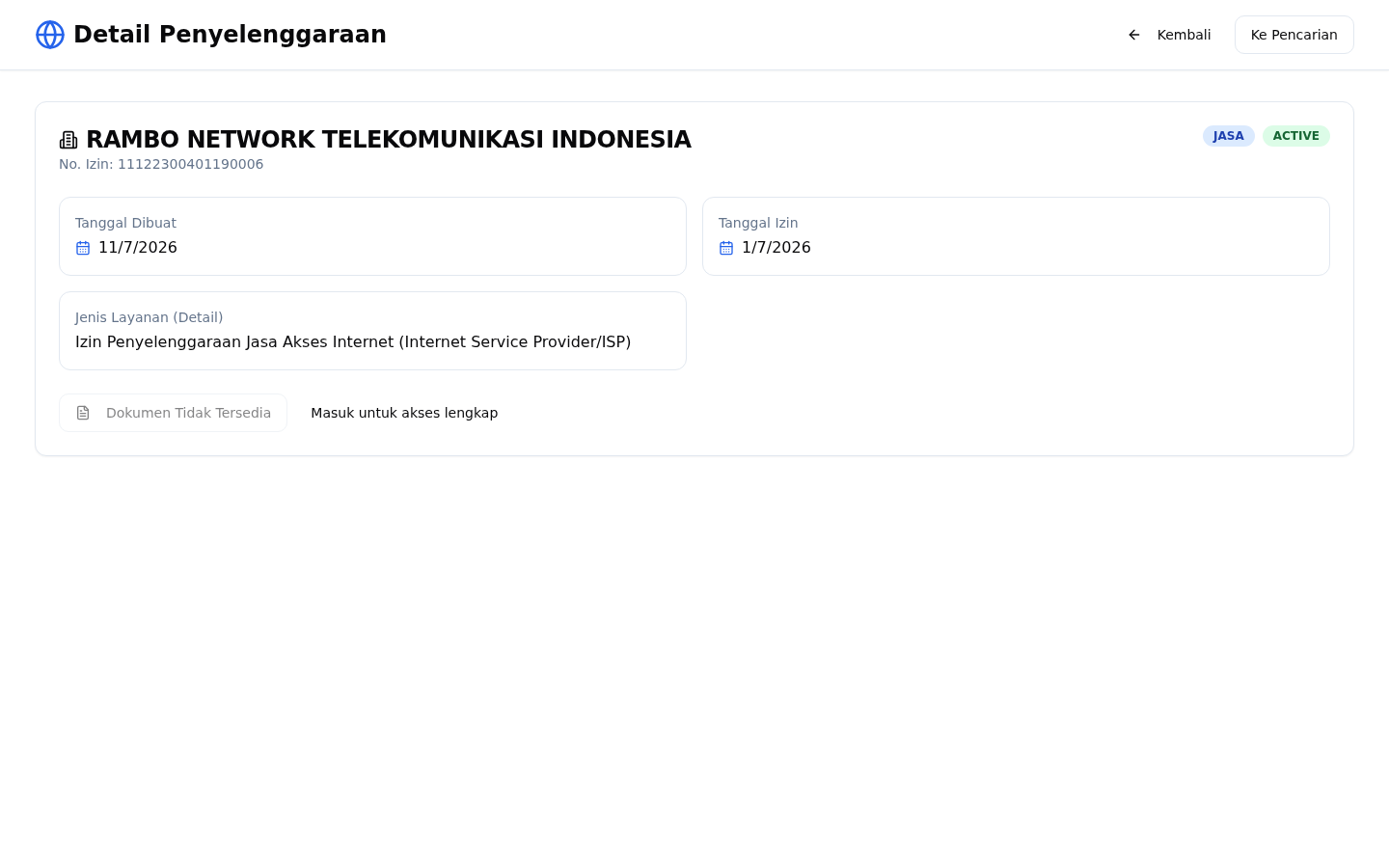
/search), klik tombol Lihat Detail pada salah satu kartu hasil pencarian. Alamat halaman akan berubah menjadi/detail/<id-unik>. - Di bagian atas terdapat judul Detail Penyelenggaraan, dengan tombol Kembali (kembali ke halaman sebelumnya) dan Ke Pencarian (kembali ke halaman pencarian) di pojok kanan atas.
- Nama perusahaan/penyelenggara ditampilkan besar di bagian atas kartu, disertai label kategori layanan (misalnya JASA) dan status izin (misalnya ACTIVE) di pojok kanan, serta nomor izin di bawah nama perusahaan.
- Kartu informasi menampilkan: Tanggal Dibuat (tanggal data ini dicatat di sistem) dan Tanggal Izin (tanggal izin resmi diterbitkan).
- Bagian Jenis Layanan (Detail) menjelaskan secara spesifik jenis izin yang dimiliki, misalnya “Izin Penyelenggaraan Jasa Akses Internet (Internet Service Provider/ISP)”.
- Di bagian bawah terdapat tombol Dokumen Tidak Tersedia (nonaktif/abu-abu) dengan keterangan “Masuk untuk akses lengkap” — ini menunjukkan bahwa dokumen resmi terkait izin tersebut hanya dapat diunduh/dilihat oleh pengguna yang sudah login dengan hak akses yang sesuai.
- Untuk kembali mencari data lain, klik tombol Ke Pencarian di pojok kanan atas.
5. Pertanyaan yang Sering Diajukan / FAQ (/public/faq)
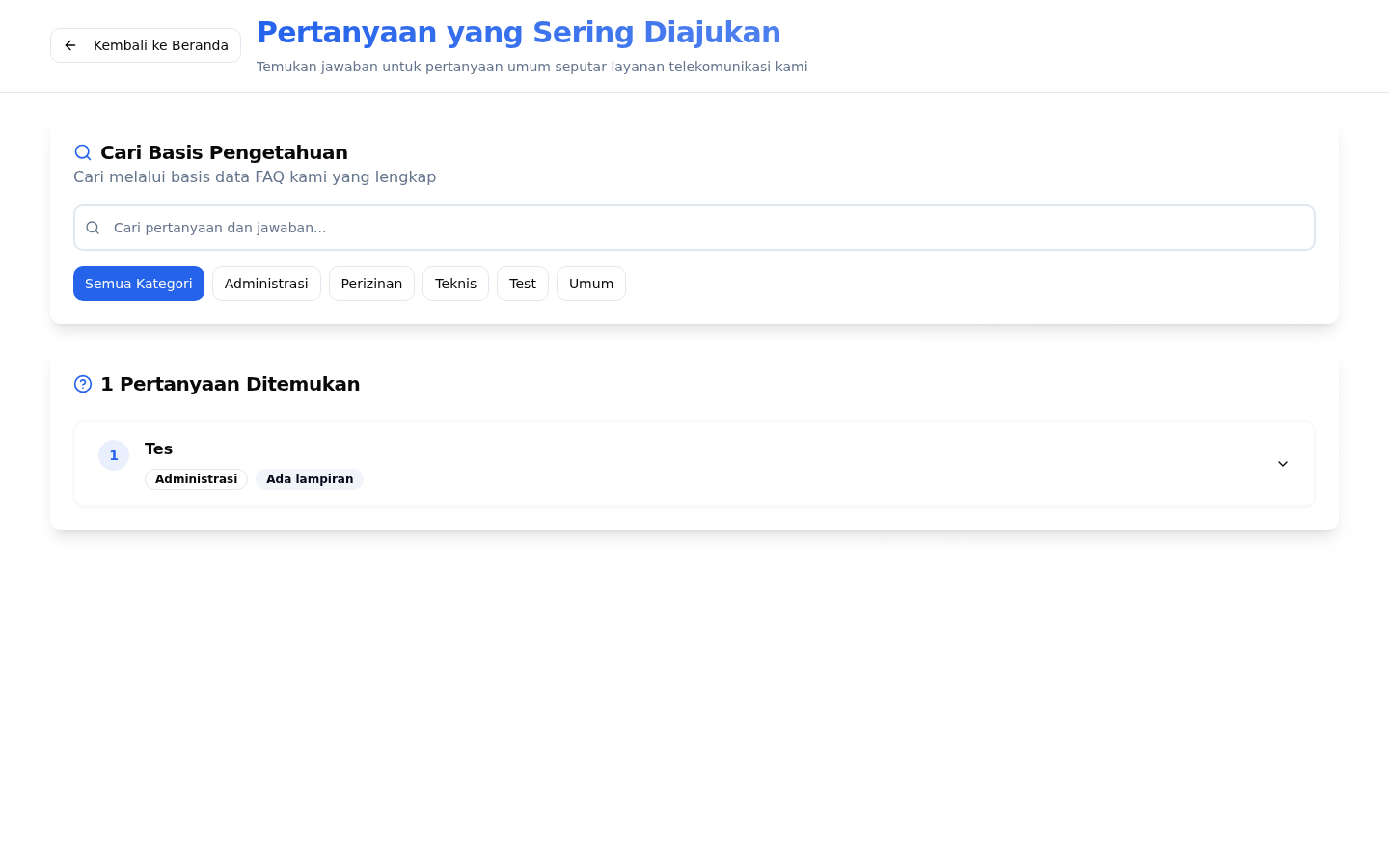
Halaman FAQ publik berisi kumpulan pertanyaan dan jawaban umum seputar layanan telekomunikasi dan penggunaan platform Panel Telekomunikasi. Halaman ini ditujukan bagi siapa saja yang memiliki pertanyaan umum sebelum menghubungi langsung pihak Direktorat, atau sebelum mendaftar sebagai Pelaku Usaha.
Langkah-langkah:
-
Akses halaman ini melalui tombol FAQ di pojok kanan atas Beranda, atau langsung ke alamat
/public/faq. -
Di bagian atas terdapat tombol Kembali ke Beranda dan judul halaman “Pertanyaan yang Sering Diajukan” beserta sub-judul “Temukan jawaban untuk pertanyaan umum seputar layanan telekomunikasi kami”.
-
Kotak Cari Basis Pengetahuan memungkinkan pencarian pertanyaan berdasarkan kata kunci — ketik kata kunci pada kotak “Cari pertanyaan dan jawaban…” untuk menyaring daftar pertanyaan yang tampil.
-
Di bawah kotak pencarian terdapat filter kategori berupa tombol: Semua Kategori, Administrasi, Perizinan, Teknis, Test, dan Umum. Klik salah satu untuk menampilkan hanya pertanyaan dari kategori tersebut.
-
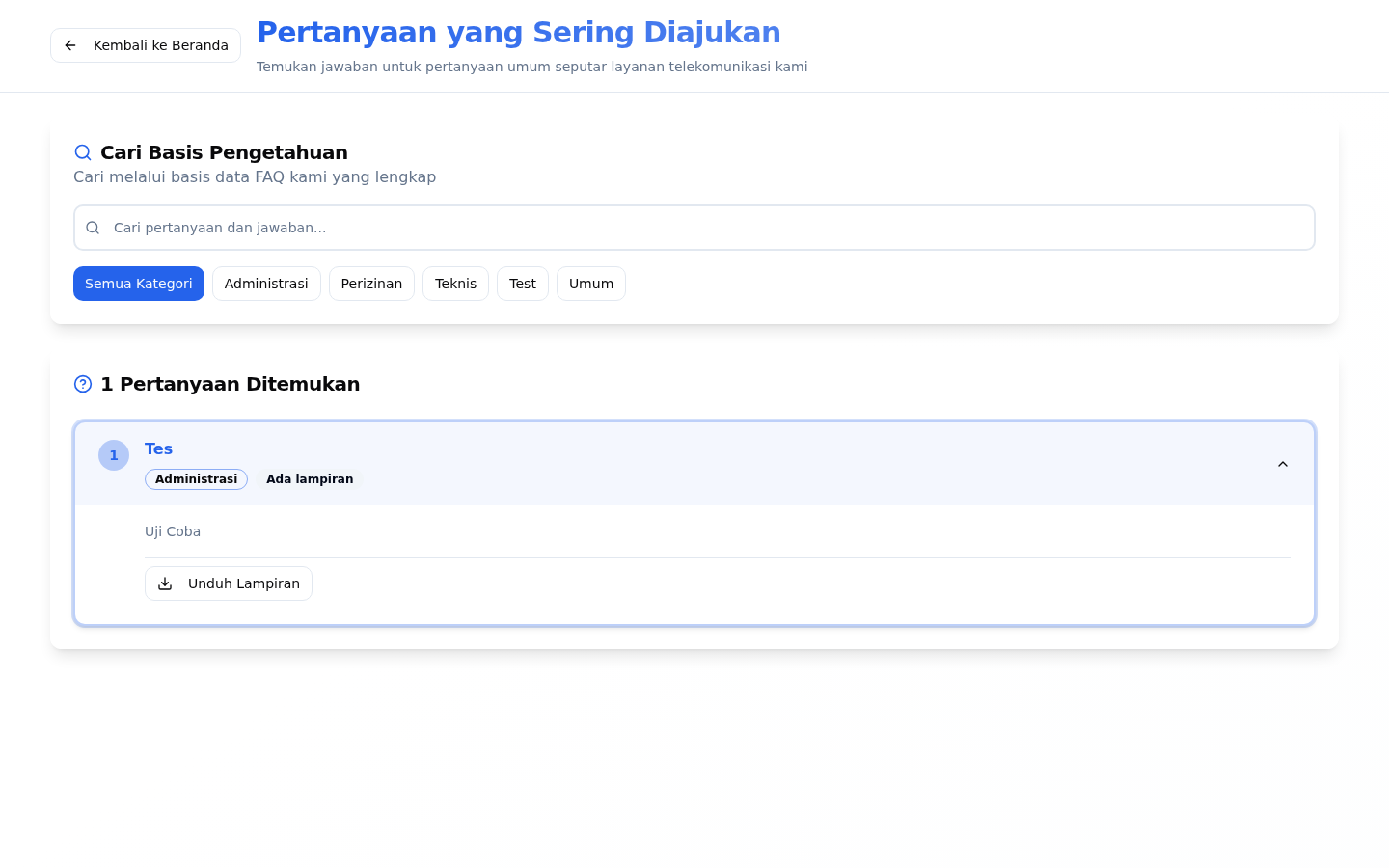
Daftar pertanyaan ditampilkan dalam bentuk kartu bernomor, masing-masing menampilkan judul pertanyaan dan label kategori/atribut (misalnya “Administrasi”, “Ada lampiran” jika pertanyaan tersebut memiliki file lampiran yang bisa diunduh).
-
Klik pada judul pertanyaan untuk membuka/menutup (expand/collapse) jawabannya.
-
Jika pertanyaan memiliki lampiran (ditandai label “Ada lampiran”), akan muncul tombol Unduh Lampiran di bawah teks jawaban — klik untuk mengunduh berkas terkait.
-
Untuk kembali ke Beranda, klik tombol Kembali ke Beranda di pojok kiri atas.
Catatan Umum
- Seluruh halaman di atas dapat diakses tanpa login, namun informasi yang ditampilkan sengaja dibatasi (nomor izin sebagian disamarkan, dokumen resmi tidak dapat diunduh). Untuk akses data lengkap — termasuk unduh dokumen dan fitur analitik — pengguna perlu Masuk (login) atau Daftar sebagai Pelaku Usaha terlebih dahulu.
- Data yang ditampilkan pada halaman publik ini bersifat real (data produksi sungguhan), sehingga nama perusahaan dan nomor izin yang muncul adalah data penyelenggara telekomunikasi yang benar-benar terdaftar di sistem Kementerian Komdigi.
2. Dashboard, Layanan & Data Pelaku Usaha
Setelah Masuk (login) — baik dengan akun Panel sendiri maupun via tab eTelekomunikasi (SSO menggunakan akun e-Telekomunikasi) — seorang Pelaku Usaha diarahkan ke Dashboard dengan sidebar menu di sisi kiri. Sidebar ini terbagi menjadi empat kelompok: Utama (Beranda, Manajemen Data, Visualisasi Data, Dokumen SK), Layanan (Jasa, Jaringan, Penomoran, Tarif, SKLO, LKO, ISR), Data & Statistik (Data BPS), dan Bantuan (FAQ, Changelog, Dukungan, Pengaturan Notifikasi, Keluar). Bagian ini mendokumentasikan setiap halaman yang dapat diakses oleh peran Pelaku Usaha.
Poin penting yang perlu dipahami sejak awal: halaman-halaman di grup Layanan (Jasa, Jaringan, Penomoran, Tarif, SKLO, LKO, ISR) selalu menampilkan kotak informasi biru bertuliskan “Menampilkan data milik entitas Anda saja” — artinya data yang tampil di sana sudah otomatis disaring hanya untuk perusahaan/entitas milik akun yang sedang login, bukan seluruh data nasional. Sebaliknya, Manajemen Data dan Visualisasi Data di grup Utama menampilkan data seluruh penyelenggara telekomunikasi se-Indonesia (data publik/nasional), sama seperti yang bisa dilihat pengunjung tanpa login, hanya saja di sini dilengkapi fitur kelola (tambah/impor/ekspor data).
1. Beranda (Dashboard Ringkasan)
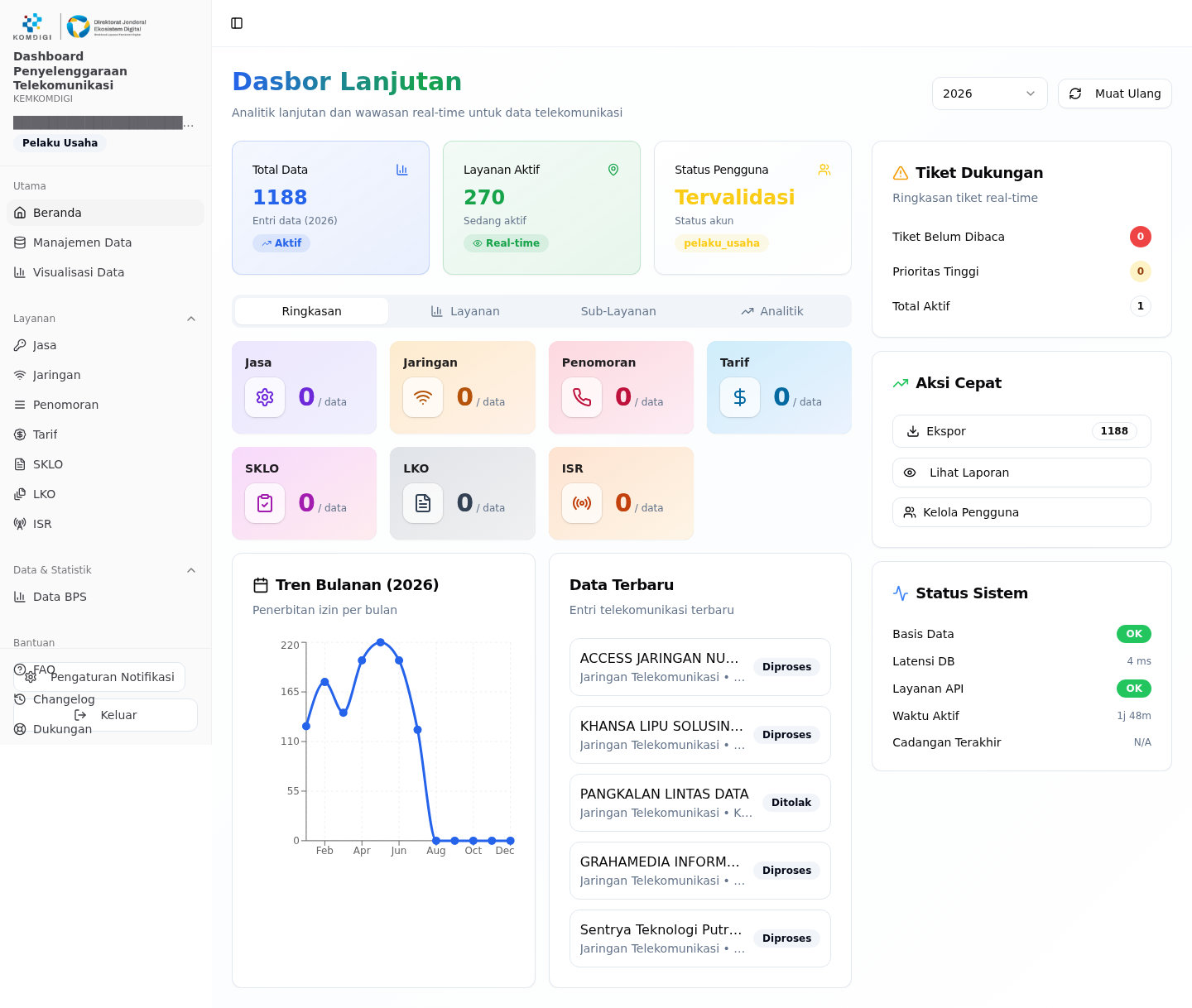
Halaman pertama yang tampil setelah login. Fungsinya sebagai ringkasan cepat (executive summary) atas seluruh aktivitas Pelaku Usaha di platform: jumlah data, status validasi akun, ringkasan per jenis layanan (Jasa/Jaringan/Penomoran/Tarif/SKLO/LKO/ISR), tren penerbitan izin bulanan, daftar entri terbaru se-sistem, ringkasan tiket dukungan, aksi cepat, serta status kesehatan sistem. Halaman ini ditujukan untuk semua Pelaku Usaha yang baru login, sebagai titik awal sebelum menuju menu yang lebih spesifik.
Langkah-langkah:
- Setelah berhasil login, sistem otomatis mengarahkan ke
/dashboarddan menampilkan judul “Dasbor Lanjutan”. - Di pojok kanan atas terdapat pemilih Tahun (default tahun berjalan) dan tombol Muat Ulang untuk menyegarkan data.
- Baris kartu ringkasan menampilkan Total Data (jumlah entri data tahun berjalan), Layanan Aktif, dan Status Pengguna (menunjukkan status akun, misalnya “Tervalidasi”, beserta peran akun seperti
pelaku_usaha). - Di bawahnya terdapat tab Ringkasan / Layanan / Sub-Layanan / Analitik beserta tujuh kartu kecil per jenis layanan (Jasa, Jaringan, Penomoran, Tarif, SKLO, LKO, ISR) yang masing-masing menampilkan jumlah data.
- Grafik Tren Bulanan menampilkan jumlah penerbitan izin per bulan sepanjang tahun berjalan, dan kartu Data Terbaru menampilkan daftar entri telekomunikasi paling baru beserta status prosesnya (Diproses/Ditolak, dsb.) — perlu dicatat entri di sini berasal dari seluruh sistem, bukan hanya milik perusahaan Anda.
- Di sisi kanan terdapat panel Tiket Dukungan (ringkasan tiket belum dibaca, prioritas tinggi, total aktif), Aksi Cepat (pintasan Ekspor, Lihat Laporan, Kelola Pengguna), dan Status Sistem (kesehatan basis data, latensi, layanan API, waktu aktif).
- Klik salah satu menu di sidebar kiri untuk berpindah ke halaman lain kapan saja.
2. Manajemen Data
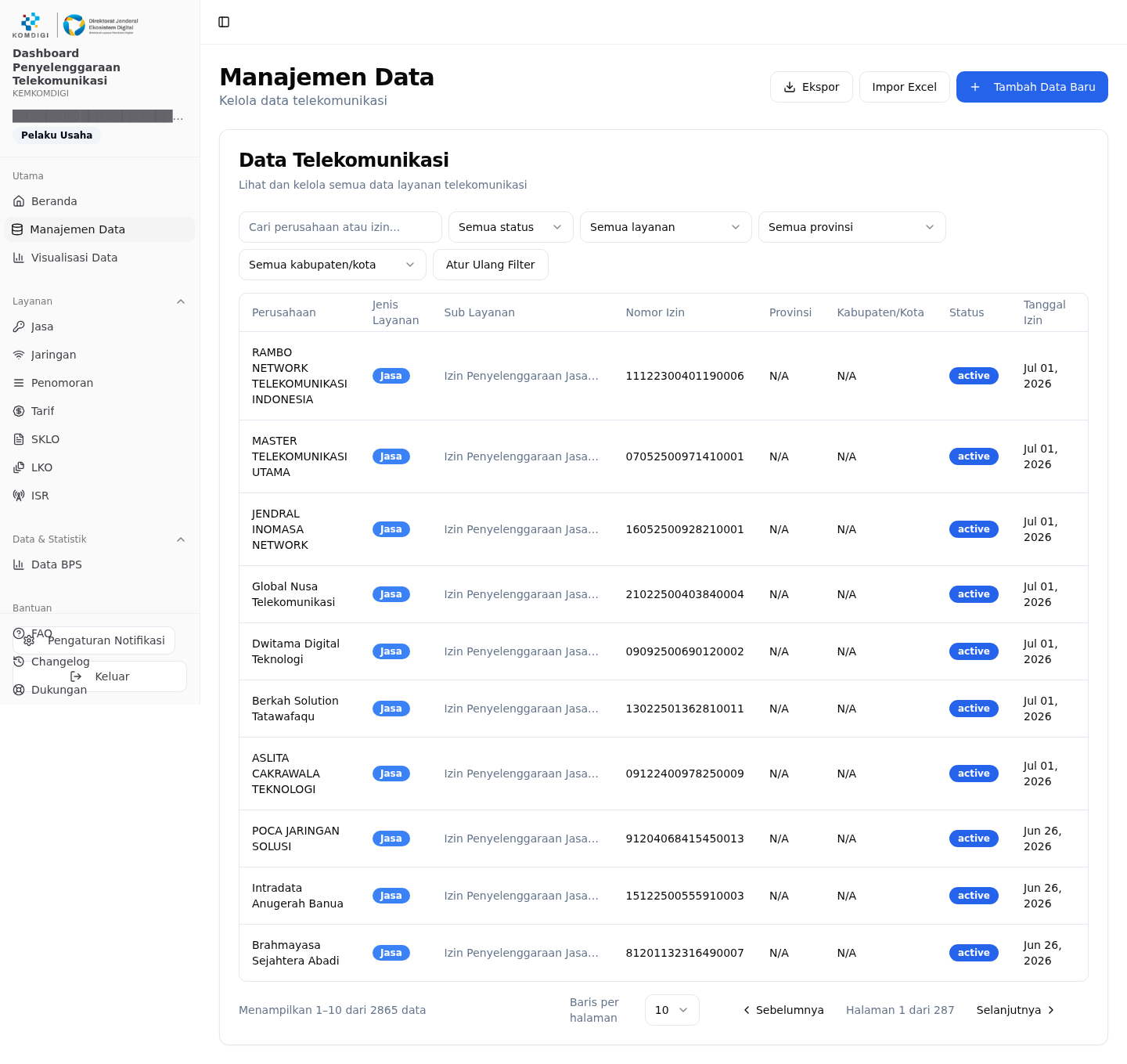
Halaman /data-management menampilkan seluruh data telekomunikasi nasional (bukan hanya milik entitas sendiri) dalam bentuk tabel yang dapat dicari dan difilter, dilengkapi fitur kelola data seperti Ekspor, Impor Excel, dan Tambah Data Baru. Halaman ini cocok digunakan Pelaku Usaha untuk menelusuri/riset data penyelenggara telekomunikasi lain di seluruh Indonesia — misalnya untuk mengecek status izin mitra atau kompetitor — sekaligus (bila memiliki hak akses) mengelola entri data.
Langkah-langkah:
- Klik Manajemen Data di grup Utama pada sidebar.
- Gunakan kotak Cari perusahaan atau izin… di bagian atas untuk mencari data berdasarkan nama perusahaan atau nomor izin, atau gunakan dropdown filter Semua status, Semua layanan, Semua provinsi, dan Semua kabupaten/kota untuk menyaring data lebih spesifik. Tombol Atur Ulang Filter mengembalikan seluruh filter ke kondisi awal.
- Tabel di bawahnya menampilkan kolom Perusahaan, Jenis Layanan, Sub Layanan, Nomor Izin, Provinsi, Kabupaten/Kota, Status, dan Tanggal Izin — total ribuan baris data seluruh penyelenggara, dengan navigasi halaman (pagination) di bagian bawah.
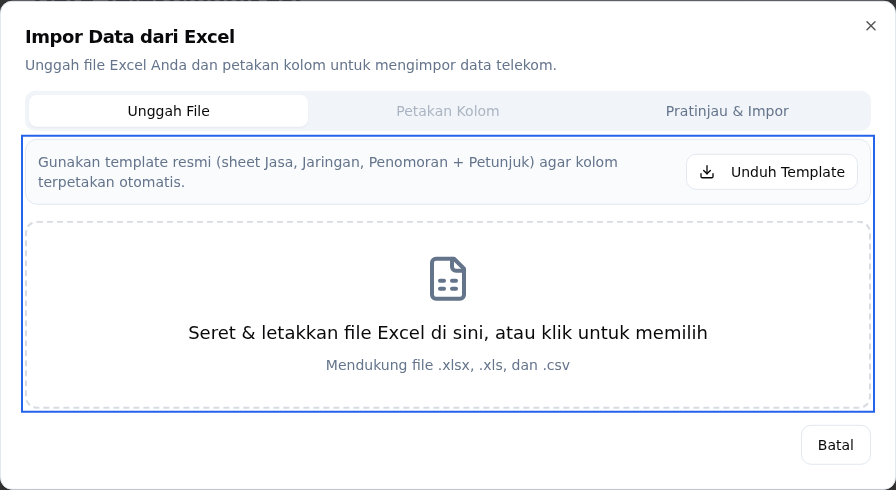
- Tombol Ekspor mengunduh data yang sedang ditampilkan, dan Impor Excel membuka dialog untuk mengunggah data massal dari berkas Excel. Gunakan tombol Unduh Template pada dialog impor untuk mendapatkan template resmi — berisi sheet Jasa, Jaringan, dan Penomoran beserta sheet Petunjuk berisi daftar nilai yang dikenali (nama layanan/ID sub-layanan). Struktur template mengikuti model dokumen SK yang sama dengan formulir Tambah Data. Proses impor berjalan tiga tahap mengikuti tab pada dialog: Unggah File → Petakan Kolom → Pratinjau & Impor.
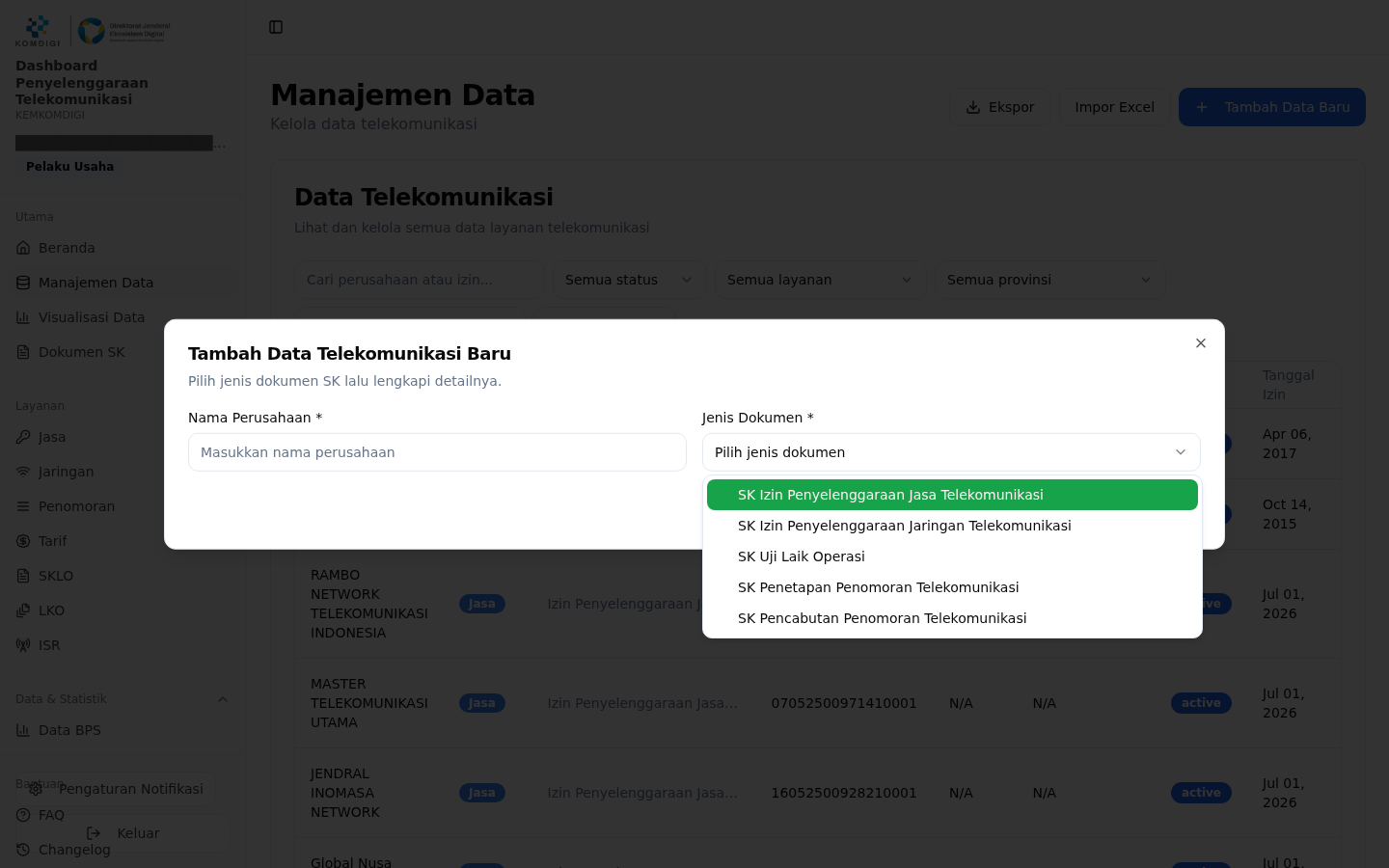
- Tombol + Tambah Data Baru membuka formulir “Tambah Data Telekomunikasi Baru”. Pengisian dimulai dari pemilihan Jenis Dokumen SK: SK Izin Penyelenggaraan Jasa Telekomunikasi, SK Izin Penyelenggaraan Jaringan Telekomunikasi, SK Uji Laik Operasi, SK Penetapan Penomoran Telekomunikasi, atau SK Pencabutan Penomoran Telekomunikasi.
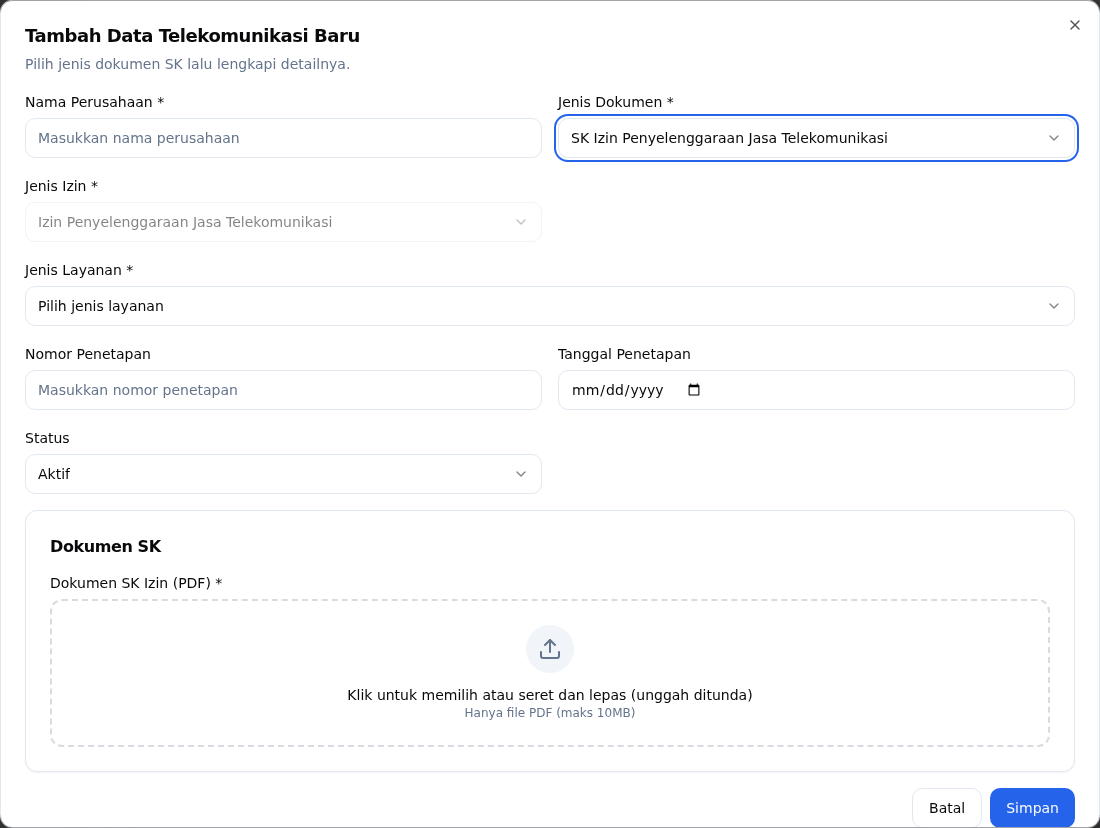
- Pilihan Jenis Dokumen menentukan isian selanjutnya: Jenis Izin (terkunci mengikuti jenis dokumen) dan Jenis Layanan (daftar layanan resmi, lengkap dengan kode KBLI 2020/2025 di bawah kolomnya), Nomor Penetapan, Tanggal Penetapan, serta Status. Kartu Dokumen SK di bagian bawah formulir dipakai mengunggah berkas SK (PDF, maks 10MB) yang otomatis terlampir ke data yang dibuat.
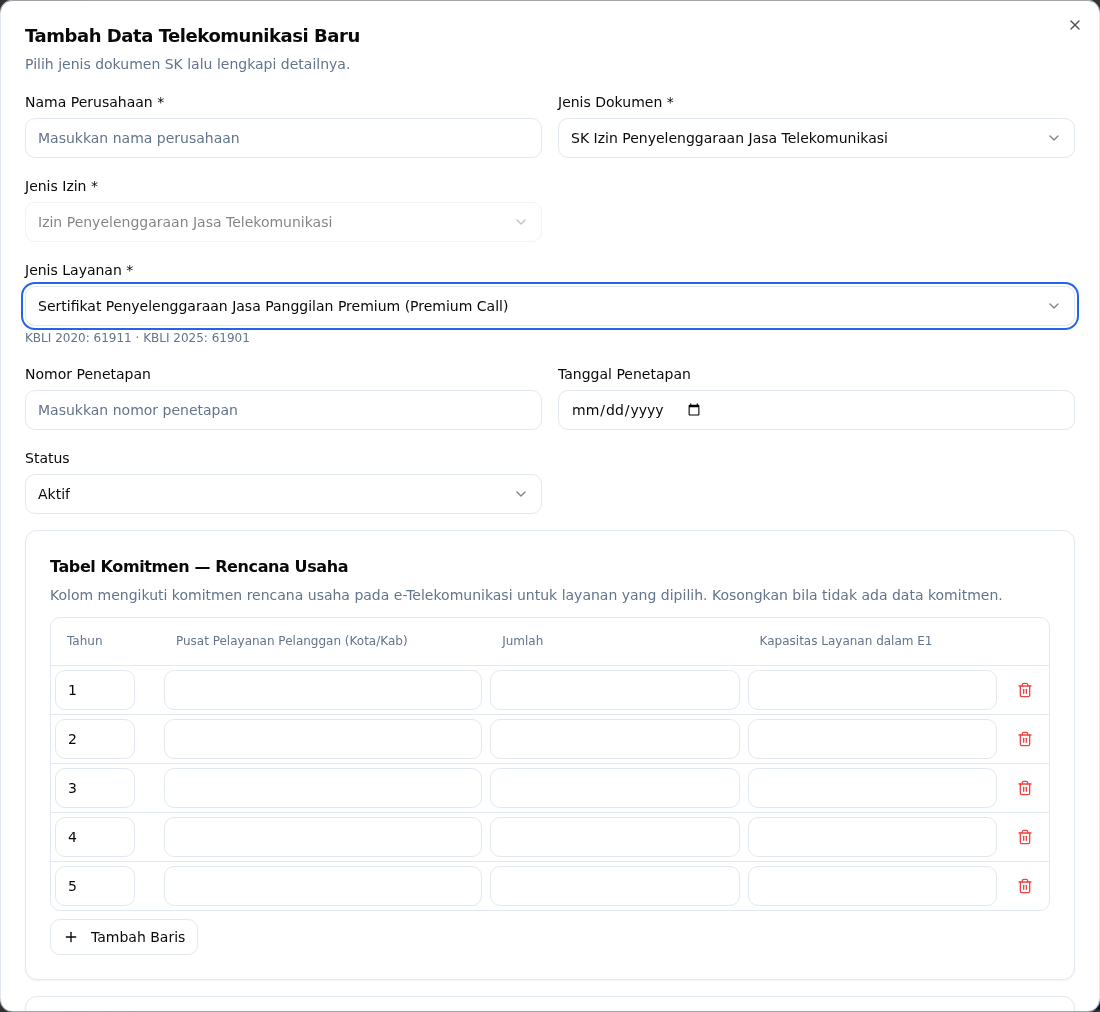
- Untuk SK Izin dan SK Uji Laik Operasi, setelah Jenis Layanan dipilih akan muncul Tabel Komitmen (misalnya “Rencana Usaha” dengan kolom Tahun, Pusat Pelayanan Pelanggan, Jumlah, dan Kapasitas Layanan) yang kolomnya mengikuti komitmen layanan tersebut di e-Telekomunikasi. Gunakan tombol + Tambah Baris untuk menambah baris, atau kosongkan bila memang tidak ada data komitmen. Khusus dokumen penomoran, formulir menampilkan isian Jenis Kode Akses dan Kode Akses menggantikan tabel komitmen.
- Pada kolom aksi tiap baris juga terdapat tombol ikon dokumen (Dokumen SK) yang membuka dialog daftar dokumen SK bertipe milik data tersebut — lengkap dengan status verifikasinya — sekaligus tempat mengunggah dokumen baru (lihat bagian 14. Dokumen SK di bawah).
- Catatan: opsi ubah/hapus per baris hanya muncul untuk data yang memang dibuat oleh akun Anda sendiri (kontrol akses per-baris) — untuk data milik penyelenggara lain, baris hanya bersifat lihat-saja (read-only). Pada mode ubah data, berkas dokumen SK dikelola melalui tombol Dokumen SK pada tabel, bukan lewat formulir ubah.
3. Visualisasi Data
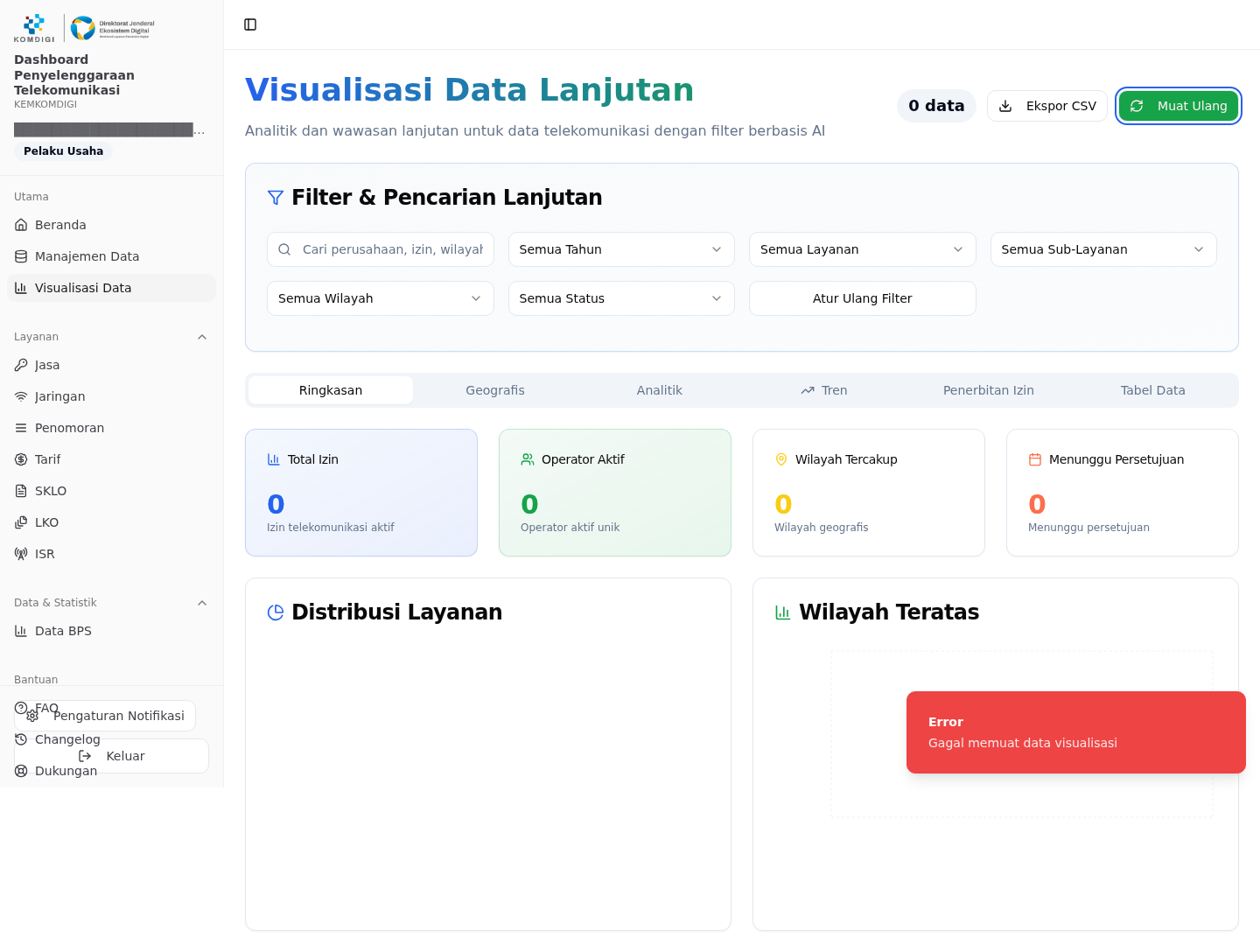
Halaman /data-visualization (“Visualisasi Data Lanjutan”) menyediakan analitik dan grafik interaktif atas data telekomunikasi nasional: total izin, jumlah operator aktif, cakupan wilayah, izin yang menunggu persetujuan, distribusi layanan, hingga wilayah dengan penerbitan izin terbanyak. Cocok bagi Pelaku Usaha yang ingin memahami tren industri secara menyeluruh (misalnya sebelum mengajukan izin baru atau ekspansi ke wilayah tertentu), didukung filter berbasis AI.
Langkah-langkah:
- Klik Visualisasi Data di grup Utama pada sidebar.
- Panel Filter & Pencarian Lanjutan di bagian atas memungkinkan penyaringan berdasarkan kata kunci (perusahaan/izin/wilayah), Semua Tahun, Semua Layanan, Semua Sub-Layanan, Semua Wilayah, dan Semua Status; tombol Atur Ulang Filter mengembalikan filter ke kondisi awal.
- Gunakan tab Ringkasan / Geografis / Analitik / Tren / Penerbitan Izin / Tabel Data untuk berpindah sudut pandang visualisasi.
- Tab Ringkasan menampilkan kartu Total Izin, Operator Aktif, Wilayah Tercakup, Menunggu Persetujuan, serta grafik Distribusi Layanan dan Wilayah Teratas.
- Tombol Ekspor CSV di pojok kanan atas mengunduh data hasil visualisasi, dan Muat Ulang menyegarkan data terbaru dari server.
- Catatan: pengambilan data visualisasi bersifat lebih berat (menggabungkan banyak sumber), sehingga pada beberapa kesempatan halaman ini sempat menampilkan notifikasi galat sementara saat memuat — cukup klik Muat Ulang untuk mencoba lagi.
4. Jasa
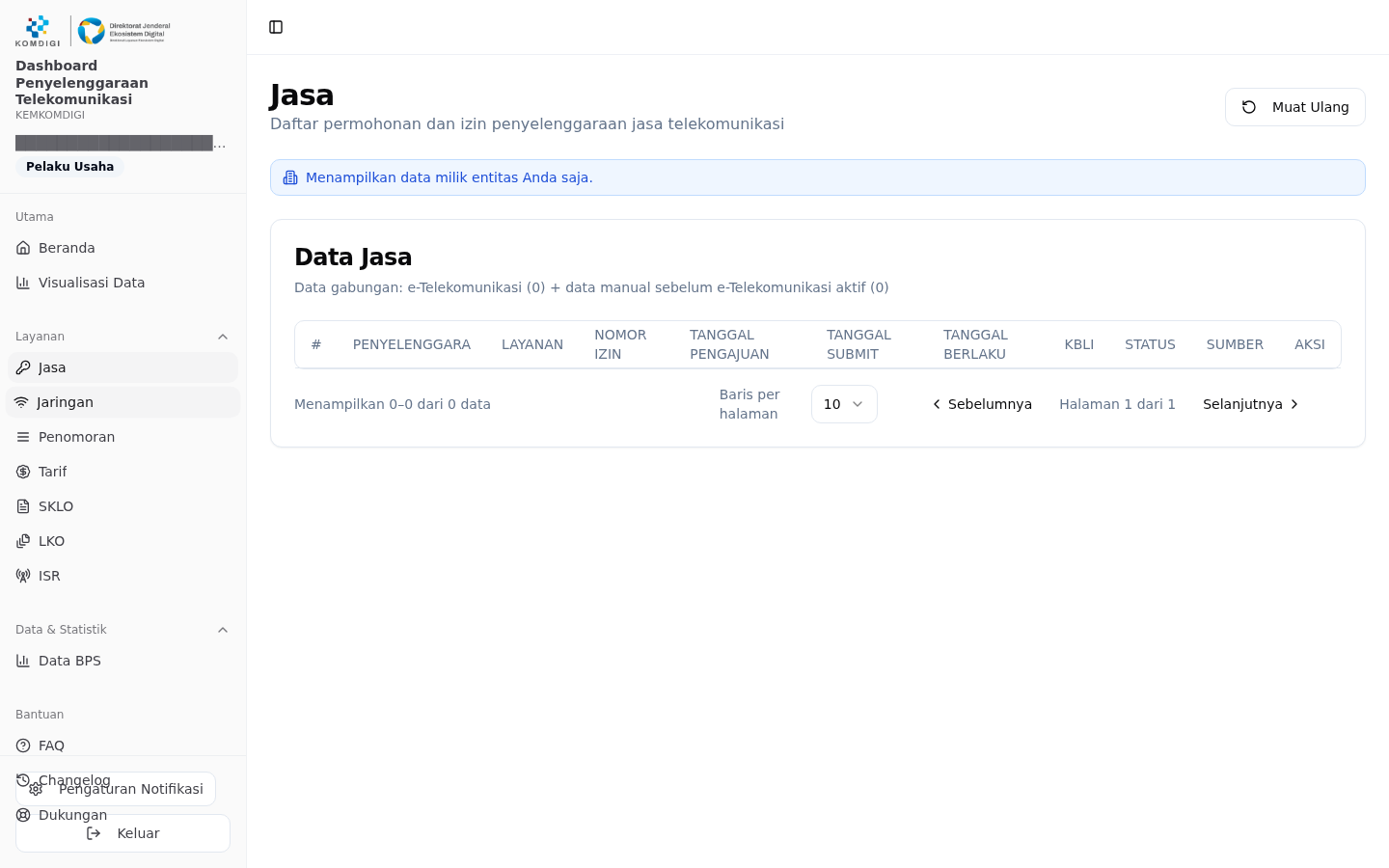
Halaman /services/jasa menampilkan daftar permohonan dan izin Penyelenggaraan Jasa Telekomunikasi milik entitas Anda sendiri — gabungan antara data yang diajukan lewat sistem e-Telekomunikasi dan data manual dari sebelum sistem ini aktif. Halaman ini ditujukan bagi Pelaku Usaha yang ingin memantau status izin jasa telekomunikasi (misalnya Internet Service Provider) yang dimiliki perusahaannya.
Langkah-langkah:
- Klik Jasa di grup Layanan pada sidebar.
- Perhatikan kotak biru “Menampilkan data milik entitas Anda saja” tepat di bawah judul halaman — ini menegaskan bahwa tabel di bawahnya hanya berisi data perusahaan Anda, bukan seluruh penyelenggara.
- Kartu Data Jasa menjelaskan sumber datanya: gabungan data dari e-Telekomunikasi dan data manual sebelum sistem ini aktif.
- Tabel menampilkan kolom Penyelenggara, Layanan, Nomor Izin, Tanggal Pengajuan, Tanggal Submit, Tanggal Berlaku, KBLI, Status, dan Sumber data.
- Jika belum ada izin jasa yang diajukan/dimiliki, tabel akan menampilkan “Menampilkan 0–0 dari 0 data” — ini normal untuk akun yang belum memiliki riwayat perizinan jasa.
- Gunakan kontrol Baris per halaman serta Sebelumnya/Selanjutnya di bagian bawah untuk menavigasi data bila jumlahnya banyak. Tombol Muat Ulang di pojok kanan atas menyegarkan data.
5. Jaringan
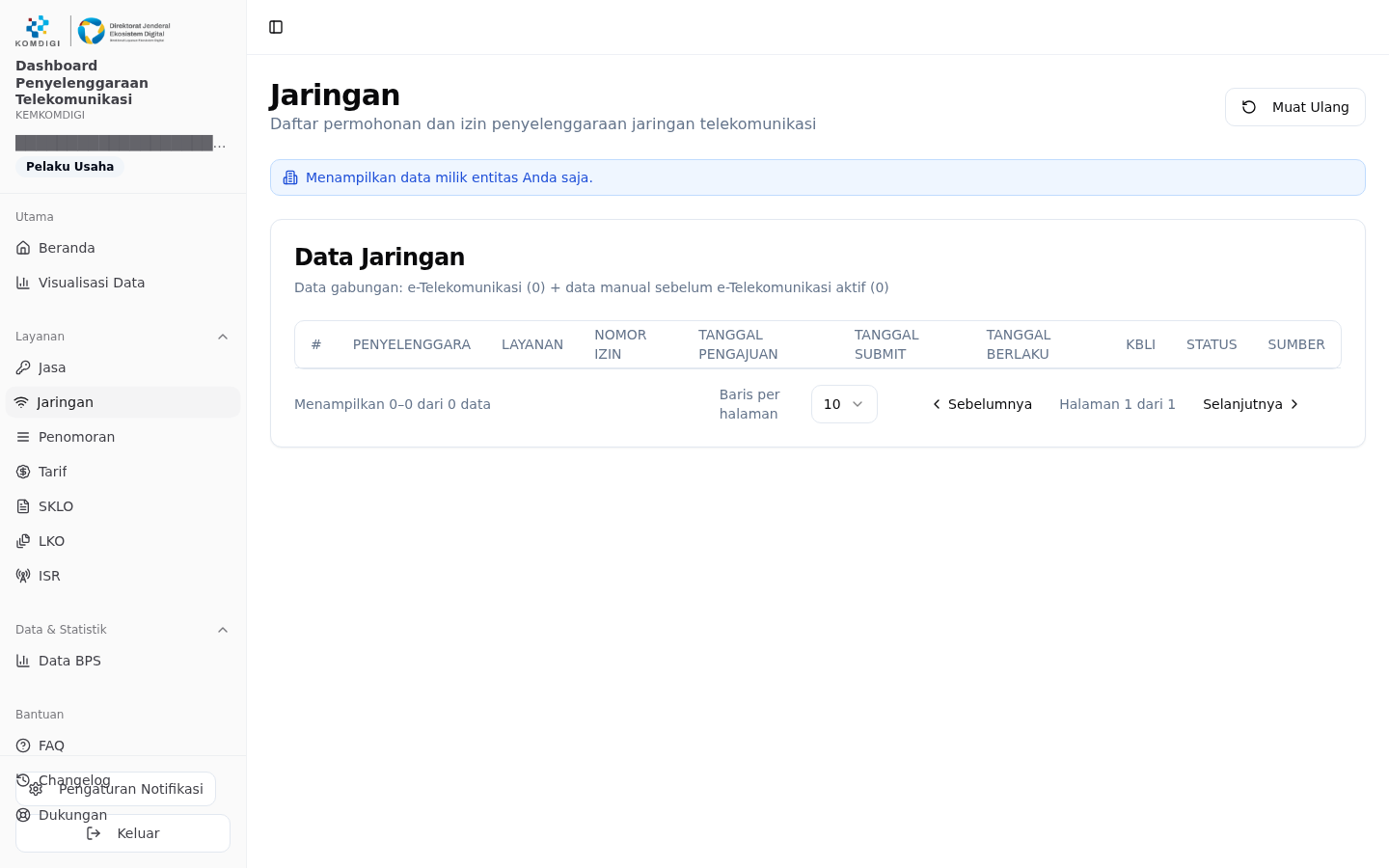
Halaman /services/jaringan sama persis fungsinya dengan halaman Jasa, hanya berfokus pada izin Penyelenggaraan Jaringan Telekomunikasi (infrastruktur jaringan) milik entitas Anda. Berguna bagi Pelaku Usaha yang bergerak di bidang penyediaan jaringan (misalnya penyelenggara jaringan tetap/bergerak) untuk memantau status izinnya.
Langkah-langkah:
- Klik Jaringan di grup Layanan pada sidebar.
- Sama seperti halaman Jasa, kotak biru “Menampilkan data milik entitas Anda saja” menandakan tabel hanya berisi data izin jaringan perusahaan Anda.
- Kartu Data Jaringan menampilkan kolom yang sama seperti halaman Jasa: Penyelenggara, Layanan, Nomor Izin, Tanggal Pengajuan, Tanggal Submit, Tanggal Berlaku, KBLI, Status, dan Sumber.
- Bila perusahaan Anda belum memiliki izin jaringan, tabel akan kosong (“Menampilkan 0–0 dari 0 data”).
- Gunakan navigasi halaman dan tombol Muat Ulang sama seperti pada halaman Jasa.
6. Penomoran
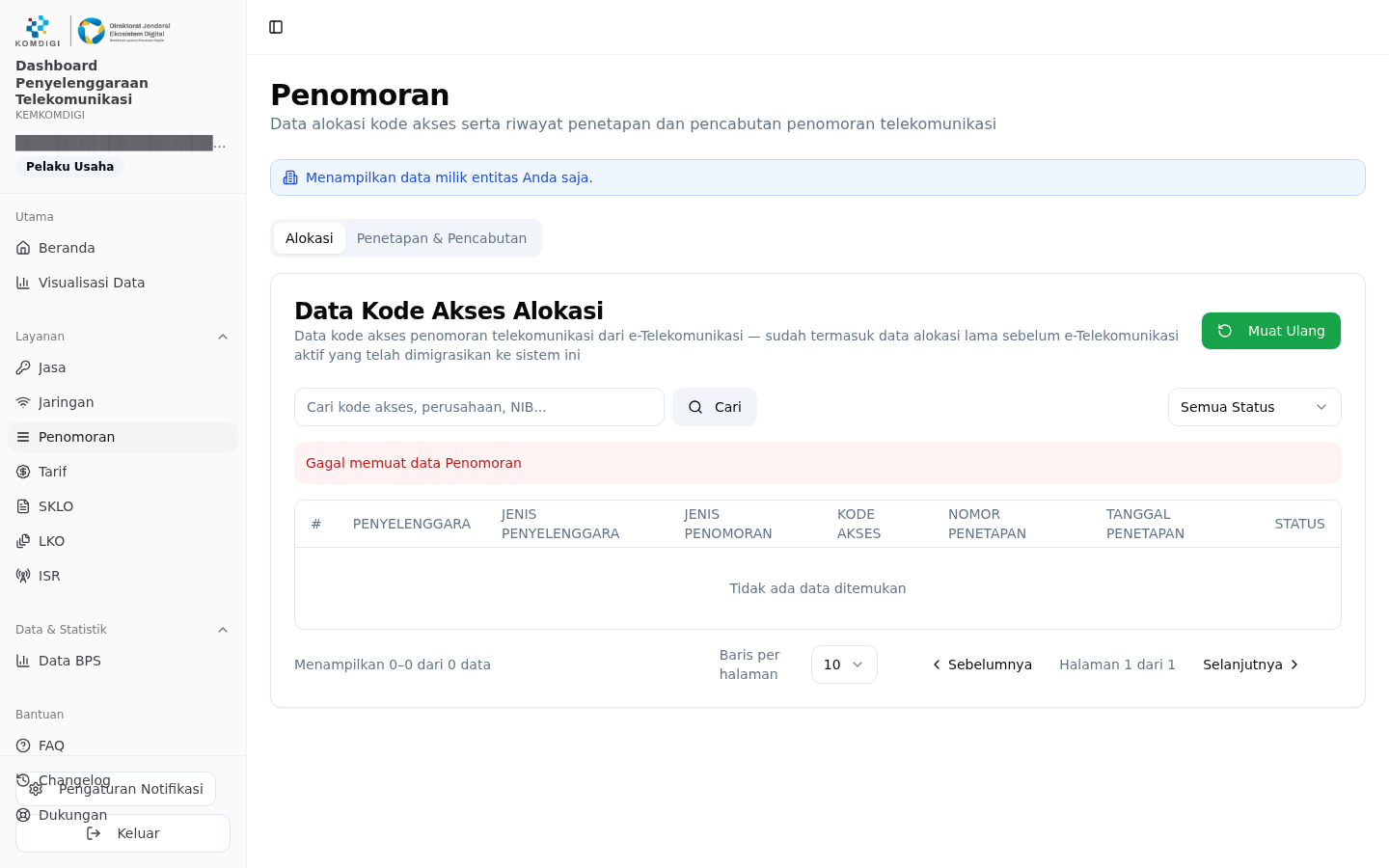
Halaman /services/penomoran menampilkan data alokasi kode akses serta riwayat penetapan dan pencabutan penomoran telekomunikasi milik entitas Anda — termasuk data alokasi lama dari sebelum sistem e-Telekomunikasi aktif yang sudah dimigrasikan.
Langkah-langkah:
- Klik Penomoran di grup Layanan pada sidebar.
- Kotak biru “Menampilkan data milik entitas Anda saja” tetap berlaku di halaman ini.
- Gunakan dua tab yang tersedia: Alokasi (daftar kode akses yang dialokasikan ke entitas Anda) dan Penetapan & Pencabutan (riwayat perubahan status penomoran).
- Pada tab Alokasi, gunakan kotak Cari kode akses, perusahaan, NIB… beserta tombol Cari, dan dropdown Semua Status untuk menyaring data.
- Tabel menampilkan kolom Penyelenggara, Jenis Penyelenggara, Jenis Penomoran, Kode Akses, Nomor Penetapan, Tanggal Penetapan, dan Status.
- Bila belum ada data yang cocok, tabel menampilkan “Tidak ada data ditemukan”. Tombol Muat Ulang di pojok kanan atas dapat dipakai untuk mencoba memuat ulang data.
7. Tarif
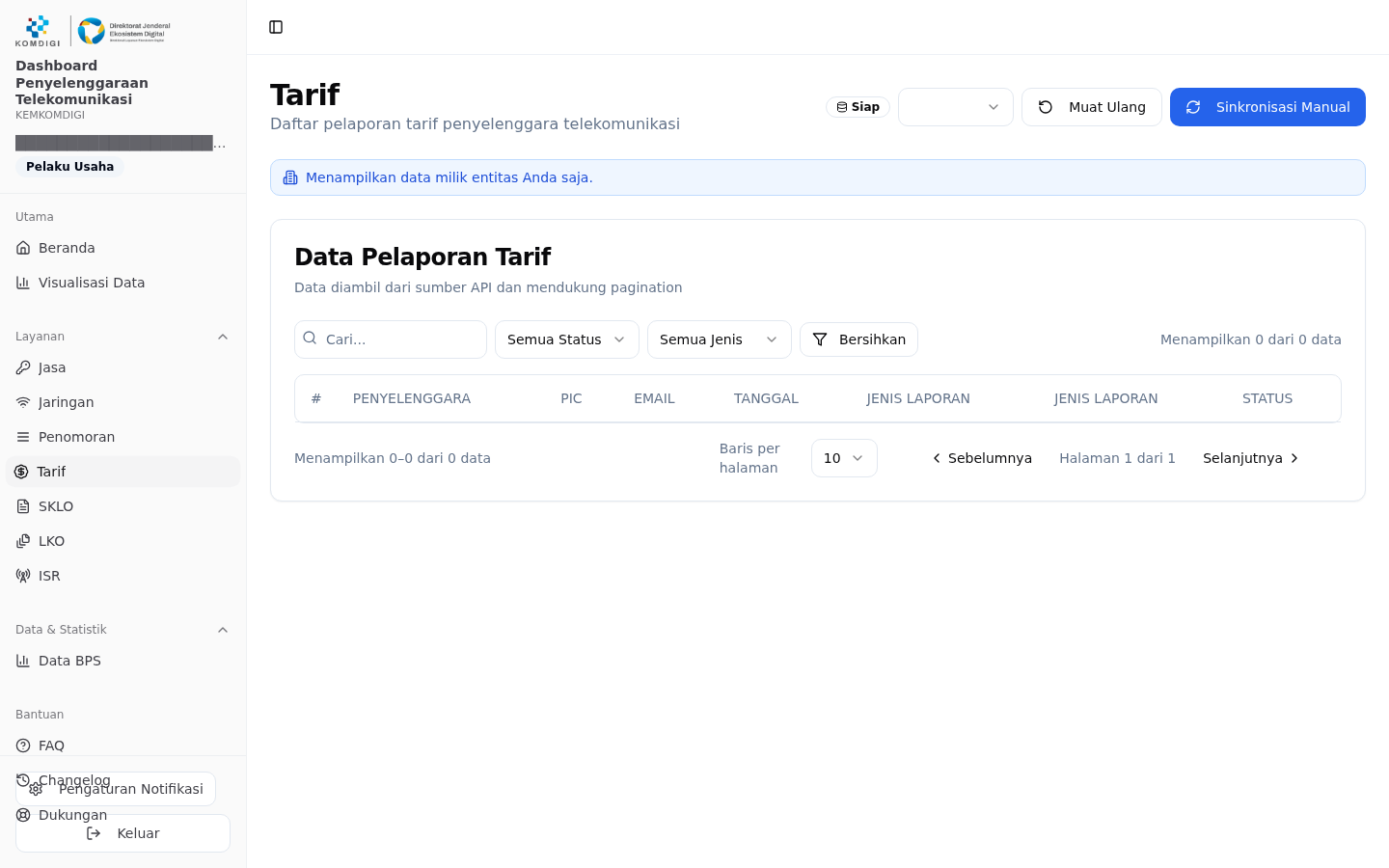
Halaman /services/tarif menampilkan daftar pelaporan tarif yang wajib disampaikan penyelenggara telekomunikasi kepada Kementerian Komdigi, khusus milik entitas Anda. Data pada halaman ini diambil langsung dari sumber API dan mendukung sinkronisasi manual.
Langkah-langkah:
- Klik Tarif di grup Layanan pada sidebar.
- Kotak biru “Menampilkan data milik entitas Anda saja” menandakan data yang tampil khusus milik perusahaan Anda.
- Di pojok kanan atas terdapat indikator status (misalnya “Siap”), dropdown periode, tombol Muat Ulang, dan tombol Sinkronisasi Manual untuk menarik data pelaporan tarif terbaru dari sumber API secara langsung.
- Gunakan kotak Cari… serta dropdown Semua Status dan Semua Jenis untuk menyaring daftar pelaporan; tombol Bersihkan mengembalikan filter ke kondisi awal.
- Tabel menampilkan kolom Penyelenggara, PIC, Email, Tanggal, dua kolom Jenis Laporan, dan Status.
- Bila belum ada laporan tarif yang tercatat, tabel akan menampilkan “Menampilkan 0–0 dari 0 data” — klik Sinkronisasi Manual bila Anda yakin seharusnya sudah ada data yang belum muncul.
8. SKLO
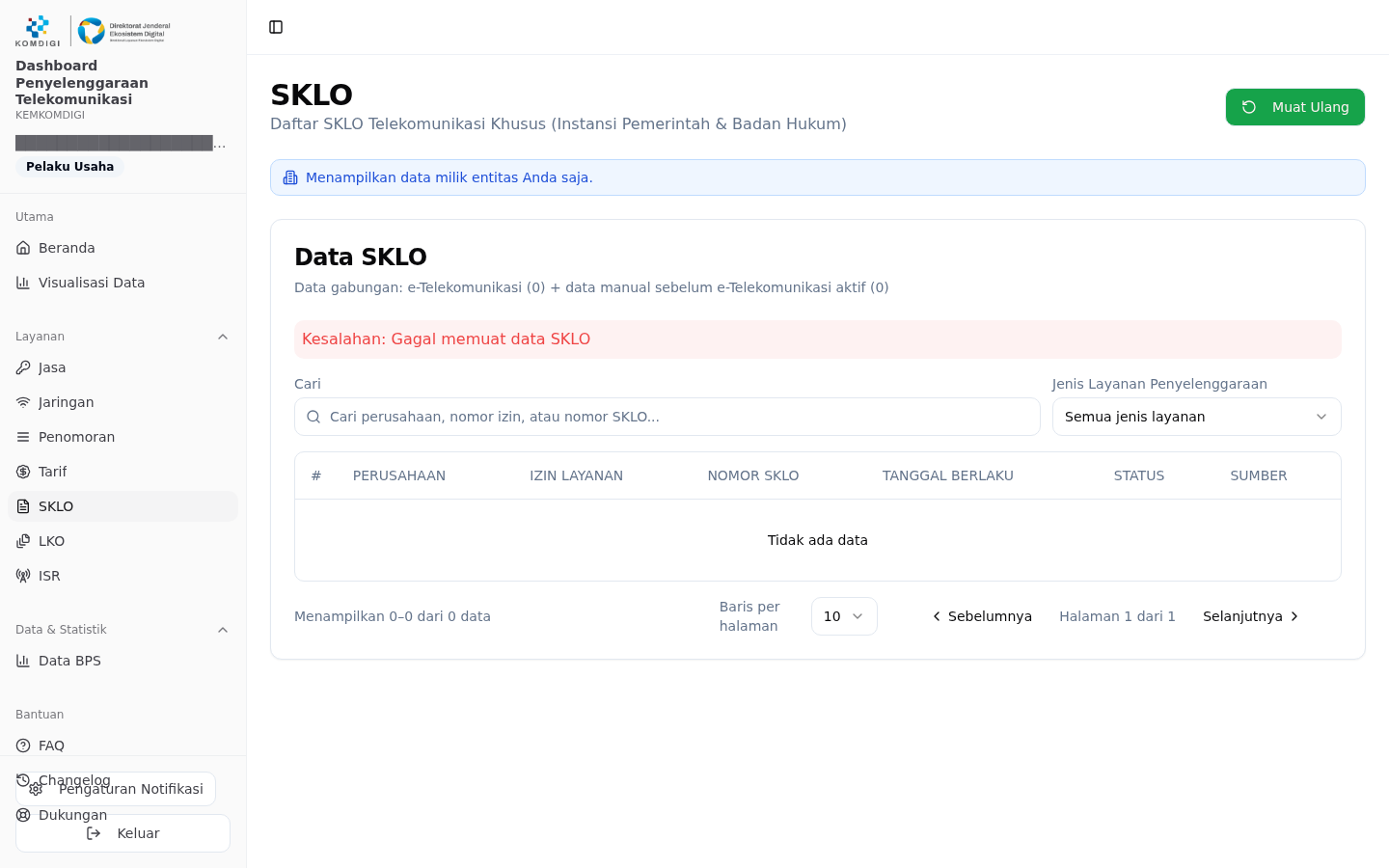
Halaman /services/sklo menampilkan daftar SKLO (Surat Keterangan Laik Operasi) Telekomunikasi Khusus (untuk Instansi Pemerintah & Badan Hukum) milik entitas Anda, digabungkan dengan data manual dari sebelum sistem e-Telekomunikasi aktif.
Langkah-langkah:
- Klik SKLO di grup Layanan pada sidebar.
- Kotak biru “Menampilkan data milik entitas Anda saja” berlaku di sini juga.
- Gunakan kotak Cari perusahaan, nomor izin, atau nomor SKLO… beserta dropdown Jenis Layanan Penyelenggaraan untuk menyaring data.
- Tabel menampilkan kolom Perusahaan, Izin Layanan, Nomor SKLO, Tanggal Berlaku, Status, dan Sumber data.
- Bila belum ada data SKLO yang tercatat untuk entitas Anda, tabel menampilkan “Tidak ada data”. Tombol Muat Ulang di pojok kanan atas dapat digunakan bila data belum termuat.
9. LKO
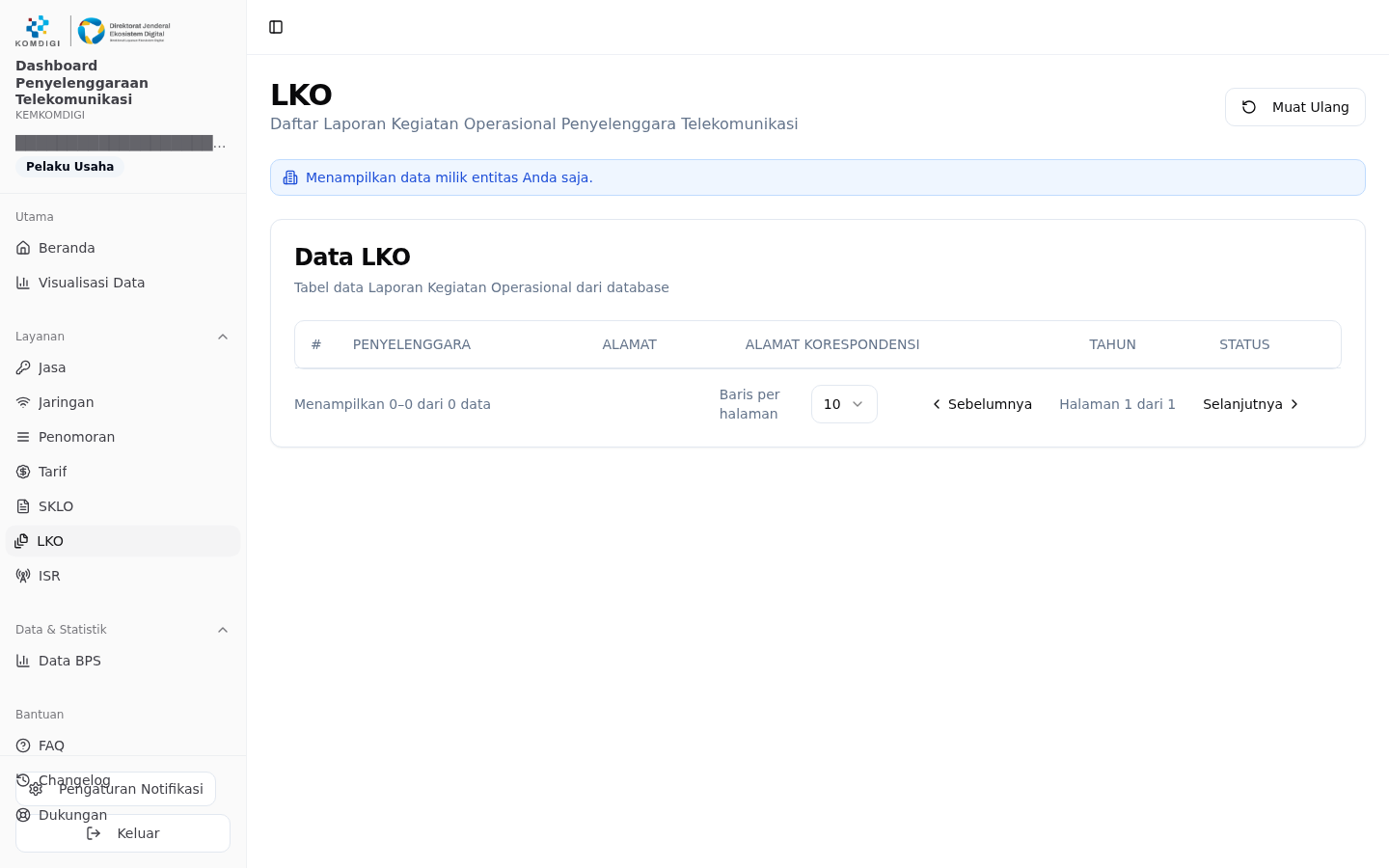
Halaman /services/lko menampilkan Laporan Kegiatan Operasional (LKO) penyelenggara telekomunikasi milik entitas Anda — laporan berkala yang wajib disampaikan penyelenggara terkait aktivitas operasionalnya.
Langkah-langkah:
- Klik LKO di grup Layanan pada sidebar.
- Kotak biru “Menampilkan data milik entitas Anda saja” tetap berlaku.
- Tabel menampilkan kolom Penyelenggara, Alamat, Alamat Korespondensi, Tahun laporan, dan Status.
- Bila belum ada laporan LKO yang tercatat, tabel menampilkan “Menampilkan 0–0 dari 0 data”. Tombol Muat Ulang tersedia di pojok kanan atas.
10. ISR
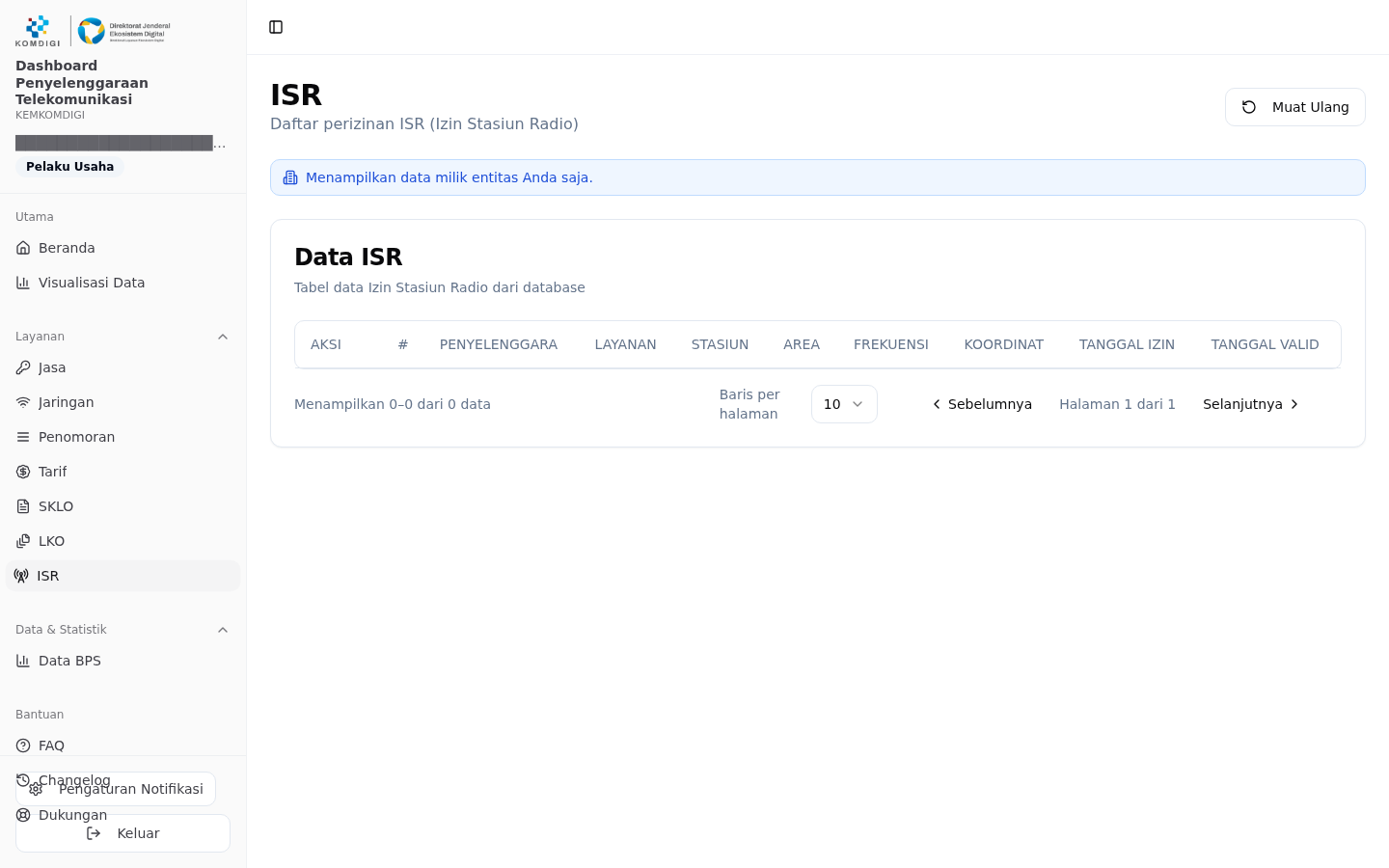
Halaman /services/isr menampilkan daftar perizinan ISR (Izin Stasiun Radio) milik entitas Anda, mencakup detail teknis seperti frekuensi dan koordinat stasiun radio yang diizinkan.
Langkah-langkah:
- Klik ISR di grup Layanan pada sidebar.
- Kotak biru “Menampilkan data milik entitas Anda saja” juga berlaku di halaman ini.
- Tabel menampilkan kolom Aksi, Penyelenggara, Layanan, Stasiun, Area, Frekuensi, Koordinat, Tanggal Izin, dan Tanggal Valid — kolom yang cukup lengkap karena ISR menyangkut data teknis stasiun radio.
- Bila entitas Anda belum memiliki izin ISR, tabel menampilkan “Menampilkan 0–0 dari 0 data”. Tombol Muat Ulang tersedia di pojok kanan atas.
11. Data BPS
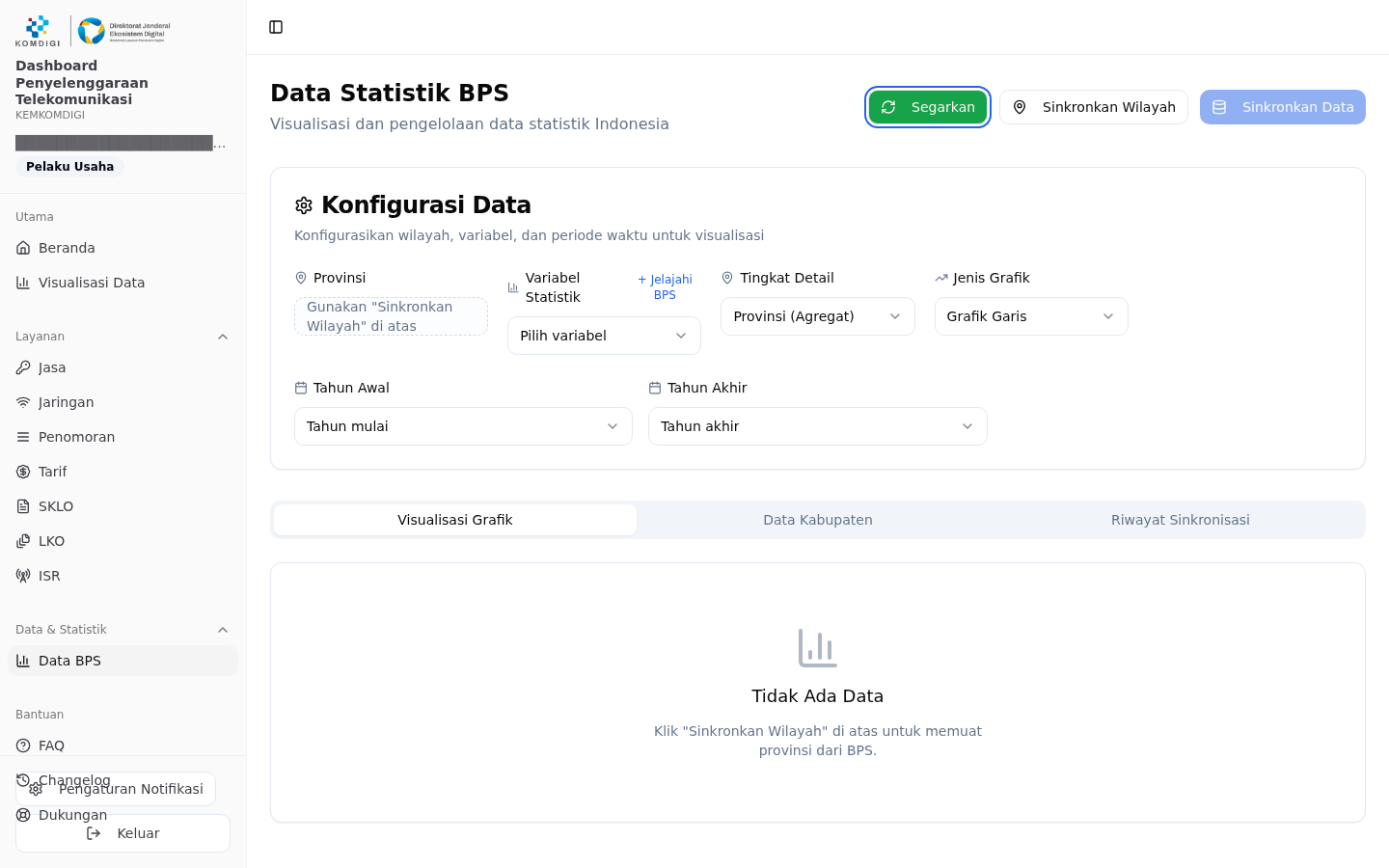
Halaman /bps-data (“Data Statistik BPS”) memungkinkan Pelaku Usaha menjelajahi data statistik resmi Badan Pusat Statistik (BPS) — misalnya data kependudukan atau ekonomi per wilayah — yang dapat dikonfigurasi menurut provinsi, variabel statistik, tingkat detail, jenis grafik, dan rentang tahun. Berbeda dengan menu Layanan, halaman ini tidak dibatasi ke entitas Anda karena sifatnya adalah data statistik nasional publik dari BPS, berguna sebagai referensi analisis pasar/potensi wilayah sebelum mengajukan izin di daerah tertentu.
Langkah-langkah:
- Klik Data BPS di grup Data & Statistik pada sidebar.
- Di panel Konfigurasi Data, pilih Provinsi (atau klik Sinkronkan Wilayah di pojok kanan atas terlebih dulu bila daftar provinsi belum tersedia), pilih Variabel Statistik (klik tautan Jelajahi BPS untuk melihat variabel yang tersedia), Tingkat Detail (misalnya Provinsi/Agregat), Jenis Grafik (misalnya Grafik Garis), serta Tahun Awal dan Tahun Akhir.
- Tombol Sinkronkan Data di pojok kanan atas menarik data statistik terbaru dari BPS ke sistem, dan Segarkan memuat ulang tampilan.
- Gunakan tab Visualisasi Grafik, Data Kabupaten, dan Riwayat Sinkronisasi untuk berpindah sudut pandang data.
- Sebelum konfigurasi diisi/disinkronkan, area grafik akan menampilkan pesan “Tidak Ada Data” dengan petunjuk untuk mengklik Sinkronkan Wilayah terlebih dahulu — ini kondisi normal saat halaman pertama kali dibuka.
12. FAQ
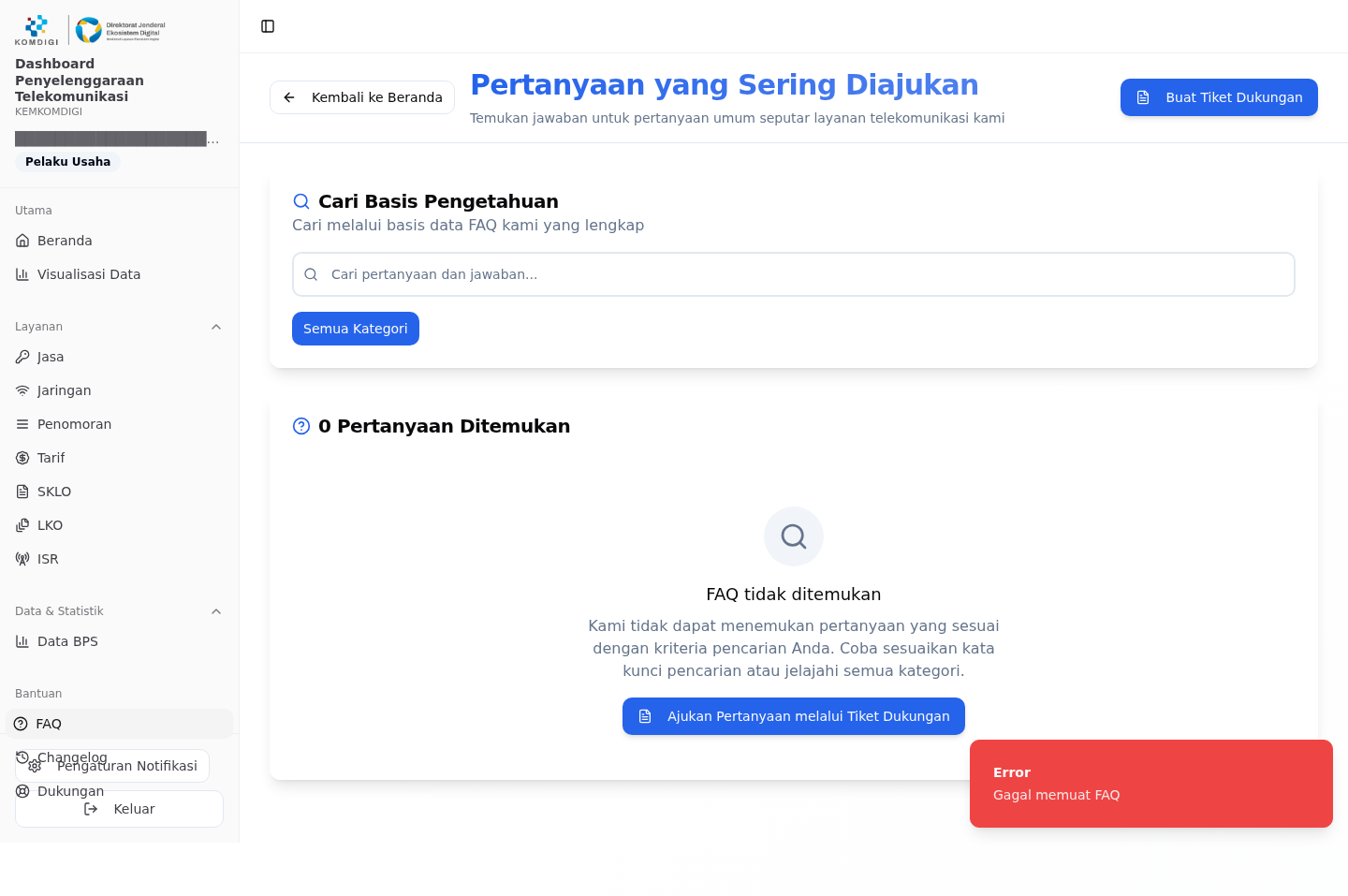
Halaman /faq (berbeda dari FAQ publik) menyediakan basis pengetahuan pertanyaan-jawaban khusus untuk pengguna yang sudah login, dengan fitur pencarian dan filter kategori, serta jalan pintas untuk membuat tiket dukungan bila jawaban yang dicari tidak ditemukan.
Langkah-langkah:
- Klik FAQ di grup Bantuan pada sidebar.
- Gunakan kotak Cari Basis Pengetahuan untuk mencari pertanyaan berdasarkan kata kunci, atau klik tombol Semua Kategori untuk menyaring berdasarkan topik.
- Bila tidak ada pertanyaan yang cocok ditemukan, halaman menampilkan pesan “FAQ tidak ditemukan” beserta tombol Ajukan Pertanyaan melalui Tiket Dukungan.
- Tombol Buat Tiket Dukungan di pojok kanan atas juga tersedia sebagai jalan pintas langsung menuju formulir tiket bantuan (lihat halaman Dukungan di bagian 13) tanpa perlu berpindah menu terlebih dahulu.
- Klik Kembali ke Beranda di pojok kiri atas untuk kembali ke Dashboard Ringkasan.
13. Dukungan
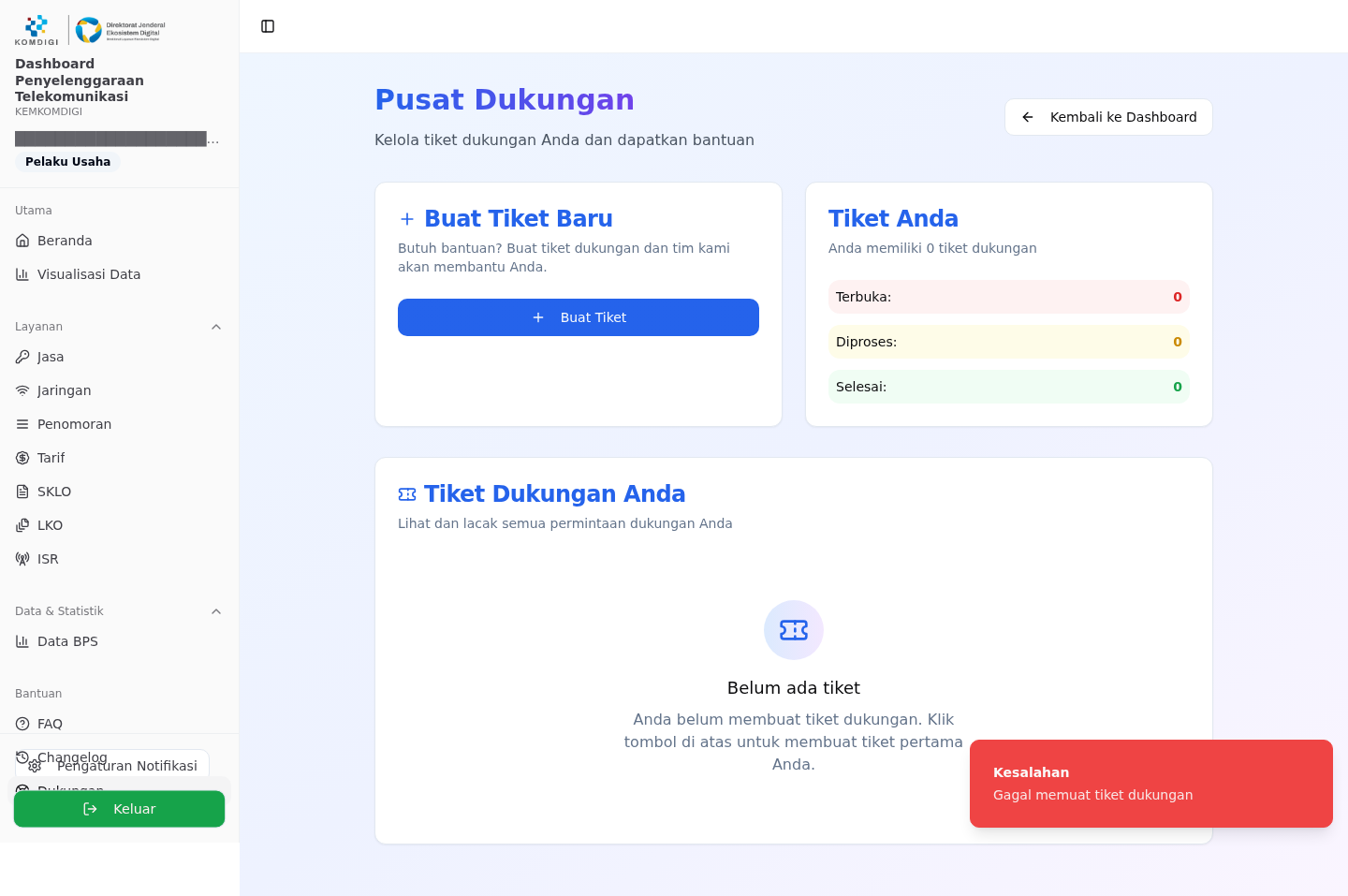
Halaman /support (“Pusat Dukungan”) adalah tempat Pelaku Usaha membuat dan memantau tiket bantuan kepada tim Kementerian Komdigi — misalnya untuk melaporkan kendala teknis, bertanya prosedur perizinan, atau meminta bantuan lain yang tidak terjawab lewat FAQ.
Langkah-langkah:
-
Klik Dukungan di grup Bantuan pada sidebar.
-
Kartu Tiket Anda di sisi kanan menampilkan ringkasan jumlah tiket berdasarkan status: Terbuka, Diproses, dan Selesai.
-
Klik tombol + Buat Tiket pada kartu Buat Tiket Baru untuk membuka formulir pengajuan tiket.
-
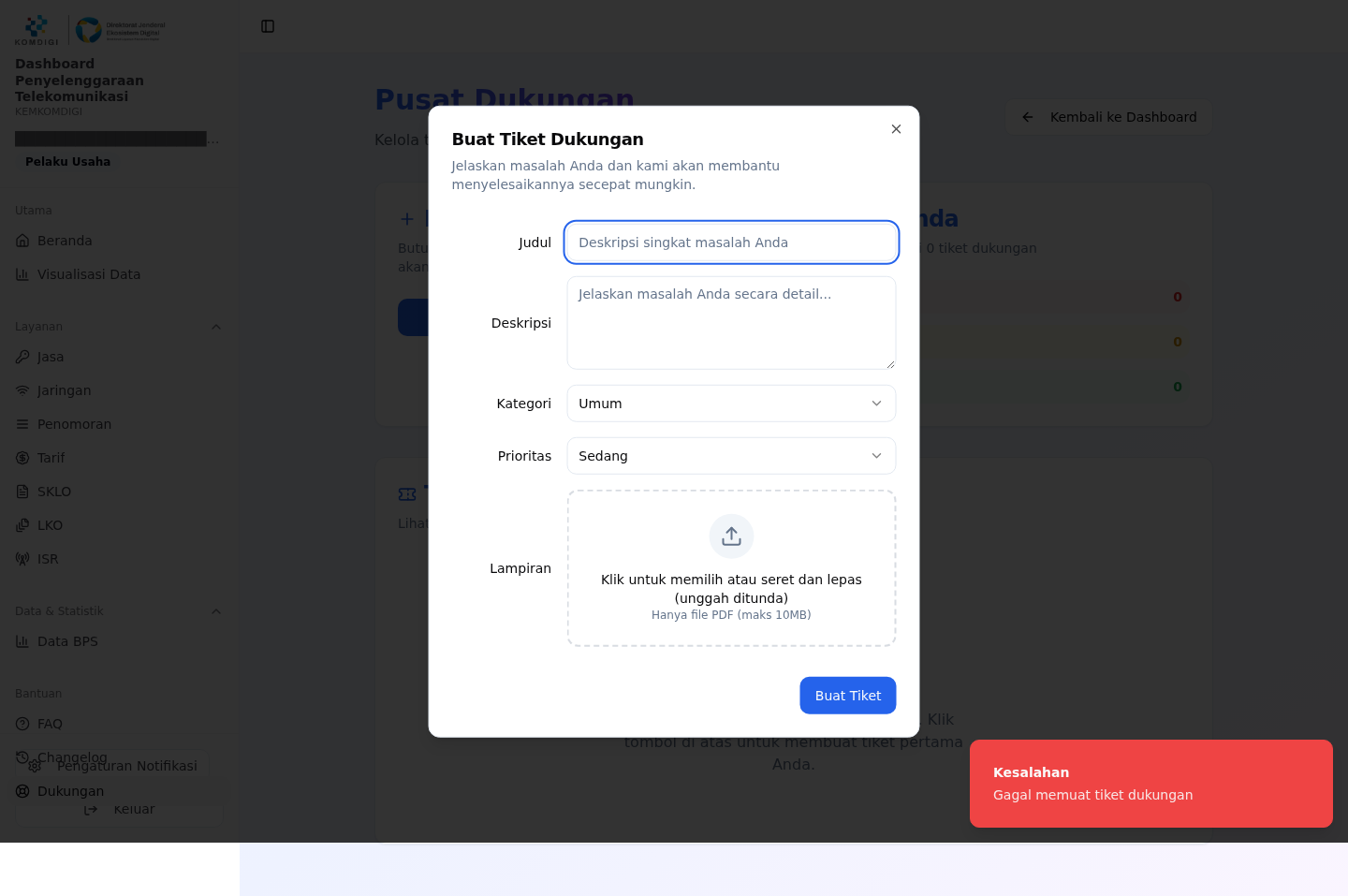
Isi kolom Judul (deskripsi singkat masalah) dan Deskripsi (penjelasan masalah secara detail), lalu pilih Kategori (default “Umum”) dan Prioritas (default “Sedang”) sesuai kebutuhan.
-
Bila perlu, lampirkan berkas pendukung berformat PDF (maksimal 10MB) pada kolom Lampiran dengan mengklik area unggah atau menyeret-lepas (drag-and-drop) berkas ke area tersebut.
-
Klik tombol Buat Tiket di bagian bawah formulir untuk mengirimkan tiket, atau ikon × di pojok kanan atas dialog untuk membatalkan.
-
Setelah dibuat, tiket akan muncul pada bagian Tiket Dukungan Anda di halaman utama Dukungan, lengkap dengan status terkininya. Bila belum pernah membuat tiket, bagian ini menampilkan pesan “Belum ada tiket”.
14. Dokumen SK
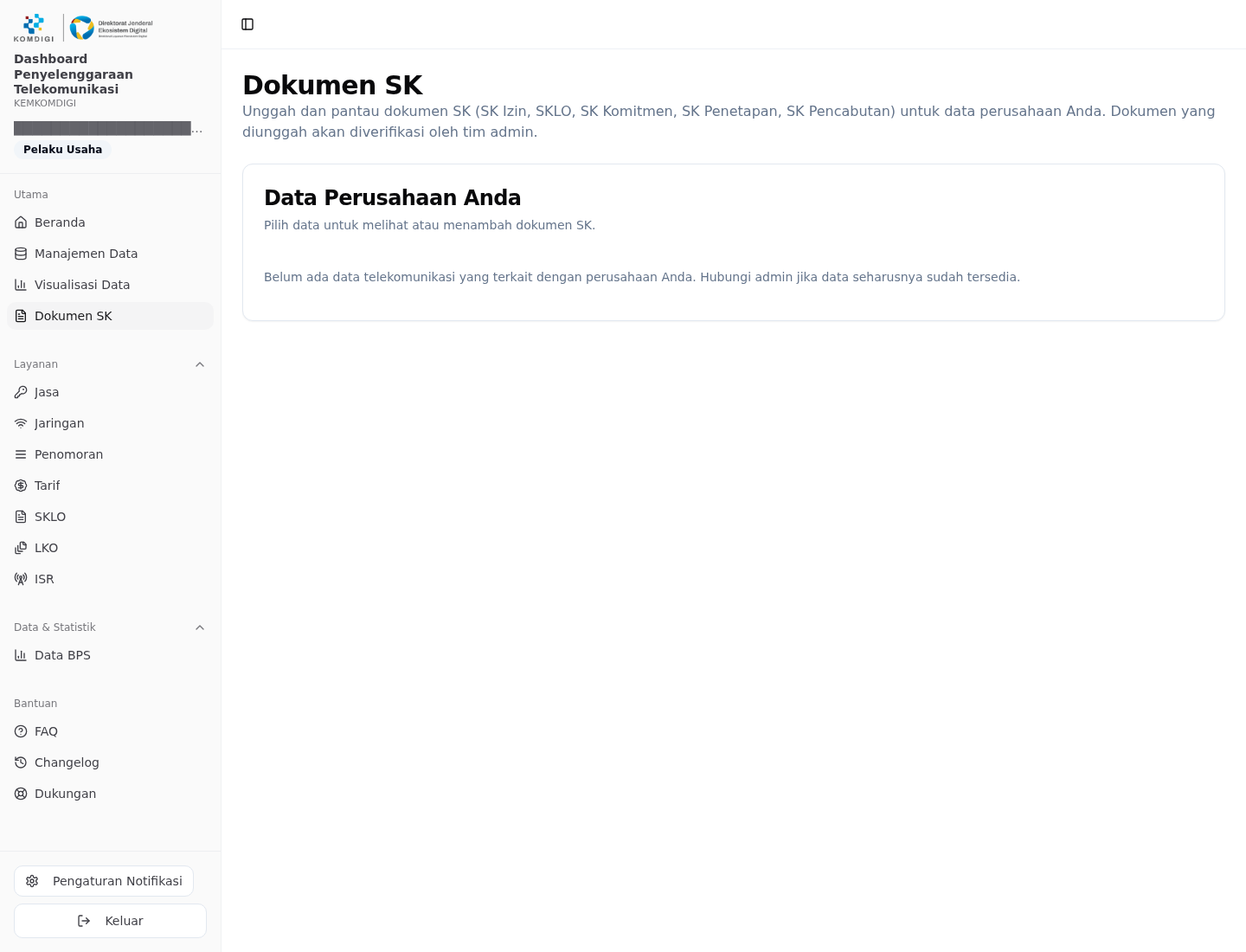
Halaman /my-sk-documents (menu Dokumen SK di grup Utama pada sidebar — khusus tampil untuk peran Pelaku Usaha) adalah tempat Pelaku Usaha mengelola dokumen Surat Keputusan (SK) milik data penyelenggaraan perusahaannya sendiri. Setiap data telekomunikasi dapat memiliki beberapa dokumen SK bertipe sesuai jenis datanya: SK Izin (untuk data Jasa/Jaringan/ISR/LKO), SKLO dan SK Komitmen (untuk data SKLO), serta SK Penetapan dan SK Pencabutan (untuk data Penomoran).
Langkah-langkah:
- Klik Dokumen SK di grup Utama pada sidebar. Kartu Data Perusahaan Anda menampilkan daftar data telekomunikasi milik entitas Anda beserta jumlah dokumen SK yang sudah terlampir pada masing-masing data. Bila perusahaan Anda belum memiliki data telekomunikasi yang tercatat, halaman menampilkan keterangan “Belum ada data telekomunikasi yang terkait dengan perusahaan Anda. Hubungi admin jika data seharusnya sudah tersedia.” — seperti pada tangkapan layar di atas (akun demo yang dipakai untuk dokumentasi ini belum memiliki data).
- Klik tombol dokumen pada baris data yang diinginkan untuk membuka dialog Dokumen SK — berisi daftar dokumen yang sudah ada (jenis SK, nama berkas, dan status verifikasinya) serta formulir unggah dokumen baru.
- Pilih jenis dokumen SK yang sesuai, pilih berkas PDF, lalu unggah. Dokumen yang diunggah oleh Pelaku Usaha berstatus Menunggu Verifikasi (pending) hingga diperiksa oleh admin Direktorat.
- Pantau status verifikasi pada dialog yang sama: Disetujui (approved) berarti dokumen sah dan ikut ditampilkan pada halaman detail publik; Ditolak (rejected) disertai catatan alasan penolakan dari admin — perbaiki dokumen sesuai catatan lalu unggah ulang.
- Dokumen yang masih berstatus menunggu verifikasi dapat Anda hapus sendiri; dokumen yang sudah diverifikasi hanya dapat dikelola oleh admin.
Catatan: unggah dokumen SK hanya dapat dilakukan pada data yang tercatat atas nama perusahaan Anda sendiri.
Catatan Umum
- Seluruh halaman pada grup Layanan (Jasa, Jaringan, Penomoran, Tarif, SKLO, LKO, ISR) selalu ter-scope otomatis ke entitas/perusahaan milik akun yang login — ditandai kotak biru “Menampilkan data milik entitas Anda saja”. Pelaku Usaha tidak dapat melihat data izin milik penyelenggara lain melalui menu-menu ini.
- Sebaliknya, Manajemen Data, Visualisasi Data, dan Data BPS menampilkan data nasional/publik (tidak dibatasi entitas) karena fungsinya sebagai alat riset dan analisis pasar, bukan alat kelola izin milik sendiri.
- Akun contoh yang digunakan untuk pengambilan tangkapan layar pada bagian ini belum memiliki riwayat pengajuan pada sebagian jenis layanan, sehingga beberapa tabel tampil kosong (“0 data”) — ini adalah kondisi normal untuk akun yang baru terdaftar atau belum pernah mengajukan izin pada kategori tersebut.
- Nama perusahaan, alamat, dan alamat email pada seluruh tangkapan layar di bagian ini telah disamarkan (di-blok hitam) untuk melindungi kerahasiaan data pengguna demo.