Verifikasi Dua Langkah Wajib Mulai 1 September 2026: Panduan Lengkap
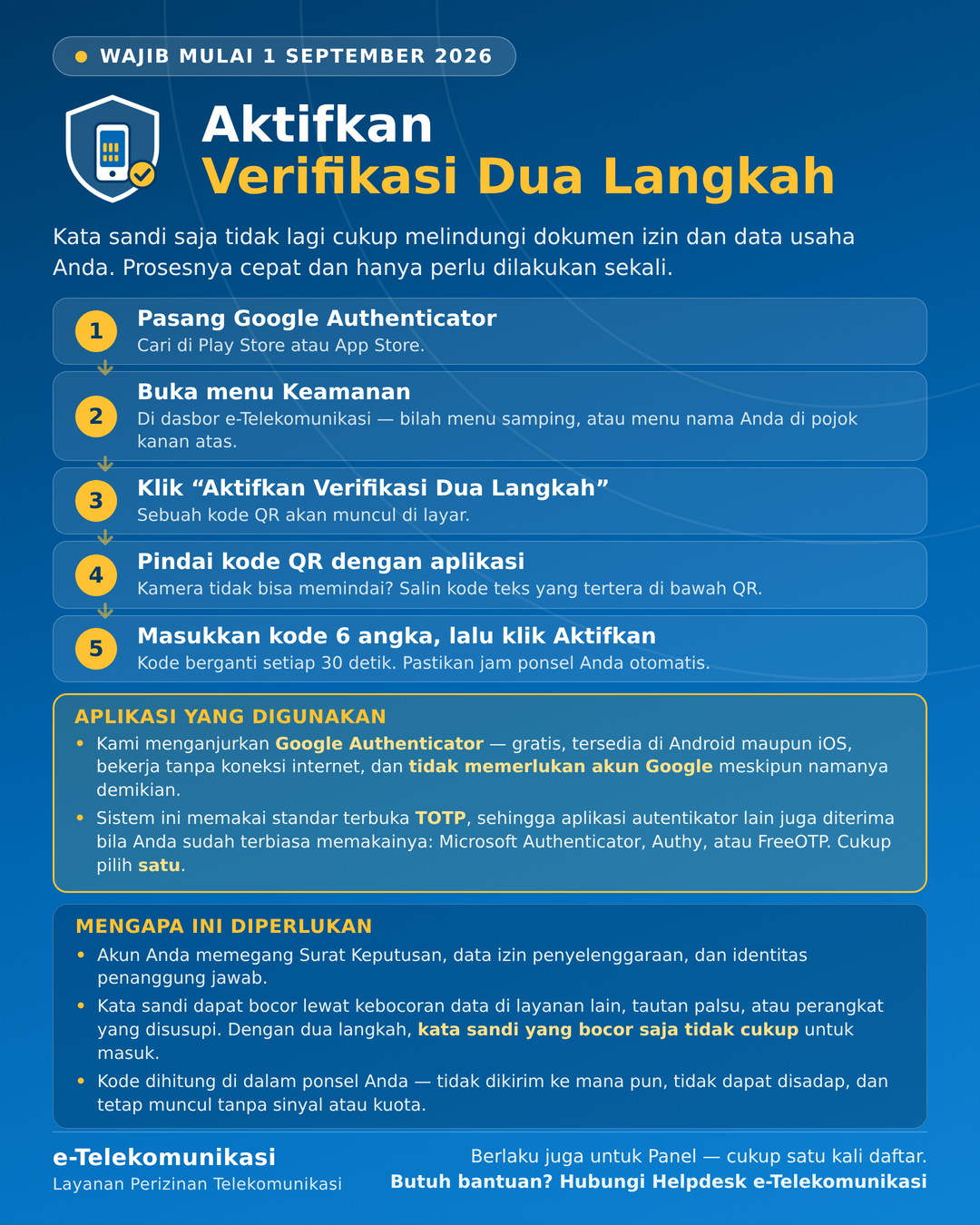
Mulai 1 September 2026, masuk ke e-Telekomunikasi dan Panel memerlukan kode 6 angka dari ponsel Anda selain kata sandi. Berikut cara mengaktifkannya dalam dua menit, dan mengapa kode cadangan wajib Anda simpan.
Apa yang berubah
Mulai Selasa, 1 September 2026 pukul 07.00 WIB, seluruh akun wajib menggunakan Verifikasi Dua Langkah (two-factor authentication, 2FA). Setelah tanggal tersebut, masuk ke sistem memerlukan dua hal: kata sandi Anda, dan kode 6 angka yang muncul di ponsel Anda.
Ketentuan ini berlaku untuk e-Telekomunikasi maupun Panel. Keduanya memakai akun yang sama, sehingga Anda cukup mendaftarkan aplikasi autentikator satu kali — tidak perlu memindai dua kode QR.
Sampai 1 September 2026, pengaktifan bersifat opsional. Anda tetap dapat masuk seperti biasa dengan kata sandi saja, dan menu Keamanan sudah terbuka bagi yang ingin mengaktifkannya lebih awal. Kami mengimbau Anda tidak menunggu hari terakhir: bila aplikasi autentikator baru dipasang saat itu juga, prosesnya menjadi terburu-buru dan kode cadangan berisiko tersimpan asal-asalan.
Mengapa ini diperlukan
Akun Anda memegang dokumen Surat Keputusan, data izin penyelenggaraan, dan identitas penanggung jawab. Kata sandi saja tidak lagi cukup melindunginya: kata sandi bisa bocor lewat pencurian data di situs lain, tautan palsu, atau perangkat yang disusupi. Dengan verifikasi dua langkah, kata sandi yang bocor tidak cukup untuk masuk ke akun Anda — penyerang juga harus memegang ponsel Anda.
Aplikasi yang dapat digunakan
Kami menganjurkan Google Authenticator — gratis, tersedia di Android maupun iOS, bekerja tanpa koneksi internet, dan tidak memerlukan akun Google meskipun namanya demikian.
Sistem ini memakai standar terbuka TOTP, sehingga aplikasi autentikator lain juga diterima bila Anda sudah terbiasa memakainya: Microsoft Authenticator, Authy, atau FreeOTP. Cukup pilih satu.
Cara mengaktifkan
- Pasang aplikasi autentikator di ponsel Anda dari Play Store atau App Store.
- Masuk ke e-Telekomunikasi, lalu buka menu Keamanan — tersedia di bilah menu samping, atau melalui menu nama Anda di pojok kanan atas.
- Klik "Aktifkan Verifikasi Dua Langkah". Sebuah kode QR akan muncul.
- Pindai kode QR dengan aplikasi autentikator. Bila kamera tidak dapat memindai, salin kode teks yang tertera di bawah QR dan masukkan secara manual.
- Masukkan kode 6 angka yang muncul di aplikasi, lalu klik Aktifkan.
- Simpan kode cadangan yang ditampilkan. Baca bagian berikut — ini bagian terpenting.
Bagaimana dengan Panel?
Panel memakai akun e-Telekomunikasi yang sama dan tidak memerlukan pendaftaran terpisah. Yang berubah hanya cara masuknya:
- Buka halaman masuk Panel, lalu pilih tab eTelekomunikasi (bukan tab "Masuk").
- Isi email dan kata sandi e-Telekomunikasi Anda.
- Masukkan kode 6 angka dari aplikasi autentikator yang sama. Kode cadangan juga diterima di halaman ini.
Petugas internal yang selama ini masuk lewat tab "Masuk" Panel diminta berpindah ke tab eTelekomunikasi. Jalur itulah yang membawa verifikasi dua langkah; tab "Masuk" akan ditutup untuk akun berhak akses internal.
Kode cadangan: simpan baik-baik
Setelah aktivasi berhasil, sistem menampilkan 8 kode cadangan. Kode ini hanya ditampilkan satu kali dan tidak dapat dilihat kembali.
Kode cadangan adalah satu-satunya cara Anda masuk bila ponsel hilang, rusak, atau berganti. Simpan dengan cara yang aman:
- Unduh atau salin, lalu simpan di pengelola kata sandi, atau cetak dan simpan di tempat penyimpanan dokumen penting perusahaan.
- Jangan simpan di ponsel yang sama dengan aplikasi autentikator — bila ponsel itu hilang, keduanya ikut hilang.
- Setiap kode hanya berlaku satu kali pakai.
Bila kode cadangan Anda menipis atau habis, buat yang baru kapan saja lewat menu Keamanan.
Bila ponsel Anda hilang atau berganti
Masuk memakai salah satu kode cadangan, lalu daftarkan ulang aplikasi autentikator di ponsel baru Anda melalui menu Keamanan.
Bila ponsel dan kode cadangan hilang bersamaan, hubungi Helpdesk e-Telekomunikasi. Identitas Anda akan diverifikasi terlebih dahulu sebelum verifikasi dua langkah dapat direset, dan Anda diminta mendaftar ulang pada login berikutnya.
Pertanyaan yang sering muncul
Apakah saya perlu membuat akun Google?
Tidak. Meskipun namanya "Google Authenticator", aplikasi ini bekerja sepenuhnya di dalam ponsel Anda tanpa akun apa pun. Aplikasi lain seperti Microsoft Authenticator, Authy, atau FreeOTP juga dapat digunakan.
Apakah perlu kuota internet setiap kali masuk?
Tidak. Kode dihitung dari waktu di ponsel Anda, jadi tetap muncul walaupun ponsel sedang luring.
Kode saya selalu ditolak, padahal sudah benar.
Kemungkinan besar jam di ponsel Anda meleset. Aktifkan pengaturan tanggal & waktu otomatis di ponsel, lalu coba lagi dengan kode terbaru.
Apakah saya harus memasukkan kode setiap kali membuka halaman?
Tidak. Kode hanya diminta saat masuk.
Satu perusahaan, beberapa orang memakai akun yang sama. Bagaimana?
Aplikasi autentikator dapat dipasang di lebih dari satu ponsel dengan memindai kode QR yang sama saat aktivasi. Namun demi keamanan dan kejelasan jejak audit, sebaiknya setiap orang memakai akunnya masing-masing.
Bantuan
Bila mengalami kendala, sampaikan melalui menu Bantuan & Tiket di dasbor Anda, atau hubungi Helpdesk e-Telekomunikasi.