Langsung ke konten utama

Panduan Penggunaan

Panduan lengkap penggunaan sistem e-Telekomunikasi mulai dari registrasi akun hingga penerbitan izin.

Registrasi Akun

Untuk mengajukan permohonan perizinan telekomunikasi, langkah pertama yang harus dilakukan adalah membuat akun pada sistem e-Telekomunikasi. Kunjungi halaman registrasi melalui tombol "Daftar" pada halaman utama. Anda akan diminta untuk mengisi data diri penanggung jawab perusahaan dan data badan usaha.

Informasi yang diperlukan saat registrasi meliputi: nama lengkap penanggung jawab, alamat email aktif, nomor telepon, nama badan usaha, Nomor Induk Berusaha (NIB), dan alamat kantor pusat. Pastikan seluruh data yang diisi sesuai dengan dokumen legal perusahaan.

Setelah mengisi formulir registrasi, Anda akan diminta menyelesaikan verifikasi CAPTCHA dengan memasukkan nama Kabupaten/Kota di Indonesia. Sistem akan mengirimkan email verifikasi ke alamat yang didaftarkan.

Verifikasi Akun

Setelah menyelesaikan proses registrasi, sistem akan mengirimkan email verifikasi ke alamat yang Anda daftarkan. Klik tautan verifikasi dalam email tersebut untuk mengaktifkan akun Anda. Tautan verifikasi berlaku selama 24 jam sejak dikirim.

Jika Anda tidak menerima email verifikasi, periksa folder spam atau sampah pada email Anda. Anda juga dapat meminta pengiriman ulang email verifikasi melalui halaman login dengan memilih opsi "Kirim Ulang Verifikasi".

Setelah akun terverifikasi, Anda dapat masuk ke sistem menggunakan email dan kata sandi yang telah didaftarkan. Pastikan untuk menyimpan kredensial login Anda dengan aman dan tidak membagikannya kepada pihak lain.

Pembaruan KBLI 2020 ke KBLI 2025

Berdasarkan Peraturan BPS Nomor 7 Tahun 2025, Klasifikasi Baku Lapangan Usaha Indonesia (KBLI) 2020 telah diperbarui menjadi KBLI 2025. Sejak 18 Juni 2026, kode KBLI 2020 tidak lagi diterima pada sistem e-Telekomunikasi — seluruh pelaku usaha penyelenggara telekomunikasi wajib menggunakan kode KBLI 2025.

Jika NIB Anda masih menggunakan kode KBLI 2020, lakukan pembaruan KBLI terlebih dahulu melalui sistem OSS (oss.go.id) sebelum memperbarui data di e-Telekomunikasi. Pembaruan di OSS memastikan kode KBLI 2025 yang Anda pilih pada e-Telekomunikasi sesuai dengan NIB terbaru Anda.

Sistem e-Telekomunikasi secara otomatis mengingatkan pelaku usaha yang masih menggunakan KBLI 2020: pada dashboard akan tampil kartu "Perbarui Data Anda" dengan butir "Perbarui KBLI ke versi 2025". Butir tersebut akan hilang setelah kode KBLI Anda diperbarui ke versi 2025 melalui halaman Profil.

  1. Perbarui KBLI pada NIB Anda melalui OSS (oss.go.id) terlebih dahulu apabila NIB masih menggunakan kode KBLI 2020.
  2. Masuk ke dashboard e-Telekomunikasi. Jika KBLI Anda belum versi 2025, kartu "Perbarui Data Anda" menampilkan butir "Perbarui KBLI ke versi 2025".
  3. Klik tautan "Perbarui" pada butir tersebut — Anda akan diarahkan ke halaman Profil.
  4. Pada halaman Profil, klik "Edit Profil" lalu buka bagian "Klasifikasi Baku Lapangan Usaha (KBLI 2025)".
  5. Pilih kode KBLI 2025 sesuai NIB terbaru Anda, kemudian simpan perubahan. Sistem akan mencatat KBLI Anda sebagai versi 2025 dan pengingat di dashboard hilang.
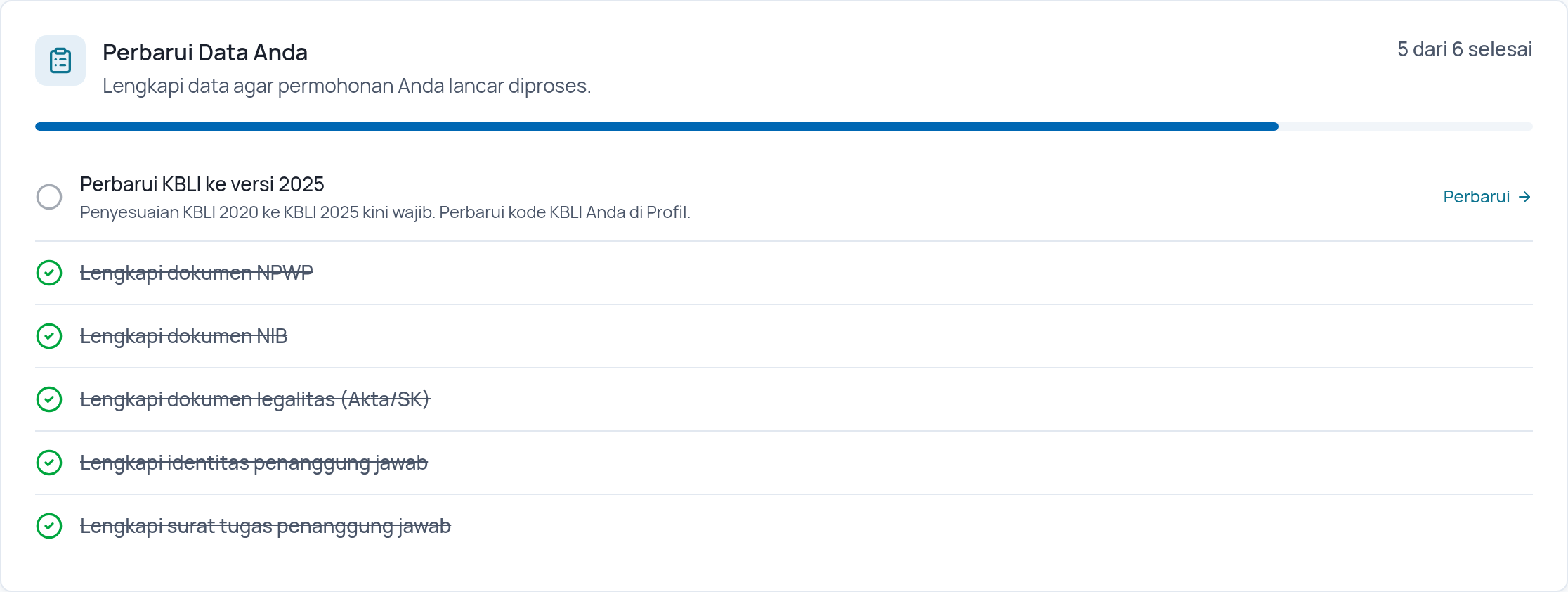
Kartu Perbarui Data Anda di dashboard dengan butir Perbarui KBLI ke versi 2025
Notifikasi pada dashboard: kartu "Perbarui Data Anda" menampilkan butir "Perbarui KBLI ke versi 2025" selama KBLI Anda belum diperbarui.
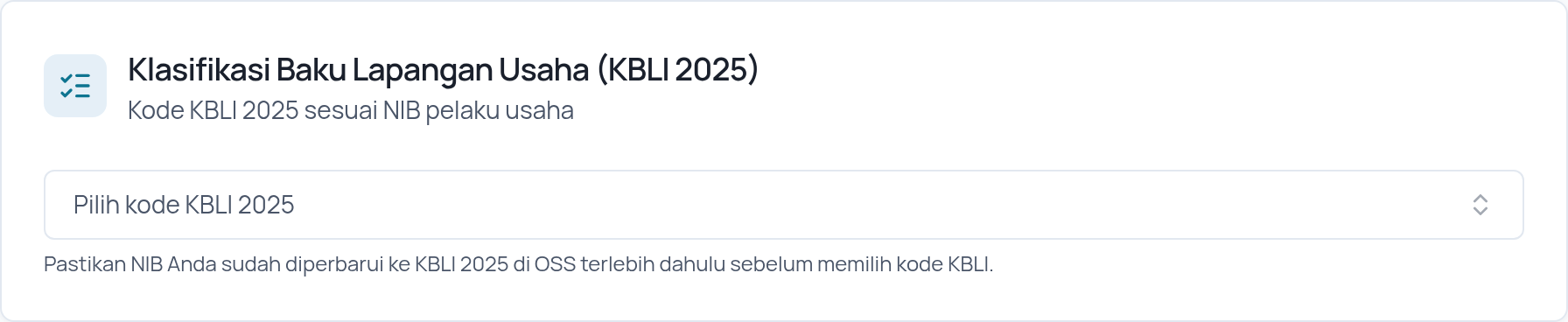
Bagian KBLI 2025 pada halaman Profil
Bagian "Klasifikasi Baku Lapangan Usaha (KBLI 2025)" pada halaman Profil.
Pemilihan kode KBLI 2025 pada mode edit profil dengan catatan pembaruan OSS
Mode edit profil: pilih kode KBLI 2025 — pastikan NIB sudah diperbarui di OSS terlebih dahulu.
Field Kode KBLI 2025 pada formulir registrasi
Pada registrasi akun baru, hanya kode KBLI 2025 yang diterima sejak 18 Juni 2026.

Koreksi Jenis Pelaku Usaha

Jenis Pelaku Usaha ditentukan saat registrasi dan menentukan layanan apa saja yang dapat Anda ajukan. "Penyelenggara Telekomunikasi" mengajukan perizinan jasa/jaringan dengan layanan yang mengikuti kode KBLI pada NIB Anda, sedangkan "Non Penyelenggara Telekomunikasi (Penomoran)" diperuntukkan bagi Instansi Pemerintah, BUMN, dan Badan Hukum yang hanya mengajukan penomoran tanpa NIB/KBLI.

Apabila Anda salah memilih jenis tersebut saat registrasi, koreksinya dapat dilakukan sendiri melalui halaman Profil — selama akun Anda belum memiliki permohonan yang sedang berjalan maupun SK yang sudah terbit. Jika sudah ada, pilihan tersebut akan terkunci dan ditampilkan sebagai keterangan pada halaman Profil; ajukan perubahan melalui Bantuan & Tiket (Helpdesk) agar diproses oleh admin.

Perubahan Jenis Pelaku Usaha selalu mengembalikan status registrasi Anda menjadi "Menunggu Verifikasi" untuk diperiksa ulang oleh admin. Selama proses verifikasi berlangsung, Anda tidak dapat mengajukan permohonan baru, dan draf permohonan yang terlanjur dibuat dengan jenis lama akan ditolak saat diajukan — buatlah permohonan baru setelah verifikasi selesai.

  1. Buka menu Lainnya > Profil pada sidebar kiri, lalu klik tombol "Edit Profil".
  2. Pada kartu "Informasi Perusahaan", ubah pilihan "Jenis Pelaku Usaha" sesuai kondisi sebenarnya.
  3. Pilih "Jenis Badan Hukum" yang sesuai. Daftar pilihannya menyesuaikan otomatis: Penyelenggara mencakup PT, CV, Yayasan, Koperasi, Perseorangan, dan Instansi Pemerintah; Non Penyelenggara mencakup Instansi Pemerintah, BUMN, dan Badan Hukum.
  4. Jika Anda beralih menjadi Penyelenggara, lengkapi NIB (13 digit), unggah dokumen NIB, dan pilih kode KBLI 2025 sesuai NIB — ketiganya wajib. Jika beralih menjadi Non Penyelenggara, NIB dan KBLI akan dikosongkan otomatis karena tidak digunakan.
  5. Baca kotak peringatan berwarna kuning yang merangkum dampak perubahan, kemudian klik "Simpan".
  6. Status registrasi berubah menjadi "Menunggu Verifikasi". Tunggu hasil pemeriksaan admin — pemberitahuannya dikirim melalui email, WhatsApp, dan notifikasi dalam aplikasi.

Membuat Permohonan

Setelah berhasil masuk ke dashboard, Anda dapat mulai membuat permohonan baru dengan mengklik tombol "Ajukan Permohonan Baru". Sistem akan menampilkan daftar layanan perizinan yang tersedia berdasarkan kategori: Perizinan Jasa Telekomunikasi, Perizinan Jaringan Telekomunikasi, dan Penomoran Telekomunikasi.

Setiap permohonan baru akan mendapatkan nomor referensi unik yang dapat digunakan untuk melacak status permohonan. Nomor referensi ini juga akan dikirimkan melalui email dan notifikasi WhatsApp sebagai konfirmasi.

Anda dapat menyimpan permohonan sebagai draf dan melanjutkannya di lain waktu. Permohonan dalam status draf tidak akan diproses hingga Anda mengirimkannya secara resmi melalui tombol "Ajukan Permohonan".

Memilih Layanan

Pemilihan jenis layanan yang tepat sangat penting untuk kelancaran proses perizinan. Sistem menyediakan katalog layanan lengkap yang dapat diakses melalui halaman Layanan. Setiap sub-layanan memiliki deskripsi, kode KBLI, dan daftar persyaratan yang berbeda.

Untuk perizinan jasa telekomunikasi, pilihlah sub-layanan yang sesuai dengan jenis jasa yang akan diselenggarakan. Misalnya, jika Anda akan menyelenggarakan layanan akses internet, pilih "Izin Penyelenggaraan Jasa Akses Internet (ISP)". Pastikan kode KBLI yang tertera sesuai dengan izin usaha Anda di OSS.

Jika Anda ragu dalam memilih jenis layanan, Anda dapat menghubungi helpdesk melalui informasi kontak yang tersedia di halaman utama atau merujuk pada halaman Alur Permohonan untuk memahami proses secara keseluruhan.

Menyiapkan Dokumen

Setiap sub-layanan memiliki persyaratan dokumen yang berbeda-beda. Sebelum memulai pengisian formulir permohonan, pastikan Anda telah menyiapkan seluruh dokumen yang diperlukan. Daftar persyaratan dapat dilihat pada halaman detail layanan atau pada halaman Persyaratan di beranda.

Dokumen yang diunggah harus dalam format PDF dengan ukuran maksimal sesuai ketentuan sistem. Pastikan file PDF tidak mengandung skrip JavaScript atau elemen berbahaya lainnya, karena sistem akan melakukan validasi keamanan terhadap setiap file yang diunggah.

Beberapa persyaratan menyediakan template dokumen yang dapat diunduh. Gunakan template tersebut untuk memastikan format dokumen sesuai dengan standar yang ditetapkan. Dokumen yang tidak sesuai format dapat menyebabkan permohonan dikembalikan untuk perbaikan.

Mengajukan Permohonan

Setelah seluruh dokumen disiapkan dan formulir diisi lengkap, periksa kembali seluruh data dan dokumen yang telah Anda masukkan. Sistem menyediakan fitur pratinjau yang memungkinkan Anda melihat ringkasan permohonan sebelum diajukan.

Klik tombol "Ajukan Permohonan" untuk mengirimkan permohonan Anda secara resmi. Setelah diajukan, permohonan tidak dapat diubah kecuali dikembalikan oleh petugas untuk perbaikan. Pastikan seluruh informasi sudah benar sebelum mengirim.

Setelah permohonan berhasil diajukan, Anda akan menerima konfirmasi melalui email, notifikasi dalam aplikasi, dan WhatsApp. Status permohonan akan berubah menjadi "Diajukan" dan akan masuk ke antrian pemeriksaan oleh tim verifikator.

Memantau Status

Anda dapat memantau status permohonan melalui dashboard akun Anda. Setiap permohonan menampilkan status terkini, durasi pemrosesan (aging), dan riwayat perubahan status. Sistem juga menyediakan fitur lacak permohonan yang dapat diakses tanpa login menggunakan nomor referensi.

Setiap kali terjadi perubahan status pada permohonan Anda, sistem akan mengirimkan notifikasi melalui tiga kanal: email, notifikasi dalam aplikasi web, dan WhatsApp. Pastikan data kontak Anda selalu terbaru agar tidak melewatkan notifikasi penting.

Jika permohonan Anda dikembalikan untuk perbaikan, dashboard akan menampilkan catatan dari petugas mengenai bagian yang perlu diperbaiki. Anda dapat melakukan revisi dan mengirimkan ulang permohonan tanpa perlu membuat permohonan baru.

Uji Laik Operasi

Uji Laik Operasi (ULO) adalah tahapan verifikasi teknis di lapangan yang dilakukan oleh tim dari Direktorat untuk memastikan kesiapan operasional penyelenggara. Tahapan ini dilakukan setelah seluruh dokumen persyaratan dinyatakan lengkap dan memenuhi syarat.

Proses ULO meliputi empat tahap: penjadwalan yang akan dikomunikasikan kepada pemohon, pelaksanaan uji di lokasi yang ditetapkan, review hasil oleh tim teknis, dan persetujuan akhir oleh pejabat berwenang. Seluruh tahapan ini dapat dipantau melalui dashboard.

Pemohon wajib menyediakan akses ke perangkat dan infrastruktur yang akan diuji sesuai dengan jadwal yang telah ditetapkan. Hasil ULO akan menjadi dasar penerbitan rekomendasi teknis untuk proses penerbitan izin.

Penerbitan Izin

Setelah seluruh tahapan verifikasi dan ULO dinyatakan lulus, proses penerbitan izin akan dilakukan melalui sistem OSS (Online Single Submission). Tim Direktorat akan mengirimkan rekomendasi teknis ke sistem OSS untuk penerbitan dokumen perizinan resmi.

Dokumen izin yang diterbitkan melalui OSS dapat diunduh langsung oleh pemohon melalui akun OSS masing-masing. Sistem e-Telekomunikasi juga akan menampilkan status akhir "Izin Terbit" pada dashboard pemohon beserta tautan ke dokumen terkait.

Pemohon akan menerima notifikasi final melalui email, notifikasi dalam aplikasi, dan WhatsApp bahwa izin telah diterbitkan. Seluruh riwayat permohonan, termasuk dokumen yang diunggah dan catatan verifikasi, akan tersimpan dalam sistem sebagai arsip digital.